
In VibeMV beginnt Figurenkonsistenz im AI Producer, wo du die Hauptfigur des Musikvideos setzt. VibeMV nutzt diese Eingabe, um einen Kreativplan mit Referenzen und Richtungen für die einzelnen Shots vorzubereiten. Nach dem Anwenden des Kreativplans prüfst du die tatsächlichen Startbilder und Videos im Arbeitsbereich.
Du musst nicht vor der Nutzung des Tools für jeden Shot ein eigenes Figurenblatt schreiben. Die nützlichen Entscheidungen sind, wer die Hauptfigur ist, welche Details erkennbar bleiben sollen und wo Outfit oder Ort wechseln dürfen. Referenzen leiten das Ergebnis. Das Aussehen kann über Winkel und Bewegung trotzdem variieren. Prüfe die erzeugten Medien. Eine Referenz sperrt die Identität nicht.
1. Setze die Hauptfigur im AI Producer
Wenn Song und Shot-Aufteilung vorbereitet sind, öffne den AI Producer. Unter Hauptfigur wähle die Eingabe, die zum Projekt passt:
- Figurenbild hochladen, wenn du schon ein Bild der Person oder Figur hast, die du nutzen willst. Ergänze Figurennotizen für die Details, die zählen.
- Nur Figurennotizen, wenn du von einer Beschreibung ausgehst. VibeMV bereitet aus dieser Beschreibung eine Charakterreferenz, während der Kreativplan entsteht. Prüfe diese Referenz, bevor du zu Startbildern weitergehst.
Bei einem hochgeladenen Bild ergänzen die Notizen die Richtung zu diesem Bild. Halte sie mit der gewählten Person verträglich. Zum Beispiel:
Nutze die hochgeladene Person als Hauptfigur. Gesicht und Outfit
sollen in Performance-Shots erkennbar bleiben.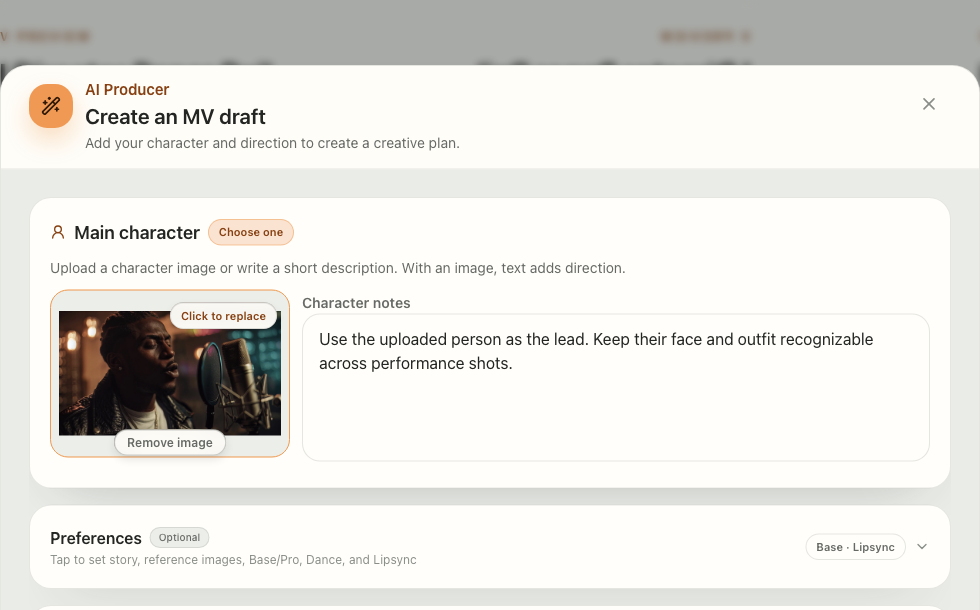
Die Abbildung zeigt echte VibeMV-Steuerelemente, lokal mit Demomedien und Beispieltext gerendert. Die Oberfläche in der Abbildung ist Englisch. Auf Deutsch heißen die Felder Hauptfigur und Figurennotizen. Sie zeigt, wo die Richtung eingegeben wird, und ist kein neuer Generierungstest. Das Titelbild des Artikels ist eine redaktionelle Illustration.
Eine Referenz nahe am gewünschten Look macht die Eingabe leichter zu beurteilen. Prüfe, ob Gesicht, Frisur und wichtige Kleidung sichtbar sind. Wenn die Hauptfigur ein bestimmtes Outfit tragen muss, wähle oder beschreib diesen Look hier, statt später widersprüchliche Versionen zu geben.
2. Trenne die Person von Ort und weiteren Referenzen
Öffne Einstellungen für den Rest des Kreativ-Briefings. Nutze Story-Richtung dafür, was im Musikvideo passiert und wie die Szenen zusammenhängen. Nutze Referenzbilder für weitere Personen, Orte, Objekte, andere Ansichten oder den visuellen Stil.
Jedes hinzugefügte Referenzbild hat ein optionales Feld Wie soll dieses Bild verwendet werden?. Dort erklärst du, welcher Teil dieses Bildes zählt. Ein Foto mit einer anderen Person kann für den Raum oder das Licht nützlich sein, ohne die Identität zu sein, die erzeugt werden soll.
| Wohin schreiben | Was dort hingehört | Geschriebenes Beispiel |
|---|---|---|
| Hauptfigur → Figurennotizen | Die Hauptfigur und das erkennbare Aussehen | Nutze die hochgeladene Person als Hauptfigur. Behalte Gesicht und Outfit in Performance-Shots. |
| Einstellungen → Story-Richtung | Der gesamte Szenenverlauf und die gewünschten Wechsel | Eine Hauptfigur wechselt vom Proberaum aufs Dach. Das Outfit bleibt, Ort und Licht wechseln. |
| Ein Referenzbild → Wie soll dieses Bild verwendet werden? | Die konkrete Nutzung dieses zusätzlichen Bildes | Nutze dieses Bild nur für Ort und Licht. Behalte die Hauptfigur. |
Das sind Beispiele für die tatsächlichen Felder, keine Prompts, die eine getestete Folge erzeugt hätten. Das Bild der Hauptfigur ist eine eigene Eingabe, getrennt von den nummerierten zusätzlichen Referenzbildern. Beschreib jedes zusätzliche Bild in seinem eigenen Verwendungsfeld.
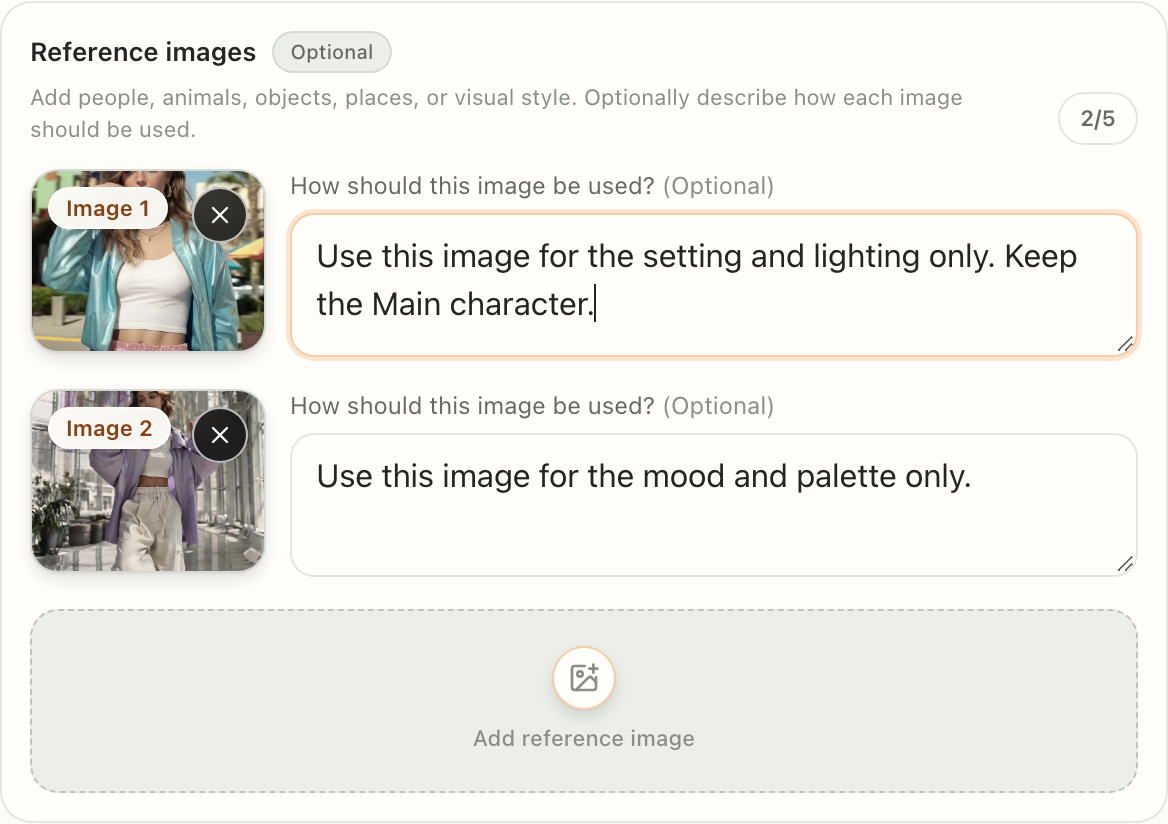
Die Abbildung zeigt den Bereich Referenzbilder in der lokalen englischen UI-Demonstration. Auf Deutsch heißt der Bereich Referenzbilder, das Feld Wie soll dieses Bild verwendet werden?. Die beiden zusätzlichen Bilder haben unterschiedliche Verwendungshinweise. Sie werden nicht als zwei Versionen der Hauptfigur und nicht als generierte Ergebnisse gezeigt.
Du kannst einen Kostümwechsel planen. Schreib in die Story-Richtung, wohin er gehört, und prüfe später die zugehörigen Shot-Beschreibungen. Eine Figur erkennbar zu halten verlangt nicht denselben Hintergrund, denselben Kamerawinkel oder dasselbe Licht in jeder Szene.
3. Prüfe den Kreativplan, bevor du die ganze Folge erzeugst
Wähle Neuen Kreativplan erstellen. Unter Kreativplan prüfen sieh dir die Charakterreferenz, die übrigen Kreativplan-Referenzen und von jedem Shot den Bild-Prompt und den Videoprompt an.
Für die Figur prüfe drei Dinge:
- Die Referenz zeigt die gewünschte Hauptfigur. Ist die gewählte Person falsch, geh zur Figureneingabe zurück und ersetze sie, bevor du einen neuen Kreativplan erstellst.
- Die Shot-Beschreibungen passen zum gewünschten Aussehen. Achte auf widersprüchliche Kleidung oder Identitätsdetails, besonders beim Wechsel zwischen Performance und Story.
- Wechsel haben einen Grund in deinem Briefing. Eine Dachszene darf Bildausschnitt und Licht ändern und die Person erkennbar lassen. Eine leere Landschaft braucht kein sichtbares Gesicht.
Den Kreativplan anzuwenden kopiert seine Shot-Richtungen, Einstellungen und gewählten Referenzen in den Arbeitsbereich. Die Referenzauswahl kann sich zwischen Shots unterscheiden. Derselbe Referenzpool heißt nicht, dass jedes Bild in jedem Shot genutzt werden soll. Einen Kreativplan anzuwenden ersetzt vorhandene Medien nicht selbst durch neu erzeugte Ergebnisse.
Um das Aussehen zu prüfen, bevor du dich auf alle Videos festlegst, nutze Anwenden und alle Startbilder generieren. Die Generierung läuft im Arbeitsbereich weiter. Du kannst auch Kreativplan anwenden wählen und einzelne Shots dort bearbeiten. Einen Kreativplan zu erstellen oder anzuwenden ist kostenlos. Startbilder und Videos zu erzeugen verbraucht Credits. Prüfe die Bestätigung, bevor Medienarbeit startet.
4. Prüfe die tatsächlichen Startbilder im Arbeitsbereich
Eine Charakterreferenz ist ein Bild in den Kreativplan-Referenzen, das Identität und Aussehen der Hauptfigur leitet. Ein Startbild ist das tatsächliche Startbild eines Shots: Person, Outfit, Pose, Komposition und Hintergrund zusammen. Eine gute Referenz ist eine nützliche Eingabe. Das Startbild ist das, was du vor der Bewegung prüfen musst.
Vergleiche die verwandten Shots im Arbeitsbereich:
- Bleibt die gewünschte Hauptfigur erkennbar, wo sie erscheint?
- Sind Kleidung und Accessoires in Szenen konsistent, die zusammenpassen sollen?
- Folgen die Unterschiede den Wechseln aus dem Kreativ-Briefing?
- Ist das Gesicht lesbar genug für die gewünschte Performance, auch in einem Gesangs-Shot?
Die Zerlegung des Storyboards mit 12 Shots hilft, wiederkehrende Orte und Performance-Bilder zu studieren. Sie ist eine Analyse fertiger Arbeit, kein Nachweis, dass jedes Gesicht identisch ist. Beurteile die Figur in deinem Projekt an deinen eigenen erzeugten Startbildern.
5. Korrigiere den betroffenen Shot an der richtigen Stelle
Klappe einen Shot im Arbeitsbereich auf und wähle Bild. Bearbeite den Bild-Prompt dieses Shots und prüfe seine Referenzbilder. Diese Referenzen leiten das Standbild und ersetzen das Startbild nicht. Wähle Bild generieren, wenn du ein neues Startbild brauchst. Das sind die Steuerelemente pro Shot, wenn das Startbild dieses Shots falsch aussieht. Für ein lokales Problem musst du nicht die Richtung des ganzen Musikvideos neu schreiben.
| Was du siehst | Was du in VibeMV prüfst | Nächster Schritt |
|---|---|---|
| Die Hauptfigur ist in der ganzen geplanten Richtung falsch | Eingabe der Hauptfigur und Charakterreferenz im AI Producer | Korrigiere die Figureneingabe, erstelle und prüfe einen neuen Kreativplan und entscheide dann, wo du ihn anwendest. |
| Ein Startbild zeigt die falsche Person oder das falsche Outfit | Bildbeschreibung und Referenzbilder dieses Shots im Arbeitsbereich | Entferne widersprüchliche Richtungen oder ersetze eine ungeeignete Referenz und bewerte dann ein neues Bild für diesen Shot. |
| Das Startbild stimmt, die Person driftet aber in der Bewegung | Videoprompt, Aktion und Kamerabewegung dieses Shots | Vereinfache die Anfrage, wo das passt, und bewerte das Video dieses Shots erneut. Der Videoprompt ist optional. |
| Ein Zwischenschnitt zeigt keine Hauptfigur | Die beabsichtigte Aufgabe des Shots | Behalte einen nützlichen Ort, ein Objekt oder ein Detail, wenn es in die Folge gehört. Ein Gesicht ist nicht in jedem Bild nötig. |
Nachdem du das Startbild geändert hast, bewerte das Video anhand dieses Bildes. Eine Änderung an Referenz oder Prompt repariert einen schon erzeugten Clip nicht rückwirkend. Neue Bilder und Videos verbrauchen die jeweils geltenden Credits.
Nutze den Leitfaden zu Shot-Prompts, wenn du Hilfe beim Formulieren einer Bild- oder Bewegungsanfrage brauchst. Nutze die Storyboard-Vorlage, wenn du entscheiden musst, was die Folge enthalten soll.
Häufige Fragen
Wie nutze ich in VibeMV dieselbe Figur über mehrere Shots?
Setze die Hauptfigur im AI Producer mit einem hochgeladenen Bild oder mit Figurennotizen. Prüfe Charakterreferenz und Shot-Beschreibungen im Kreativplan, wende ihn an und prüfe die Startbilder im Arbeitsbereich, bevor du Videos erzeugst. Referenzen leiten das Aussehen. Sie garantieren keine identischen Ergebnisse.
Ist eine Charakterreferenz dasselbe wie ein Startbild?
Nein. Eine Charakterreferenz leitet Identität und Aussehen der Person. Ein Startbild ist das tatsächliche Startbild eines Shots, einschließlich Bildausschnitt, Pose, Outfit und Ort. Prüfe das Startbild, bevor du das Video dieses Shots erzeugst.
Muss ich das ganze Musikvideo neu erzeugen, wenn ein Figuren-Shot falsch aussieht?
Nein. Prüfe im Arbeitsbereich den betroffenen Shot. Ist das Startbild falsch, prüfe seine Referenzen und die Bildbeschreibung. Stimmt das Standbild, driftet aber das Video, prüfe den Videoprompt und bewerte diesen Shot erneut. Neue Bilder und Videos verbrauchen Credits.
Für den Weg vom Song bis zum Export lies das komplette KI-Musikvideo-Tutorial oder starte mit deinem Song.
Weitere Beiträge

KI-Musikvideo-Prompts: Shot-Aufbau und Textvorlagen
Schreib KI-Musikvideo-Prompts für Intro, Strophe, Refrain und Bridge. Nutze einen kompakten Shot-Aufbau, Kamerahinweise und klar gekennzeichnete Planungsbeispiele.

KI-Musikvideo-Storyboard: Beispiel mit 12 Shots und Vorlage
Plane ein KI-Musikvideo-Storyboard mit 12 getimten Shots, echten Frames aus dem fertigen Video und einer kostenlosen CSV-Vorlage. So hängen Performance und Story zusammen.
DistroVid Spotify-Musikvideo-Leitfaden (2026)
Prüfe DistroVid-Preise, Spotify-Berechtigung, Dateianforderungen, Liefer-Schritte, Timing, Rechte und Fälle, in denen ein anderer Weg besser passt.