
Dans VibeMV, la cohérence du personnage commence dans AI Producer, où vous réglez le Personnage principal du clip. VibeMV utilise cette saisie pour préparer un Plan créatif avec des références et des directions pour chaque plan. Après avoir appliqué le Plan créatif, vous contrôlez les images de départ et les vidéos réelles dans l’Espace de travail.
Vous n’avez pas besoin d’écrire une fiche de personnage séparée pour chaque plan avant d’utiliser l’outil. Les décisions utiles sont : qui est le rôle principal, quels détails doivent rester reconnaissables, et où la tenue ou le lieu peuvent changer. Les références guident le résultat ; l’apparence peut encore varier selon l’angle et le mouvement, donc relisez les médias générés. Rien ici ne promet un verrouillage d’identité.
1. Régler le Personnage principal dans AI Producer
Après avoir préparé la chanson et le découpage des plans, ouvrez AI Producer. Sous Personnage principal, choisissez la saisie qui convient au projet :
- Ajouter l’image du personnage lorsque vous avez déjà une photo de l’interprète ou du personnage à utiliser. Ajoutez des Notes du personnage pour expliquer les détails qui comptent.
- Notes du personnage seules lorsque vous partez d’une description. VibeMV prépare une Référence du personnage à partir de cette description pendant la création du Plan créatif ; examinez cette référence avant de passer aux images de départ.
Avec une image importée, les notes ajoutent une direction à cette image. Gardez-les compatibles avec la personne choisie. Par exemple :
Utiliser la personne importée comme rôle principal. Garder son visage et sa tenue reconnaissables sur les plans de performance.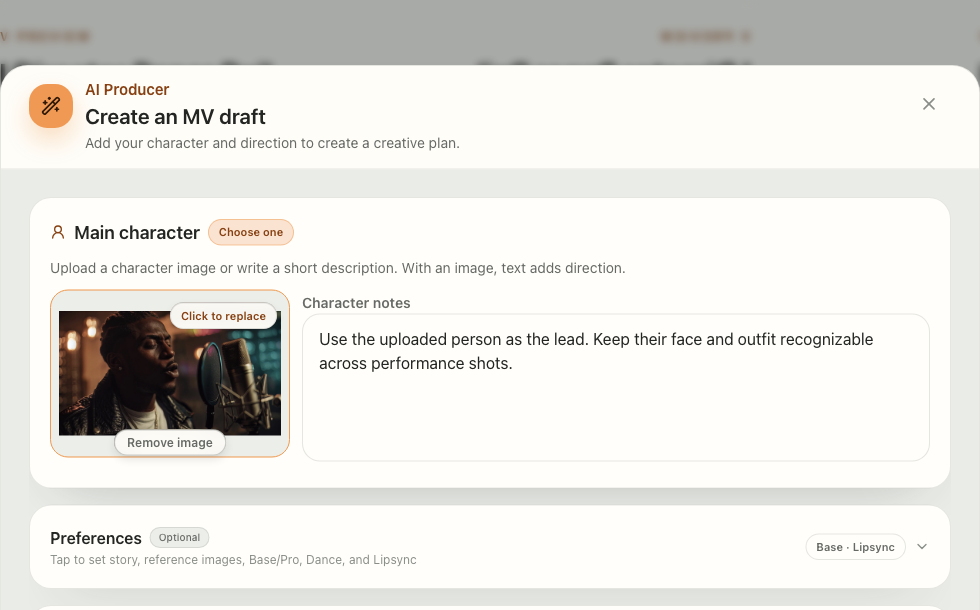
Contrôles VibeMV rendus localement, avec médias de démonstration et texte d’exemple. L’interface de la capture est en anglais. Noms français des contrôles : Personnage principal, Ajouter l’image du personnage, Notes du personnage. Cela montre où saisir la direction, pas un nouveau test de génération. La couverture de l’article est une illustration éditoriale.
Une référence proche du look visé rend la saisie plus facile à juger. Vérifiez si le visage, la coiffure et les vêtements importants sont visibles. Si vous savez déjà que le rôle principal doit porter une tenue précise, choisissez ou décrivez ce look ici plutôt que de donner des versions contradictoires plus tard.
2. Séparer la personne du lieu et des autres références
Ouvrez Préférences pour le reste du Brief créatif. Utilisez la Direction de l’histoire pour ce qui se passe dans le clip et comment les scènes se relient. Utilisez les Images de référence pour d’autres personnes, des lieux, des objets, d’autres vues ou un style visuel.
Chaque référence ajoutée a un champ facultatif Comment utiliser cette image ?. C’est là que vous expliquez quelle partie de l’image compte. Une photo qui contient une autre personne peut servir pour la pièce ou la lumière sans être l’identité à générer.
| Où écrire | Ce qui y va | Exemple écrit |
|---|---|---|
| Personnage principal → Notes du personnage | Le rôle principal et l’apparence reconnaissable | Utiliser la personne importée comme rôle principal. Garder son visage et sa tenue sur les plans de performance. |
| Préférences → Direction de l’histoire | La progression des scènes et les changements voulus | Un seul rôle principal passe d’une salle de répétition à un toit. Garder la tenue pendant que le lieu et la lumière changent. |
| Une image de référence → Comment utiliser cette image ? | L’usage précis de cette image supplémentaire | Utiliser cette image pour le lieu et la lumière seulement. Garder le Personnage principal. |
Ce sont des exemples de ce qu’il faut mettre dans les champs réels, pas des prompts présentés comme ayant produit une séquence testée. L’image du Personnage principal est une saisie distincte des Images de référence supplémentaires numérotées ; décrivez chaque image supplémentaire dans son propre champ d’usage.
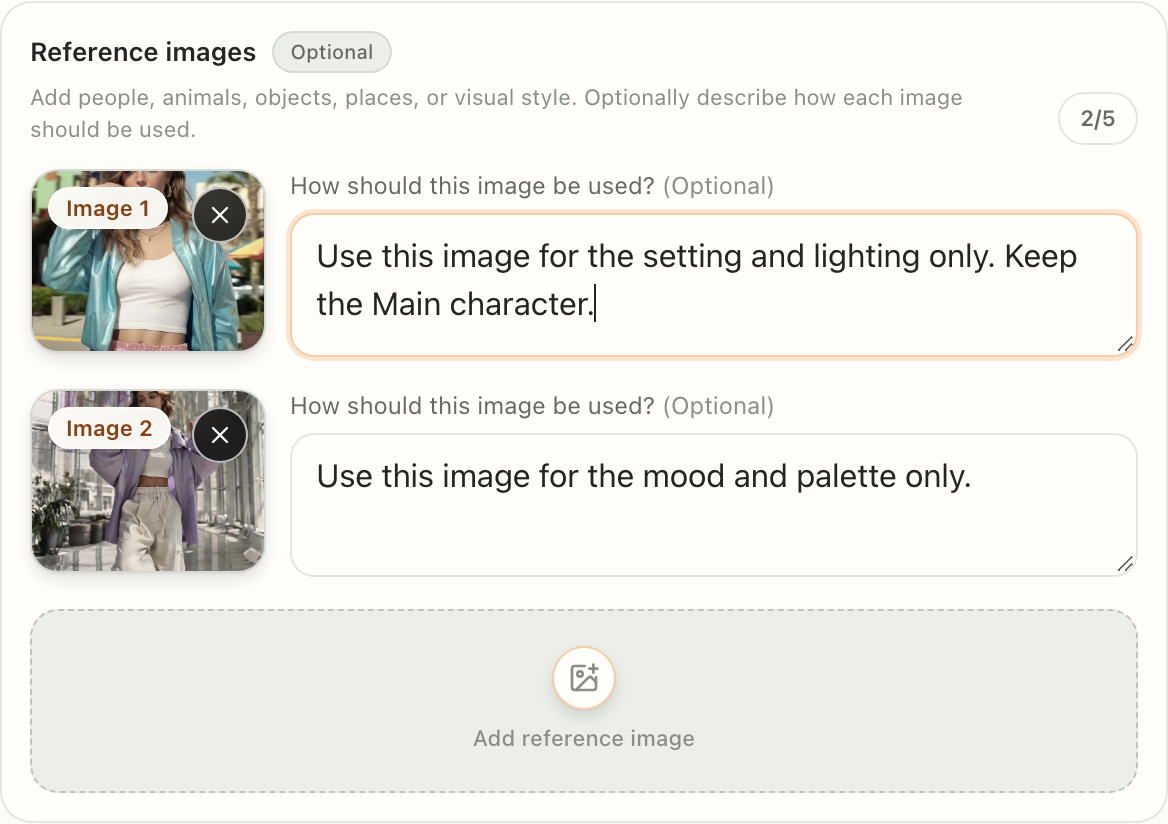
Section Images de référence de la démonstration locale. L’interface est en anglais. Le champ français correspondant est Comment utiliser cette image ?. Les deux images supplémentaires ont des consignes d’usage différentes ; elles ne sont pas présentées comme deux versions du rôle principal ni comme des résultats générés.
Vous pouvez prévoir un changement de costume. Indiquez où il se place dans la Direction de l’histoire, puis vérifiez plus tard les descriptions des plans concernés. Garder un personnage reconnaissable n’exige pas le même fond, le même angle de caméra ou la même lumière dans chaque scène.
3. Vérifier le Plan créatif avant de générer toute la séquence
Choisissez Créer un nouveau plan créatif. Dans Vérifier le plan créatif, examinez la Référence du personnage, les autres références du Plan créatif, ainsi que le Prompt d’image et le Prompt vidéo de chaque plan.
Pour le personnage, vérifiez trois choses :
- La référence représente le rôle principal voulu. Si la personne choisie est mauvaise, revenez à la saisie du personnage et remplacez-la avant de créer un nouveau Plan créatif.
- Les descriptions de plans correspondent à l’apparence demandée. Cherchez les contradictions de tenue ou d’identité, surtout entre scènes de performance et scènes narratives.
- Les changements ont une raison dans votre brief. Une scène de toit peut changer le cadrage et la lumière tout en gardant l’interprète reconnaissable ; un paysage vide n’a pas besoin d’un visage visible.
Appliquer le Plan créatif copie ses directions de plans, ses réglages et les références choisies dans l’Espace de travail. La sélection de références peut différer d’un plan à l’autre ; le même ensemble de références ne signifie pas que chaque image doit servir dans chaque plan. Appliquer un Plan créatif ne remplace pas à lui seul les médias existants par de nouveaux résultats générés.
Pour juger l’apparence avant de vous engager sur toutes les vidéos, utilisez Appliquer et générer toutes les images de départ. La génération continue dans l’Espace de travail. Vous pouvez aussi choisir Appliquer le plan créatif et travailler plan par plan. Créer ou appliquer un Plan créatif est gratuit ; générer des images de départ et des vidéos utilise des crédits, donc vérifiez la confirmation avant de lancer les médias.
4. Contrôler les images de départ réelles dans l’Espace de travail
Une Référence du personnage est une image parmi les références du Plan créatif qui guide l’identité et l’apparence du rôle principal. Une image de départ est l’image de début réelle d’un plan : personne, tenue, pose, composition et fond ensemble. Une bonne référence est une saisie utile, mais c’est l’image de départ qu’il faut examiner avant le mouvement.
Comparez les plans liés dans l’Espace de travail :
- Le rôle principal voulu reste-t-il reconnaissable là où il apparaît ?
- Les vêtements et accessoires sont-ils cohérents dans les scènes qui doivent correspondre ?
- Les différences suivent-elles les changements demandés dans le Brief créatif ?
- Le visage est-il assez lisible pour la performance prévue, y compris un plan chanté ?
Le découpage en 12 plans aide à étudier les lieux récurrents et les images de performance. C’est une analyse d’un travail terminé, pas la preuve que chaque visage est identique. Utilisez vos propres images de départ générées pour juger le personnage de votre projet.
5. Corriger le plan concerné au bon stade
Développez un plan dans l’Espace de travail et choisissez Images. Modifiez le prompt d’image de ce plan et vérifiez ses Images de référence. Ces références guident l’image fixe ; elles ne remplacent pas l’image de départ. Choisissez Générer une image lorsqu’une nouvelle image de départ est nécessaire. Ce sont les contrôles à vérifier lorsque l’image de départ de ce plan est mauvaise ; vous n’avez pas à réécrire toute la direction du clip pour un problème local.
| Ce que vous voyez | Ce qu’il faut examiner dans VibeMV | Étape suivante |
|---|---|---|
| Le rôle principal est faux dans toute la direction prévue | Saisie du Personnage principal et Référence du personnage dans AI Producer | Corrigez la saisie du personnage, créez et vérifiez un nouveau Plan créatif, puis décidez où l’appliquer. |
| Une image de départ montre la mauvaise personne ou la mauvaise tenue | Description d’image de ce plan et Images de référence dans l’Espace de travail | Retirez les directions contradictoires ou remplacez une référence inadaptée, puis évaluez une nouvelle image pour ce plan. |
| L’image de départ est bonne, mais la personne dérive pendant le mouvement | Prompt vidéo, action et mouvement de caméra de ce plan | Simplifiez la demande si besoin et réévaluez la vidéo de ce plan. Le prompt vidéo est facultatif. |
| Un plan de coupe n’a pas de rôle principal visible | Le rôle prévu de ce plan | Gardez un lieu, un objet ou un détail utile lorsqu’il a sa place dans la séquence ; un visage n’est pas requis dans chaque image. |
Après avoir changé l’image de départ, évaluez la vidéo à partir de cette image. Modifier une référence ou un prompt ne corrige pas rétroactivement un clip déjà généré. Les nouvelles générations d’image et de vidéo utilisent les crédits correspondants.
Utilisez le guide des prompts de plan pour formuler une demande d’image ou de mouvement. Utilisez le modèle de storyboard pour décider de ce que la séquence doit contenir. Les CSV liés restent en anglais.
Questions fréquentes
Comment utiliser le même personnage sur plusieurs plans dans VibeMV ?
Réglez le Personnage principal dans AI Producer avec une image importée ou des Notes du personnage. Vérifiez la Référence du personnage et les descriptions de plans dans le Plan créatif, appliquez-le, puis contrôlez les images de départ dans l’Espace de travail avant de générer les vidéos. Les références guident l’apparence ; elles ne garantissent pas des résultats identiques.
Une Référence du personnage est-elle la même chose qu’une image de départ ?
Non. Une Référence du personnage guide l’identité et l’apparence de la personne. Une image de départ est l’image de début réelle d’un plan, avec son cadrage, sa pose, sa tenue et son lieu. Vérifiez l’image de départ avant de générer la vidéo de ce plan.
Faut-il régénérer tout le clip si un plan de personnage est mauvais ?
Non. Dans l’Espace de travail, examinez le plan concerné. Si son image de départ est mauvaise, vérifiez ses références et sa description d’image. Si l’image fixe est bonne mais que la vidéo dérive, relisez le prompt vidéo et réévaluez ce plan. Les nouvelles générations d’image et de vidéo utilisent des crédits.
Pour le parcours complet de la chanson à l’export, lisez le guide complet du clip musical IA, ou partez de votre chanson.
Plus d’articles

Prompts de clip musical IA : exemples de plans et modèles
Écrivez des prompts de clip musical IA pour l’intro, le couplet, le refrain et le bridge. Structure courte de plan, directions de caméra et modèles de planification clairement identifiés.

Storyboard de clip musical IA : exemple en 12 plans et modèle
Préparez un storyboard de clip musical IA avec 12 plans minutés, des images réelles d’une vidéo finie et un modèle CSV gratuit. Voyez comment performance et scènes narratives s’articulent.
Guide DistroVid pour clips musicaux Spotify (2026)
Consultez tarifs DistroVid, éligibilité Spotify, exigences fichier, étapes de livraison, délais, droits et les cas où une autre voie est préférable.