Musikvideos aus Audiodateien mit KI erstellen: Komplette Anleitung [2026]
Erfahren Sie, wie Sie Audiodateien (MP3, WAV, AAC) mit KI in professionelle Musikvideos umwandeln. Schritt-für-Schritt-Anleitung mit Audioanalyse und automatischer Lip-Sync.

![Musikvideos aus Audiodateien mit KI erstellen: Komplette Anleitung [2026] Musikvideos aus Audiodateien mit KI erstellen: Komplette Anleitung [2026]](/_next/image?url=%2Fimages%2Fblog%2Fai-music-video-from-audio-file.png&w=3840&q=75)
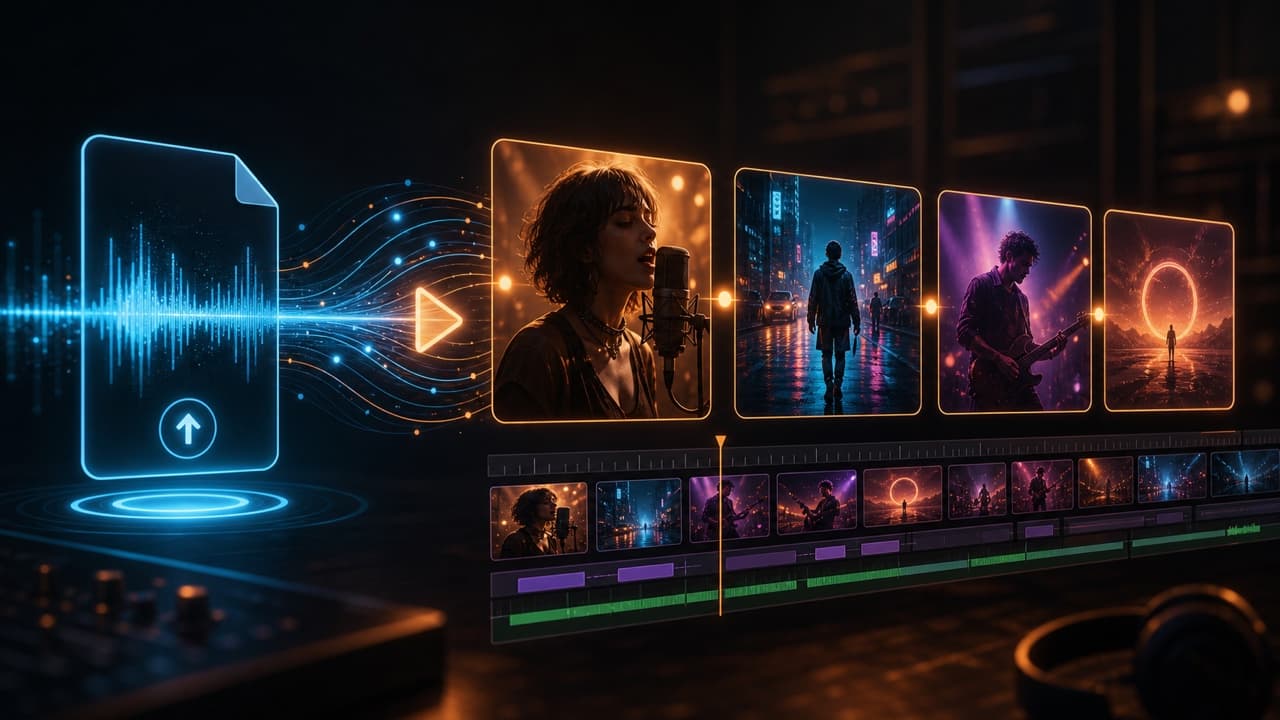
Vor zwei Jahren bedeutete die Umwandlung einer Audiodatei in ein Musikvideo, einen Regisseur zu engagieren, eine Produktion zu planen und Wochen in der Nachbearbeitung zu verbringen. Ein einfaches Video kostete zwischen 5.000 und 20.000 Dollar. Ein poliertes Video war erheblich teurer. Heute akzeptieren AI-Musikvideogeneratoren Ihre rohe Audiodatei — MP3, WAV, AAC, was Sie haben — und produzieren in Minuten ein vollständiges, beatgesynchrones Video. Die Technologie analysiert Ihre Spurstruktur, erkennt Vocals und generiert visuelle Effekte, die wirklich auf die Musik reagieren, anstatt einfach hinter ihr zu sitzen.
Dieser Leitfaden deckt den gesamten Audio-zu-Video-Arbeitsablauf ab: wie die AI Ihre Datei verarbeitet, welche Formate am besten funktionieren und die genauen Schritte von einer rohen Audiospur bis zu einem fertigen Musikvideo. Wir haben diesen Prozess bei Hunderten von Titeln getestet und in ein wiederholbares System verfeinert.
Wichtigste Punkte
- Alle gängigen Audioformate funktionieren — MP3, WAV, AAC und M4A werden alle unterstützt, wobei WAV die besten AI-Analyseergebnisse liefert
- Die AI macht die schwere Arbeit — intelligente Audio-Segmentierung, Vokalentkopplung und Songstruktur-Segmentierung erfolgen automatisch nach dem Upload
- Lip-Sync erfordert keine zusätzliche Eingabe — die Plattform erkennt Vokalabschnitte und generiert Charakterleistungen ohne separate Vokalspur oder Lyrics
- Vollständige Songs bis zu 5 Minuten werden unterstützt — mit 100-MB-Dateigröße-Limit und Segment-für-Segment-Generierung
- Zwei Generierungsmodi für unterschiedliche Anforderungen — Normalmodus für beatgesynchronisierte Visuals, Lip-Sync-Modus für Charaktervokalleistungen oder eine Mischung aus beiden
- Ausgabe ist plattformbereit — 720p Standard (1440p mit Hochskalierung) in 16:9 und 9:16 Seitenverhältnissen für YouTube, TikTok, Spotify Canvas und mehr
Wie AI Musikvideos aus Audiodateien generiert
Das Verständnis, was hinter den Kulissen passiert, hilft Ihnen, besseres Audio vorzubereiten und intelligentere kreative Entscheidungen zu treffen. Der Prozess folgt drei unterschiedlichen Phasen.
Phase 1: Audioanalyse
Wenn Sie eine Audiodatei hochladen, führt die AI mehrere Analysedurchläufe gleichzeitig aus. Die intelligente Audio-Segmentierung identifiziert die rhythmische Struktur Ihrer Spur — wo der Downbeat fällt, das Tempo und wie sich die Energie in den Abschnitten ändert. Die Vokalentkopplung trennt Gesang oder Rap vom Instrumentalmix und identifiziert genau, welche Teile der Spur Vocals enthalten und welche rein instrumental sind. Die Struktursegmentierung verwendet sowohl die Beat-Map als auch die Vokaldaten, um Ihren Song in logische Abschnitte zu unterteilen: Intro, Verse, Pre-Chorus, Chorus, Bridge und Outro.
Diese Analysephase wird normalerweise für einen Standard-Song innerhalb einer Minute abgeschlossen. Die Qualität dieser Analyse bestimmt direkt die Qualität Ihres endgültigen Videos. Sauberes, gut gemischtes Audio mit klarer Vokal-Erkennung erzeugt die präziseste Segmentierung. Trübe Mischungen oder stark komprimierte Dateien zwingen die AI zu raten, was die Genauigkeit verringert.
Phase 2: Storyboard-Generierung
Sobald das Audio analysiert ist, weist die AI (oder Sie manuell) jedes Segment eine visuelle Richtung zu. Hier sitzt die kreative Ebene. Jedes Segment erhält einen Style-Prompt, der den visuellen Inhalt beschreibt — Motiv, Umgebung, Beleuchtung, Farbpalette und Stimmung.
Musikspezifische Plattformen wie VibeMV bieten eine AI Director-Funktion, die automatisch Storyboards basierend auf der Audioanalyse generiert. Der Director interpretiert Tempo, Energie und Vokalpräsenz, um visuelle Effekte vorzuschlagen, die zum Musikgefühl passen: gedämpfte Atmosphäre für ruhige Verse, hochenergetische Visuals für Choruse, Übergangsilmagerie für Bridges.
Phase 3: Videosynthese
Mit dem definierten Storyboard generiert die AI Videoinhalte für jedes Segment unabhängig. Segmente mit Vocals können Lip-Sync-Verarbeitung erhalten, wenn Sie ein Charakterbild bereitstellen. Instrumentalabschnitte erhalten beatgesynchronisierte Visuals, bei denen Übergänge, Kamerabewegungen und visuelle Intensität mit der in Phase 1 erkannten Rhythmusstruktur ausgerichtet sind.
Der Schlüsselunterschied zwischen traditionellen Tools und musikspezifischen AI-Generatoren ist die Automatisierungstiefe. Allzweck-AI-Videotools wie Runway oder Pika generieren hervorragende Videos, behandeln aber Audio als Nachgedanke. Sie generieren Clips, stellen sie dann manuell in einem Video-Editor zusammen und synchronisieren sie mit Ihrem Track. Musikspezifische Tools automatisieren die gesamte Pipeline: Analyse, Segmentierung, Pro-Abschnitt-Generierung und finale Montage in einem einzelnen Video mit bereits angefügtem Audio. Für einen breiteren Überblick über die Optionen siehe unseren Vergleich der besten AI-Musikvideogeneratoren.
Unterstützte Audioformate
Nicht alle Audiodateien sind bei der AI-Analyse gleich. Das Format und die Qualität Ihrer Eingabedatei beeinflussen direkt die intelligente Audio-Segmentierungsgenauigkeit, die Vokal-Entkopplungsqualität und die gesamte Videoausgabe.
| Format | Qualität | Typische Dateigröße (3 Min.) | AI-Analysqualität | Empfehlung |
|---|---|---|---|---|
| WAV | Verlustfrei, vollständige Details | 30-50 MB | Ausgezeichnet | Beste Wahl für AI-Generierung |
| MP3 (320kbps) | Hochwertig verlustbehaftet | 7-10 MB | Sehr gut | Beste Qualitäts- und Größenbalance |
| MP3 (192kbps) | Standard verlustbehaftet | 4-6 MB | Gut | Akzeptabel aber reduziert Genauigkeit |
| AAC / M4A | Hochwertig verlustbehaftet | 5-8 MB | Sehr gut | Häufiges iOS/Apple-Exportformat |
WAV ist die beste Wahl für AI-Analyse. Verlustfreie Formate bewahren alle Details in der Audiowellenform, wodurch die intelligente Audio-Segmentierung und Vokalentkopplung das sauberste Signal zum Arbeiten erhalten. Wenn Sie Zugriff auf DAW-Projektdateien oder Master-Exporte haben, exportieren Sie als WAV (16-Bit oder 24-Bit, 44,1 kHz oder 48 kHz).
MP3 mit 320 kbps ist der praktische Standard. Die meisten Musiker haben bereits MP3-Dateien für die Verteilung vorbereitet. Bei 320 kbps ist der Qualitätsunterschied zu WAV für AI-Analysezwecke vernachlässigbar. Unter 192 kbps beginnen Sie, Details zu verlieren, die die Vokal-Entkopplungsgenauigkeit beeinflussen — stille Backing-Vocals können übersehen werden und die Transient-Erkennung wird weniger präzise.
AAC und M4A funktionieren gut. Dies sind häufige Formate aus Apple-Ökosystem-Exporten und Streaming-Rips. Die Qualität ist vergleichbar mit MP3 bei entsprechenden Bitraten.
VibeMV akzeptiert Dateien bis zu 100 MB mit Spurdauern von 3 Sekunden bis 5 Minuten. Die meisten 5-Minuten-WAV-Dateien passen bequem in dieses Limit. Wenn Ihre Datei 100 MB überschreitet, erwägen Sie die Konvertierung zu hochbitraten MP3, um die Größe ohne erheblichen Qualitätsverlust zu reduzieren.
Schritt-für-Schritt: Generieren Sie ein Musikvideo aus Ihrer Audiodatei
Dies ist der vollständige Arbeitsablauf von der rohen Audiodatei bis zum fertigen Musikvideo. Jeder Schritt enthält die spezifischen Aktionen und Entscheidungen, denen Sie begegnen werden. Wenn Sie eine auf Geschwindigkeit konzentrierte verkürzte Version mögen, lesen Sie unser 5-Minuten-Musikvideo-Tutorial.
Schritt 1: Bereiten Sie Ihre Audiodatei vor
Nehmen Sie sich vor dem Upload zwei Minuten Zeit, um sicherzustellen, dass Ihre Audiodatei die bestmöglichen Ergebnisse erzeugt.
Überprüfen Sie Ihr Format und Ihre Bitrate. WAV oder MP3 mit 320 kbps sind ideal. Wenn Ihre Datei niedriger Bitrate MP3 (128 kbps oder darunter) ist, erwägen Sie eine Neuexportierung von Ihrem DAW mit höherer Qualität. Die Konvertierung einer niederbitratigen Datei in WAV stellt verlorene Details nicht wieder her — die Verbesserung ergibt sich nur aus dem Export der ursprünglichen Quelle mit höherer Qualität.
Überprüfen Sie die Mischqualität. AI-Analyse funktioniert am besten bei sauberen, ausgewogenen Mischungen. Wenn Ihre Vocals in der Instrumentalmischung vergraben sind oder die Gesamtmischung clippt (0 dB erreicht und verzerrt), werden die intelligente Audio-Segmentierung und Vokal-Entkopplung weniger präzise. Ein ordnungsgemäß gemasterter Track bei -14 LUFS bis -10 LUFS erzeugt die besten Ergebnisse.
Schneiden Sie unnötige Stille ab. Wenn Ihre Audiodatei lange Abschnitte der Stille am Anfang oder Ende hat, schneiden Sie diese vor dem Upload ab. Die AI versucht, Visuals für Stille zu generieren, was Credits verschwendet und leere oder Füllaufträge erzeugt.
Bestätigen Sie Dateigröße und Länge. VibeMV unterstützt Dateien bis zu 100 MB und Spurdauern von 3 Sekunden bis 5 Minuten. Wenn Ihr Track 5 Minuten überschreitet, identifizieren Sie den stärksten Abschnitt (typischerweise 2-4 Minuten umfassend Verse, Chorus und Bridge) und exportieren Sie diesen Abschnitt. Sie können später jederzeit zusätzliche Abschnitte generieren.
Schritt 2: Laden Sie auf VibeMV hoch
Öffnen Sie Ihr Projekt-Dashboard und ziehen Sie Ihre Audiodatei in die Upload-Zone. Die Plattform akzeptiert Drag-and-Drop von Ihrem Datei-Manager oder einem Standard-Datei-Auswahl-Dialog. Der Upload beginnt sofort und die Audio-Analyse-Pipeline startet die Verarbeitung, während die Datei übertragen wird.
Innerhalb von etwa einer Minute nach Abschluss des Uploads sehen Sie die Analyseergebnisse: eine Wellenformdarstellung Ihres Tracks mit automatisch erkannten Segmentgrenzen, die entlang der Timeline markiert sind. Vokalregionen sind deutlich hervorgehoben, damit Sie genau sehen können, wo die AI Gesang oder Rap erkannt hat. Diese Analyse treibt jeden nachfolgenden Schritt an.
Schritt 3: Überprüfen Sie AI-generierte Segmente
Die automatische Segmentierung unterteilt Ihren Track in logische Abschnitte basierend auf Beat-Struktur, Vokalpräsenz und Energieänderungen. Ein typischer 3-Minuten-Pop-Track wird in etwa 18-30 Segmente unterteilt, die Intro-, Vers-, Pre-Chorus-, Chorus-, Bridge- und Outro-Abschnitte abdecken.
Überprüfen Sie die Segmentgrenzen. In den meisten Fällen liegt die AI richtig — Aufteilungen fallen auf natürliche Übergangspunkte in der Musik. Wenn eine Aufteilung mitten in einen Satz oder in die Mitte eines Wortes fällt, ziehen Sie die Segmentgrenze zum Umpositionieren. Dies ist die häufigste manuelle Anpassung und dauert nur wenige Sekunden pro Korrektur.
Überprüfen Sie die Vokale Erkennung. Segmente, bei denen Vocals erkannt wurden, werden unterschiedlich von Instrumentalsegmenten gekennzeichnet. Überprüfen Sie, ob die AI korrekt identifiziert hat, welche Abschnitte Vocals enthalten, besonders wenn Ihr Track stille Backing-Vocals, Harmonien oder möglicherweise mehrdeutige Sprachabschnitte hat. Diese Erkennung bestimmt, welche Segmente für die Lip-Sync-Generierung berechtigt sind.
Schritt 4: Passen Sie die visuelle Richtung an
Jedes Segment benötigt eine visuelle Stilrichtung. Sie haben zwei Ansätze.
Verwenden Sie den AI Director. Klicken Sie auf die Schaltfläche AI Director und das System analysiert die Stimmung, das Tempo und die Struktur Ihres Audios, um ein vollständiges Storyboard mit Pro-Segment-Style-Prompts zu generieren. Für die meisten Erstbenutzer ist dies der schnellste Weg zu einem guten Ergebnis. Der Director schlägt normalerweise unterschiedliche Stile vor — gedämpfte und atmosphärische für Verse, hochenergetisch und visuell dynamisch für Choruse, Übergangsilmagerie für Bridges.
Schreiben Sie benutzerdefinierte Prompts. Geben Sie für jedes Segment (oder global für das gesamte Video) eine Beschreibung der gewünschten Visuals ein. Seien Sie spezifisch: „Eine einsame Figur geht nachts durch die regennassen Straßen von Tokio, Neonreflexionen auf nasser Pflasterung, kalte Blau- und Magentatöne, filmisches Weitwinkel" erzeugt dramatisch bessere Ergebnisse als „coole Stadtszene." Konzentrieren Sie sich auf Motiv, Umgebung, Beleuchtung, Farbe und Stimmung.
Wählen Sie ein Charakterbild (optional, für Lip-Sync). Wenn Sie möchten, dass Vokalabschnitte mit einem singenden Charakter spielen, laden Sie ein Referenzbild hoch. Dies kann ein Foto, eine Illustration oder ein beliebiges Gesicht sein, das die AI animieren kann. Vorwärts gerichtete Charaktere mit deutlich sichtbarem Mund erzeugen die besten Lip-Sync-Ergebnisse. Für tiefgehende Tipps zur besten Lip-Sync-Ausgabe lesen Sie unser AI-Lip-Sync-Musikvideo-Handbuch.
Schritt 5: Wählen Sie den Generierungsmodus
Dies ist die wichtigste kreative Entscheidung im Arbeitsablauf.
Normalmodus generiert beatgesynchronisierte Visuals — Umgebungen, abstrakte Bildausschnitte, kinematografische Szenen — die auf Rhythm und Energie Ihrer Musik reagieren. Visuelle Übergänge richten sich nach erkannten Beats. Intensitätsverschiebungen entsprechen der Audiotynamik. Dieser Modus funktioniert für alle Audiodateien und erfordert kein Charakterbild.
Lip-Sync-Modus generiert Charakterleistungen, bei denen Mundbewegungen mit Ihrer Vokals übereinstimmen. Sie stellen eine Audiodatei und ein Charakterbild bereit, und die AI erstellt ein Video dieses Charakters, das scheinbar Ihren Track singt. Dies ist besonders effektiv bei vokaltgetriebenen Genres wie Pop, R&B, Hip-Hop und Singer-Songwriter-Material.
Gemischter Modus ist der effektivste Ansatz für Tracks, die Vocals und Instrumentals kombinieren. Stellen Sie den Lip-Sync-Modus für Ihre Vokalabschnitte (Verse, Choruse) ein und den Normalmodus für Instrumentalabschnitte (Intros, Otros, Bridges, Soli). Dies schafft natürliche visuelle Abwechslung — das Publikum sieht einen Performer während Vokal-Momenten und stilisierte Visuals während Instrumentalpassagen. Für einen detaillierten Vergleich dieser Ansätze siehe unseren Lip-Sync vs. Beat-Sync Musikvideo-Leitfaden.
Schritt 6: Generieren und exportieren
Klicken Sie auf Generieren. Die Plattform verarbeitet jedes Segment unabhängig, oft parallel. Die Generierungszeiten hängen von der Segmentanzahl und der Serverauslastung ab:
- 30-Sekunden-Clip: 1-3 Minuten
- Vollständiger 3-Minuten-Track: 5-15 Minuten
- Mit Hochskalierung auf 1440p: Zusätzlich 2-5 Minuten
Wenn Segmente abgeschlossen werden, können Sie diese einzeln in der Vorschau anzeigen. Nachdem alle Segmente abgeschlossen sind, zeigen Sie das vollständige Video mit synchronisierter Audiowiedergabe in der Vorschau an. Überprüfen Sie Übergänge zwischen Segmenten, Lip-Sync-Genauigkeit auf Vokalabschnitten und gesamte visuelle Kohärenz.
Wählen Sie Ihr Seitenverhältnis vor der Generierung aus. Dies kann ohne Regenerierung nicht geändert werden:
- 16:9 (1280x720) für YouTube und Standard-Video-Plattformen
- 9:16 (720x1280) für TikTok, Instagram Reels und YouTube Shorts
Wenn Sie beide Ausrichtungen benötigen, generieren Sie zuerst die 16:9-Version, überprüfen Sie sie und generieren Sie dann in 9:16 neu. Ihre Segmentierung und Style-Prompts werden beibehalten, sodass der zweite Pass nur Render-Zeit und Credits kostet.
Laden Sie Ihr fertiges Video als MP4 (H.264) mit 720p herunter oder aktivieren Sie die Hochskalierung für 1440p-Ausgabe. Die Datei ist zur direkten Hochladung auf jede Plattform bereit — keine Nachbearbeitung erforderlich.
Beste Audio-zu-Video-AI-Tools verglichen
Mehrere AI-Plattformen können Videos aus Audio generieren, unterscheiden sich jedoch erheblich darin, wie sie Audioeingaben analysieren und reagieren. Hier ist ein Vergleich der führenden Tools speziell für Audio-Datei-zu-Video-Arbeitsabläufe.
| Werkzeug | Audioanalyse | Automatische Segmentierung | Lip-Sync | Vollständiger Song-Support | Startpreis |
|---|---|---|---|---|---|
| VibeMV | intelligente Audio-Segmentierung, Vokalentkopplung, Strukturanalyse | Ja, automatisch | Ja, automatisch | Bis zu 5 Min | Kostenlose Ebene / $19/Monat |
| Runway | Keine (manuelle Synchronisierung) | Nein | Ja (Postproduktion, sprachoptimiert) | Nur manuell | $12/Monat |
| Pika | Keine (manuelle Synchronisierung) | Nein | Ja (pro Clip) | Nur manuell | Kostenlose Ebene / $8/Monat |
| Kaiber | Grundlegende Audioanalyse | Teilweise | Ja (grundlegend, Bild + Video) | Bis zu 4 Min | ab $5/Monat (Explorer) oder $10/Monat (Pro, jährlich) |
| Sora | Keine (manuelle Synchronisierung) | Nein | Nein | Nur manuell | $20/Monat (über ChatGPT Plus) |
VibeMV ist speziell für den Audio-zu-Video-Arbeitsablauf konzipiert. Es ist derzeit die einzige Plattform, die automatische intelligente Audio-Segmentierung, Vokalentkopplung, Songstruktur-Segmentierung und Lip-Sync-Generierung in einer einzigen Pipeline kombiniert. Sie laden eine Audiodatei hoch und erhalten ein komplettes Musikvideo. Keine manuelle Clip-Montage. Keine Timeline-Bearbeitung. Keine Audioanpassung in der Nachbearbeitung.
Runway erzeugt die höchste Rohvideoqualität auf dem Markt, behandelt aber Audio als Nebengedanke. Sie generieren einzelne Clips mit Text- oder Bildprompten, importieren diese Clips dann in einen Video-Editor zusammen mit Ihrem Audiotitel und synchronisieren sie manuell. Die Ergebnisse können ausgezeichnet sein, aber der Arbeitsablauf ist erheblich langsamer und erfordert Bearbeitungsfähigkeiten.
Pika bietet zugängliche Videogenerierung mit einer großzügigen kostenlosen Ebene, aber keine integrierte Audioanalyse. Wie Runway generieren Sie Clips einzeln und verwalten die Synchronisierung manuell. Der Lip-Sync-Support ist auf grundlegende Talking-Head-Funktionalität beschränkt, nicht musikspezifische Vokal-Anpassung.
Kaiber war eines der ersten Tools, das reaktive Audiovideos-Generierung bot. Es führt grundlegende intelligente Audio-Segmentierung durch und kann Visuals erzeugen, die mit Ihrer Musik pulsieren. Jedoch mangelt es an Vokalerkennung und automatischer Songstruktur-Segmentierung, und bietet grundlegendes Lip-Sync (nicht musikoptimiert). Der visuelle Stil tendiert zum Abstrakten und Traum-ähnlich, was gut für elektronische und Ambient-Musik funktioniert, aber weniger für vokaltgetriebene Genres.
Sora von OpenAI erzeugt fotorealistische Videos, die andere Tools in roher visueller Treue übertreffen. Jedoch hat es keine musikspezifischen Funktionen — keine Audioanalyse, keine Segmentierung, kein Lip-Sync. Die Verwendung von Sora für Musikvideos erfordert das unabhängige Generieren von Clips und deren manuelle Montage.
Für eine ausführlichere Aufschlüsselung jeder Plattform einschließlich Preiskategorien, Ausgabequalitätsbeispiele und genrespezifische Empfehlungen siehe unseren umfassenden Vergleich der besten AI-Musikvideogeneratoren. Wenn Sie eine vollständige Anleitung zur Kombination Ihres Audiotracks mit KI-Visuals suchen, lesen Sie unseren Leitfaden zum Zusammenfügen von Audio und Video mit KI.
Tipps für bessere Ergebnisse
Der Unterschied zwischen einem mittelmäßigen AI-Musikvideo und einem professionell aussehenden ist normalerweise auf Vorbereitung und kreative Richtung zurückzuführen, nicht auf das Tool selbst. Hier sind die Praktiken, die konsistent bessere Ausgaben erzeugen.
Priorisieren Sie die Audioqualität
Dies ist der einzelne einflussreichste Faktor. Die Fähigkeit der AI, Beats zu erkennen, Vocals zu isolieren und Songstruktur zu identifizieren, hängt vollständig vom empfangenen Audiosignal ab. Ein gut gemischter, ordnungsgemäß gemasterter Track bei WAV oder 320 kbps MP3 erzeugt dramatisch bessere Segmentierung als ein niederbitratiges Rip.
Wenn Ihr Track nicht professionell gemischt wurde, stellen Sie mindestens Folgendes sicher:
- Vocals sitzen über der Instrumentalmischung (nicht vergraben)
- Das Gesamtniveau clippt nicht oder verzerrt
- Es gibt etwas Dynamikumfang (nicht über-komprimiert)
- Hintergrundgeräusche sind während Vokalabschnitten minimal
Wählen Sie das richtige Format für Ihre Situation
Verwenden Sie WAV, wenn Sie Zugriff auf den ursprünglichen Master- oder DAW-Export haben und die Dateigröße kein Problem ist. Verwenden Sie MP3 mit 320 kbps, wenn Sie eine kleinere Datei benötigen oder mit einem vorverteilten Track arbeiten. Vermeiden Sie die Verwendung von Dateien unter 192 kbps — der Qualitätskompromiss ist die marginalen Dateigröße-Einsparungen nicht wert.
Wenn Ihre einzige verfügbare Datei ein niedriger Bitrate MP3 ist, funktioniert es immer noch. Das Video wird erfolgreich generiert. Aber die intelligente Audio-Segmentierung und Vokalentkopplung werden weniger präzise, was zu leicht zu schnellen Übergängen oder verpassten Vokalabschnitten führen kann. Für Tracks, bei denen Präzision wichtig ist — besonders für Lip-Sync-Inhalte — investieren Sie Zeit, um eine höherqualitative Datei zu beschaffen oder zu exportieren.
Seien Sie spezifisch mit Style-Prompts
Vage Prompts erzeugen generische Ergebnisse. Die AI generiert bessere Inhalte, wenn Sie konkrete visuelle Beschreibungen bereitstellen. Vergleichen Sie diese zwei Ansätze:
Schwacher Prompt: „dunkle Ästhetik, trübe Vibes"
Starker Prompt: „einsame Figur steht an einem leeren U-Bahn-Haltestelle um 2 Uhr morgens, flackernde Neonlichter, Betonwände mit Wasserflecken, kalt blau-grüne Farbpalette, flache Schärfentiefe, Filmkornstruktur"
Der starke Prompt gibt der AI spezifische Motive, Umgebungen, Beleuchtungsbedingungen, Farben und fotografische Eigenschaften zu arbeiten. Jedes Detail beschränkt die Ausgabe auf Ihre Vision statt auf die Standard-Interpretation der AI von „trübe".
Für segmentspezifische Vielfalt sollten Sie erwägen, visuelle Intensität mit musikalischer Intensität zu verbinden. Verse funktionieren oft gut mit gedämpfteren, intimeren Visuals. Choruse profitieren von breiteren Aufnahmen, helleren Farben oder dynamischerer Bewegung. Bridges können ein visuelles Element einführen, das noch nicht erschienen ist, was denselben Gefühl der Abreise schafft, der die musikalische Bridge bietet.
Optimieren Sie für Ihre Zielplattform vor dem Generieren
Entscheiden Sie, wo Sie veröffentlichen, bevor Sie mit der Generierung beginnen. Das Seitenverhältnis (16:9 vs 9:16) ist bei der Generierung gesperrt und das Ändern erfordert eine vollständige Regenerierung. Wenn Sie hauptsächlich auf TikTok und Instagram Reels abzielen, generieren Sie von Anfang an in 9:16, anstatt ein 16:9-Video nachträglich zu beschneiden — das Beschneiden verliert erhebliche visuelle Informationen und die Komposition wird nicht für das vertikale Format optimiert.
Für Künstler, die gleichzeitig auf mehreren Plattformen veröffentlichen, ist der effizienteste Ansatz, zuerst Ihr primäres Format zu generieren (normalerweise 16:9 für eine YouTube-Veröffentlichung), es zu überprüfen und zu iterieren, bis Sie zufrieden sind, und dann in 9:16 mit denselben Segmentierungs- und Style-Prompts neu zu generieren. Dies stellt visuelle Konsistenz zwischen Formaten sicher. Wenn Sie ein Künstler sind, der mehrere Plattform-Veröffentlichungen verwaltet, deckt unser Leitfaden zu AI-Musikvideos für unabhängige Künstler eine eingehende Multi-Plattform-Strategie ab.
Häufige Probleme und Fehlerbehebung
Auch mit guter Vorbereitung können während des Audio-zu-Video-Arbeitsablaufs Probleme auftreten. Hier sind die häufigsten Probleme und deren Lösungen.
Audio wird nicht erkannt oder Upload schlägt fehl
Nicht unterstütztes Format: Stellen Sie sicher, dass Ihre Datei MP3, WAV, AAC oder M4A ist. Formate wie FLAC, OGG, WMA oder proprietäre DAW-Projektdateien werden nicht unterstützt. Konvertieren Sie mit einem kostenlosen Tool wie Audacity oder einem Online-Konverter zu WAV oder MP3.
Datei zu groß: VibeMVs Limit beträgt 100 MB. Lange WAV-Dateien mit hohen Abtastraten können dies überschreiten. Exportieren Sie als MP3 mit 320 kbps, um die Dateigröße zu reduzieren und gleichzeitig eine hohe Qualität für die AI-Analyse beizubehalten.
Datei zu kurz oder zu lang: Die Spurdauer muss zwischen 3 Sekunden und 5 Minuten liegen. Für Tracks, die 5 Minuten überschreiten, exportieren Sie den stärksten Abschnitt als separate Datei.
Beschädigte Datei: Wenn Ihre Datei in einem Media Player korrekt abgespielt wird, aber der Upload fehlschlägt, versuchen Sie, von Ihrem DAW neu zu exportieren oder in ein anderes Format zu konvertieren. Gelegentlich führen Metadaten-Probleme im Datei-Header dazu, dass Upload-Parser ansonsten gültige Audio ablehnen.
Schlechte intelligente Audio-Segmentierung
Ursache: Lärmiges oder schlecht gemischtes Audio. Starke Verzerrung, übermäßiger Nachhall oder trüber Bass können die Transienten trüben, auf die sich intelligente Audio-Segmentierungsalgorithmen verlassen. Lösung: Verwenden Sie eine sauberere Mischung oder exportieren Sie mit weniger Master-Bus-Verarbeitung.
Ursache: Ungewöhnliche Taktarten oder Tempoänderungen. Standard-4/4-Tracks mit konsistenter Geschwindigkeit erzeugen die genaueste intelligente Audio-Segmentierung. Tracks mit häufigen Tempoänderungen, ungeraden Metern (5/4, 7/8) oder Rubato-Passagen können zu Segmentgrenzen führen, die sich nicht mit musikphrasischen Phrasen richten. Lösung: Passen Sie Segmentgrenzen nach automatischer Erkennung manuell an.
Ursache: Sehr sparsame oder sehr dichte Anordnungen. Ein Solo-Klavier-Ballade und eine Wall-of-Sound-Produktion fordern die intelligente Audio-Segmentierung auf unterschiedliche Weise heraus. Sparsame Anordnungen können an ausreichend Transient-Energie mangeln, während dichte Anordnungen einzelne Beats maskieren können. In beiden Fällen ist die manuelle Grenzanpassung die zuverlässigste Lösung.
Lip-Sync aktiviert sich nicht
Ursache: Vocals zu leise in der Mischung. Wenn Vocals unter Instrumenten begraben sind, kann die AI den gesamten Abschnitt als Instrumental klassifizieren und die Lip-Sync-Verarbeitung überspringen. Lösung: Geben Sie wenn möglich eine Version der Mischung mit etwas lauteren Vocals an oder verwenden Sie eine Vocal-Up-Mischung zur Generierung.
Ursache: Starke Vokal-Effekte. Extreme Auto-Tune, Vocoder-Verarbeitung oder starke Verzerrung auf Vocals können den Vokalentkopplungsalgorithmus stören. Die AI erkennt möglicherweise bearbeitete Audio nicht als Vokalinhalt. Lösung: Versuchen Sie eine weniger bearbeitete Version des Tracks zur Generierung oder kennzeichnen Sie Vokalabschnitte manuell.
Ursache: Kein Charakterbild bereitgestellt. Der Lip-Sync-Modus erfordert ein Charakterreferenzbild. Ohne eines setzt sich die Plattform standardmäßig auf den Normalmodus, selbst wenn Vocals erkannt werden. Laden Sie ein vorwärts gerichtetes Charakterbild mit deutlich sichtbarem Mund für beste Ergebnisse hoch.
Visuelle Qualität niedriger als erwartet
Ursache: Standard-Auflösungseinstellung. Die Ausgabe standardisiert auf 720p. Für mehr Details aktivieren Sie die 1440p-Hochskalierungs-Option vor der Generierung. Dies addiert Verarbeitungszeit, verbessert aber die visuelle Klarheit erheblich.
Ursache: Übermäßig komplexe Prompts. Prompts, die zu viele widersprüchliche Elemente fordern („eine Katze, die auf einem Motorrad durch einen Regenbogen reitet, während sie in einem Schneesturm Gitarre spielt"), zwingt die AI, alles zu kompromittieren. Einfachere, fokussiertere Prompts erzeugen sauberere Ausgaben. Streben Sie 3-5 kohärente beschreibende Elemente pro Prompt an.
Ursache: Audio-Quellenqualität. niedrig. Audioqualität beeinflusst mehr als nur intelligente Audio-Segmentierung — sie beeinflusst die gesamte Generierungs-Pipeline. Hochwertigere Audiodateien erzeugen subtil bessere visuelle Ausgaben, da die Stil-Interpretation der AI teilweise durch Audiocharakteristiken informiert wird.
Häufig Gestellte Fragen
Kann ich aus nur einer MP3-Datei ein Musikvideo erstellen?
Ja. AI-Musikvideogeneratoren wie VibeMV akzeptieren MP3-Dateien und analysieren automatisch die Audiodatei, um synchronisierte visuelle Effekte zu generieren. Laden Sie Ihre MP3-Datei hoch und die Plattform verwaltet automatisch die intelligente Audio-Segmentierung, Vokalentkopplung und Videogenerierung ohne zusätzliche Eingabe. MP3 ist das häufigste Format, mit dem Musiker arbeiten, und die Ergebnisse bei 320 kbps sind von verlustfreien Formaten kaum zu unterscheiden. Bei niedrigeren Bitraten wird das Video weiterhin generiert, aber die Audioanalysepräzision kann reduziert sein.
Welches Audiodateiformat funktioniert am besten für die AI-Musikvideogenerierung?
WAV-Dateien liefern die besten Ergebnisse, da sie vollständige Audiodetails für die AI-Analyse bewahren. Das verlustfreie Signal gibt der intelligente Audio-Segmentierung und Vokalentkopplung die saubersten Daten zu arbeiten. MP3 mit 320 kbps ist eine zweite enge Option und ist die praktische Wahl für die meisten Benutzer, da der Qualitätsunterschied minimal ist. AAC und M4A funktionieren auch gut, besonders wenn Sie aus Apple-Ökosystem-Tools exportieren. Vermeiden Sie Dateien unter 192 kbps, da diese die Genauigkeit der intelligente Audio-Segmentierung und Vokalentkopplung verringern.
Wie lang kann meine Audiodatei für die AI-Videogenerierung sein?
VibeMV unterstützt Audiodateien von 3 Sekunden bis 5 Minuten Länge mit einer maximalen Dateigröße von 100 MB. Die meisten Plattformen haben ähnliche Limits. Für Tracks, die länger als 5 Minuten sind, empfehlen wir, den stärksten 2-4-Minuten-Abschnitt zu identifizieren und ein Video für diesen Abschnitt zu generieren. Sie können jederzeit später zusätzliche Abschnitte separat generieren. Kurze Clips (30 Sekunden bis 1 Minute) werden auch unterstützt und funktionieren gut für Social-Media-Vorschauen und Spotify Canvas-Schleifen.
Analysiert die AI meine Audiodatei, um das Video zu erstellen?
Ja. Dies ist das, was musikspezifische AI-Videogeneratoren von allzweck-Tools unterscheidet. Plattformen wie VibeMV führen eine automatische Audioanalyse durch, einschließlich intelligente Audio-Segmentierung (Identifizierung von Rhythmusstruktur und Tempo), Vokalentkopplung (Trennung von Vocals von Instrumentals) und Songstruktur-Segmentierung (Unterteilung des Tracks in Intro-, Vers-, Chorus-, Bridge- und Outro-Abschnitte). Die AI nutzt diese Analyse, um zu bestimmen, wo visuelle Übergänge auftreten, welche Abschnitte Lip-Sync-Behandlung erhalten und wie das visuelle Tempo über den gesamten Track einzustellen ist.
Kann ich aus einer Audiodatei ein Musikvideo mit Lip-Sync erstellen?
Ja. VibeMV erkennt automatisch Vokalabschnitte in Ihrer Audiodatei und generiert Lip-Sync-Charakteranimationen für diese Segmente. Sie laden Ihre komplette Audiodatei zusammen mit einem Charakterreferenzbild hoch und die Plattform verwaltet Vokalentkopplung, Vokal-Analyse und Mundbewegungsgenerierung. Instrumentalabschnitte erhalten Standard-Beat-synchronisierte visuelle Effekte. Keine separate Vokalspur oder Lyriks-Eingabe erforderlich. Für beste Lip-Sync-Ergebnisse verwenden Sie Audio mit klaren, vorderen Vocals und ein vorwärts gerichtetes Charakterbild. Lesen Sie unser komplettes AI-Lip-Sync-Musikvideo-Handbuch für detaillierte Techniken.
Muss ich zuerst die Vocals aus meiner Audiodatei trennen?
Nein. VibeMV führt automatisch eine interne Vokalentkopplung mit AI-Quellentrennung durch. Sie laden Ihre komplette gemischte Audiodatei hoch — Vocals, Instrumentals und alles — und die Plattform trennt die Komponenten, um zu bestimmen, welche Segmente Vocals enthalten und Lip-Sync-Behandlung erhalten sollten. Dies spart die erhebliche manuelle Arbeit des Ausführens von Vokal-Trennwerkzeugen wie Demucs oder iZotope RX vor dem Upload.
Welche Auflösung haben AI-Musikvideos, die aus Audiodateien generiert werden?
VibeMV generiert standardmäßig Videos mit 720p mit einer optionalen Hochskalierung auf 1440p für deutlich höhere visuelle Details. Die meisten AI-Videogeneratoren 2026 geben 720p-1080p aus, was die Qualitätsstandards für YouTube, Spotify Canvas, TikTok, Instagram und alle anderen Hauptplattformen erfüllt. Die 720p-Standard bietet eine gute Balance zwischen visueller Qualität und Generierungsgeschwindigkeit. Wenn Sie ein Haupt-Release-Video für YouTube produzieren, wo Qualität am wichtigsten ist, aktivieren Sie die 1440p-Hochskalierung. Für Social-Media-Clips, wo Geschwindigkeit wichtiger ist, reicht der 720p-Standard aus.
Kann ich AI-generierte Musikvideos auf YouTube und Spotify verwenden?
Ja. AI-generierte Musikvideos werden auf YouTube, Spotify (Canvas für kurze Schleifen), TikTok, Instagram und alle Hauptplattformen akzeptiert. Keine dieser Plattformen benachteiligt oder beschränkt AI-generierte visuelle Inhalte. Die Ausgabequalität moderner AI-Generatoren erfüllt die Plattformanforderungen für Auflösung, Bildrate und Codierung. Für YouTube laden Sie das 16:9 MP4 direkt hoch. Für Spotify Canvas generieren Sie einen 3-8-Sekunden-Looping-Clip. Für TikTok und Instagram Reels verwenden Sie das vertikale 9:16-Format. Weitere Informationen zu Verteilungsstrategie finden Sie in unserem Leitfaden auf Wie man ein Musikvideo mit AI macht.
Fazit
Der Arbeitsablauf von der Audiodatei zum fertigen Musikvideo wurde von Wochen Produktion auf Minuten der Generierung reduziert. Laden Sie Ihre MP3- oder WAV-Datei hoch, lassen Sie die AI die Beatstruktur und Vokalinhalte analysieren, legen Sie eine visuelle Richtung fest, wählen Sie Ihren Generierungsmodus und laden Sie ein vollständiges Video herunter. Die Technologie verwaltet die technisch anspruchsvollen Teile — intelligente Audio-Segmentierung, Vokalentkopplung, Segmentierung, Lip-Sync-Animation und Videosynthese — während Sie die kreative Kontrolle über die visuelle Richtung behalten.
Dies ist kein vereinfachter Vorschau- oder Demo-Arbeitsablauf. Dies ist der tatsächliche Produktionsprozess, den unabhängige Künstler verwenden, um Musikvideos zusammen mit jedem Single, jedem Feature, jedem Loose-Release zu veröffentlichen. Die Kosten sind ein Bruchteil der traditionellen Videoproduktion, und die Umschlagzeit wird in Minuten gemessen, nicht in Monaten.
Wenn Sie noch nicht versucht haben, ein Video aus Ihrer Audiodatei zu generieren, starten Sie mit einem einzelnen Track. Laden Sie die beste Qualitätsdatei hoch, die Sie haben, lassen Sie AI Director ein Storyboard generieren und sehen Sie, was zurückkommt. Das erste Ergebnis zeigt Ihnen genau, wozu die Technologie mit Ihrer spezifischen Musik fähig ist. Von dort aus können Sie Stil iterieren, Lip-Sync auf Vokalabschnitten experimentieren und eine visuelle Identität für Ihre Releases entwickeln. Schauen Sie sich unser Handbuch zum Umwandeln Ihres Songs in ein Video für zusätzliche kreative Ansätze an.
Bereit, Ihre Audiodatei in ein Musikvideo umzuwandeln? Versuchen Sie VibeMV kostenlos — laden Sie Ihren Track hoch und generieren Sie in Minuten ein professionelles Video.
Weitere Beiträge
![KI-Musikvideo-Maker: Audio und Video zusammenfügen [2026] KI-Musikvideo-Maker: Audio und Video zusammenfügen [2026]](/_next/image?url=%2Fimages%2Fblog%2Fai-music-video-maker-add-audio-video.png&w=3840&q=75)
KI-Musikvideo-Maker: Audio und Video zusammenfügen [2026]
Erfahren Sie, wie Sie Audiotracks mit KI-generiertem Video kombinieren. Schritt-für-Schritt-Anleitung zum Hinzufügen, Synchronisieren und Zusammenführen von Audio und Video für professionelle Musikvideos.

![Wie man ein Musikvideo mit KI macht: Vollständiger Leitfaden [2026] Wie man ein Musikvideo mit KI macht: Vollständiger Leitfaden [2026]](/_next/image?url=%2Fimages%2Fblog%2Fhow-to-make-music-video-with-ai.png&w=3840&q=75)
Wie man ein Musikvideo mit KI macht: Vollständiger Leitfaden [2026]
Lernen Sie, wie Sie ein Musikvideo mit KI in 6 einfachen Schritten erstellen. Von der Audio-Datei bis zum finalen Export, erstellen Sie professionelle Visuals ohne Filmungs- oder Bearbeitungsfähigkeiten.

![Lip-Sync vs Beat-Sync für AI-Musikvideos [2026] Lip-Sync vs Beat-Sync für AI-Musikvideos [2026]](/_next/image?url=%2Fimages%2Fblog%2Flip-sync-vs-beat-sync-music-videos.png&w=3840&q=75)
Lip-Sync vs Beat-Sync für AI-Musikvideos [2026]
Lip-Sync vs Beat-Sync erklärt für AI-Musikvideos. Vergleiche visuelle Stile, Kosten, Generierungszeit und lerne, wann man jeden Ansatz verwendet oder beide kombiniert.