
Ein KI-Musikvideo-Storyboard gibt jedem Shot eine Aufgabe: was die Zuschauenden sehen, wann es kommt und wie es zum nächsten Bild führt. Starte mit der Bildidee, teile sie in eine überschaubare Folge und ergänze danach die Shot-Beschreibungen, die du für die Generierung brauchst.
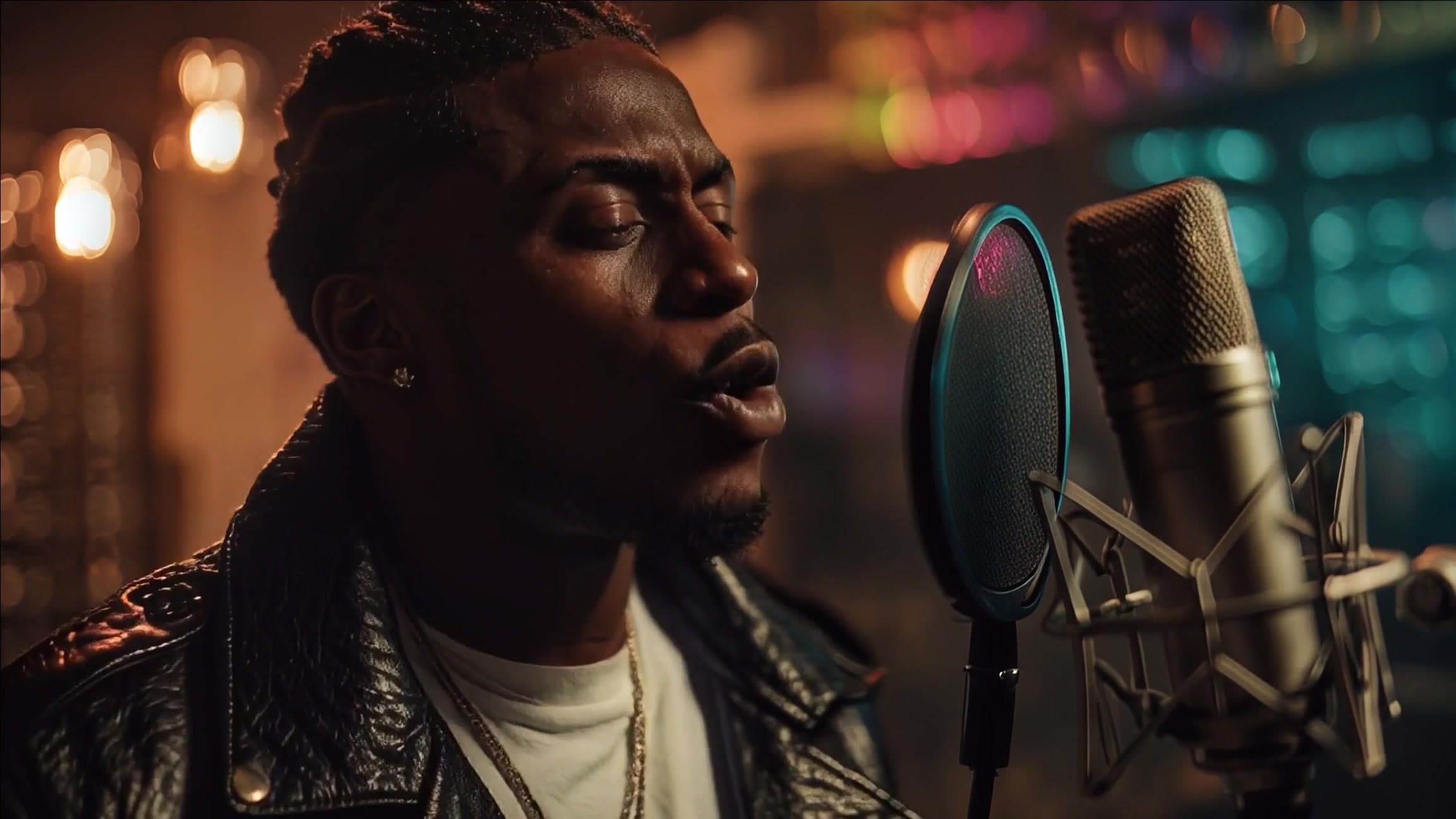
Unten steht eine Zerlegung eines vorhandenen VibeMV-Videoausschnitts in 12 Shots und 78,59 Sekunden, plus ein ausgefülltes Beispiel und eine leere CSV für den eigenen Song. Diese Notizen analysieren fertige Arbeit. Sie werden nicht als das ursprüngliche Produktions-Storyboard ausgegeben. Das Titelbild ist eine redaktionelle Illustration. Die nummerierten Bilder sind echte Frames aus dem fertigen Video.
Beide CSV-Dateien bleiben auf Englisch. Die leere Datei ist eine Planungsvorlage. Die ausgefüllte Datei fasst genau diesen Ausschnitt zusammen.
Leere Storyboard-CSV herunterladen · Ausgefülltes Beispiel mit 12 Shots herunterladen
Sieh dir die Folge an, bevor du die einzelnen Shots liest
Schau zuerst mit Ton. Achte darauf, wie der Schnitt zwischen Mikrofon-Performance, Auto, offenem Grasland und Straßenszenen wechselt, bevor Lagerfeuer und eine Performance im Freien dazukommen. Bekannte Orte verbinden die Folge, ohne jeden Shot am selben Platz zu halten.
Dasselbe vorhandene Beispiel steht auch im kompletten KI-Musikvideo-Tutorial. Hier ist es Shot für Shot zerlegt. Es ist ein Ausschnitt aus einem längeren Track, nicht ein ganzer Song. Die Uhr beginnt am Anfang des Videos. Die Shot-Grenzen stammen aus erhaltenen Projektdaten und sind zum Lesen auf Hundertstelsekunden gerundet. Die Beschriftungen beschreiben sichtbare Szenen. Sie vergeben keine ungeprüften Strophen- oder Refrainnamen.
Das Storyboard mit 12 Shots und echten Frames
Lies von links nach rechts und dann in der nächsten Zeile weiter. Jedes Bild stammt aus dem zugehörigen Shot im fertigen Video, nicht aus einem ungenutzten Referenzbild.
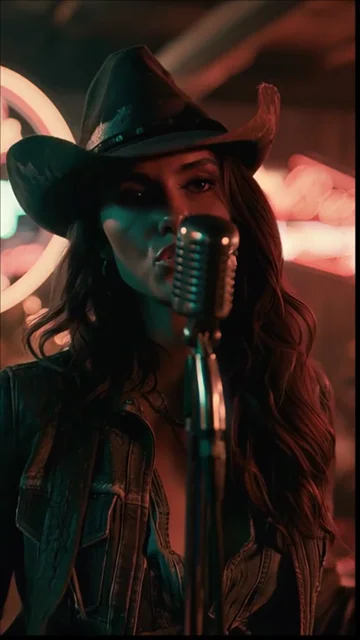
Am Mikrofon
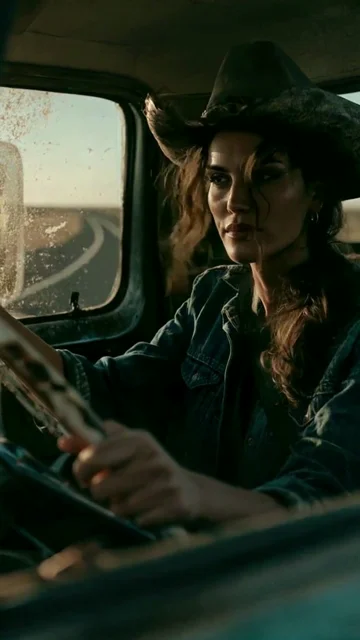
Am Steuer
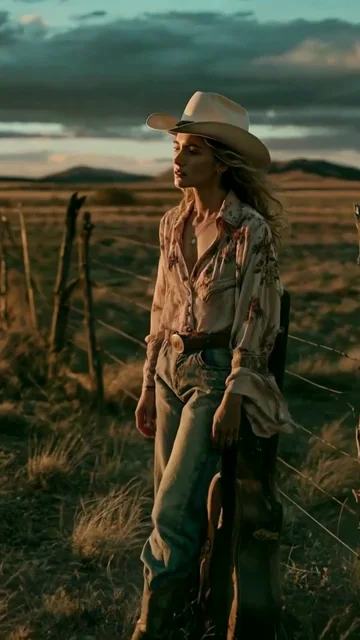
Zaun und Grasland
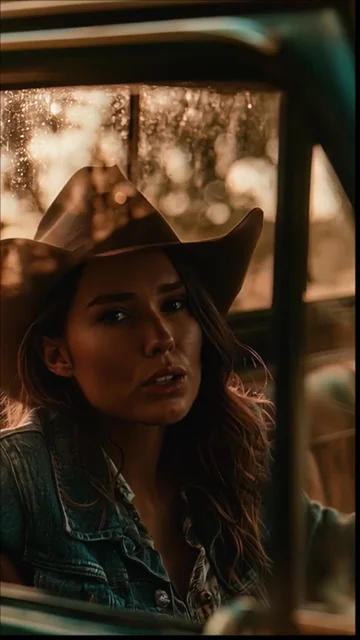
Durch das Autofenster
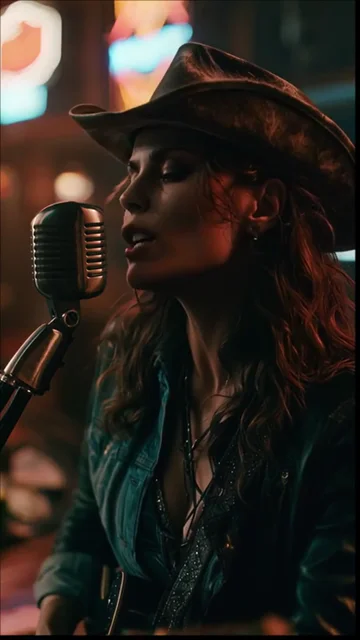
Seitenansicht am Mikrofon
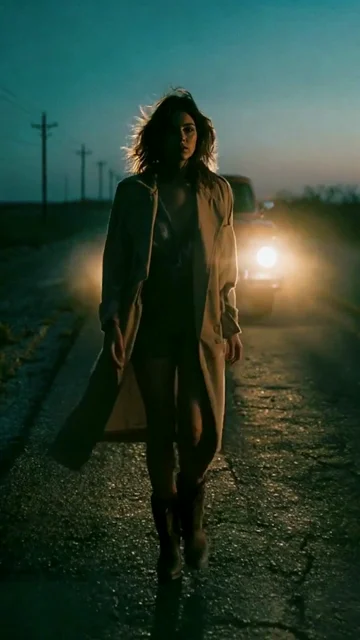
Straße und Scheinwerfer
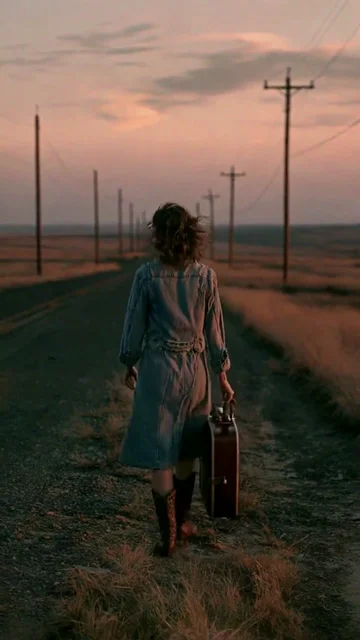
Straßenrand mit einem Koffer
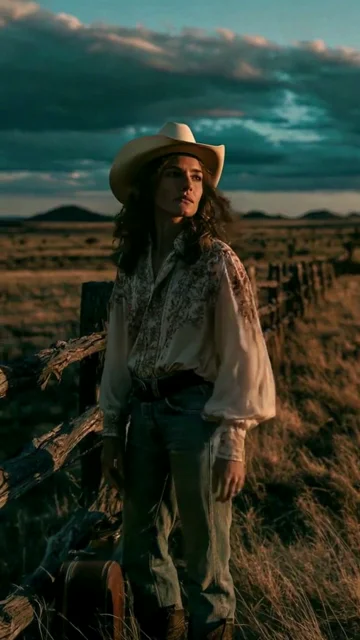
Neben dem Zaun
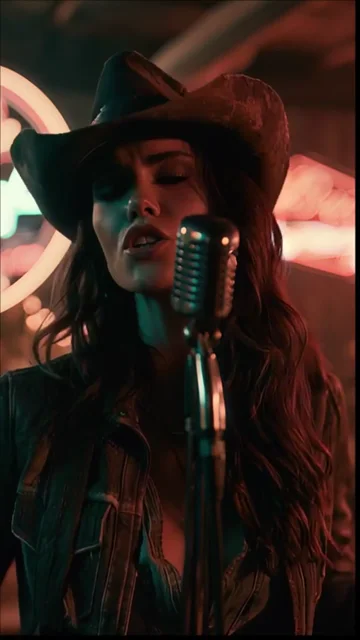
Zurück am Mikrofon
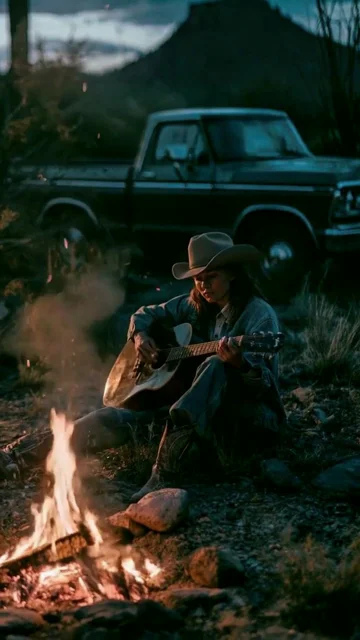
Gitarre und Lagerfeuer
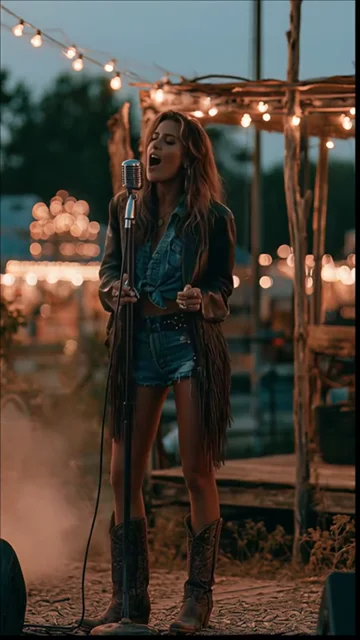
Performance im Freien
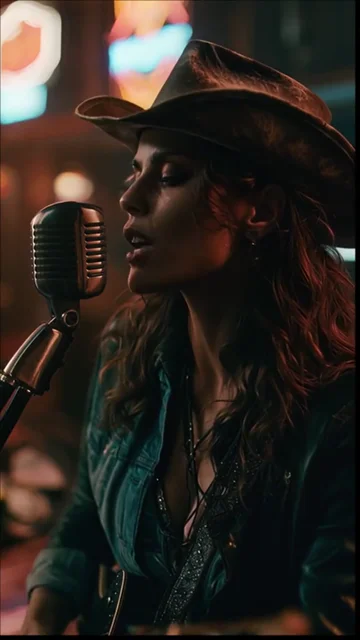
Zurück zur seitlichen Nahaufnahme
Die Tabelle gibt jeder sichtbaren Szene eine mögliche Planungsaufgabe. Das sind redaktionelle Beobachtungen, die du anpassen kannst, keine Behauptungen über die ursprüngliche Absicht der Produktion.
| Shot | Videozeit | Sichtbare Szene | Eine nützliche Storyboard-Aufgabe |
|---|---|---|---|
| 01 | 00:00.00–00:04.92 | Am Mikrofon | Die auftretende Person und einen wiederkehrenden Performance-Ort einführen. |
| 02 | 00:04.92–00:12.28 | Am Steuer | Einen zweiten Ort öffnen und die Person im Bild halten. |
| 03 | 00:12.28–00:19.16 | Zaun und Grasland | Die Bildwelt mit einer Ganzkörperansicht im Freien weiten. |
| 04 | 00:19.16–00:26.52 | Durch das Autofenster | Im Auto zu einem näheren Porträt zurückkehren. |
| 05 | 00:26.52–00:33.90 | Seitenansicht am Mikrofon | Die Mikrofon-Performance aus einer anderen Sicht wieder aufnehmen. |
| 06 | 00:33.90–00:41.66 | Straße und Scheinwerfer | Licht und Ort wechseln, damit die Reisefolge eine weitere Textur bekommt. |
| 07 | 00:41.66–00:44.86 | Straßenrand mit einem Koffer | Eine kurze Rückansicht nutzen, um Abstand und Richtung zu variieren. |
| 08 | 00:44.86–00:49.95 | Neben dem Zaun | Zum Zaun mit einer näheren Komposition zurückkehren. |
| 09 | 00:49.95–00:57.31 | Zurück am Mikrofon | Nach der Reisefolge ein bekanntes Performance-Bild zurückholen. |
| 10 | 00:57.31–01:05.13 | Gitarre und Lagerfeuer | Feuerlicht, ein Instrument und eine sitzende Komposition einführen. |
| 11 | 01:05.13–01:12.49 | Performance im Freien | Die Performance in einen Ort im Freien erweitern. |
| 12 | 01:12.49–01:18.59 | Zurück zur seitlichen Nahaufnahme | Diesen Ausschnitt schließen, indem die bekannte Mikrofonansicht zurückkehrt. |
Drei Beobachtungen aus dieser Folge
Gib Performance und Story unterschiedliche Aufgaben
Shot 1 führt eine Person am Mikrofon ein. Shot 2 wechselt ins Auto. Dieser Wechsel öffnet einen zweiten Bildfaden und hält eine Person in der Bildmitte. Ein Storyboard kann diese Unterscheidung festhalten, bevor du ausführliche Prompts schreibst: ein Shot trägt die Performance, ein anderer gibt einen Ort, eine Aktion oder ein Story-Detail.
Schreib für den eigenen Song die Aufgabe jedes Shots in klarer Sprache. „Die singende Person einführen“ und „die Reise zeigen“ sind nützlichere Planungsnotizen als in jeder Zeile „cinematic“ zu wiederholen. Wähle den Generierungsweg erst, wenn klar ist, ob der Shot eine sichtbare Gesangsperformance oder ein Bild ohne Gesang braucht.
Kehre zu einem Bild zurück, statt für jeden Schnitt einen neuen Ort zu erfinden
Die Mikrofon-Situation erscheint in den Shots 1, 5, 9 und 12. Das Auto erscheint in den Shots 2 und 4. Der Zaun kehrt in den Shots 3 und 8 zurück. Diese wiederkehrenden Orte lassen die Folge wechseln und behalten erkennbare Bildanker.
Das verlangt nicht denselben Bildausschnitt oder dieselbe Kleidung durchgehend. Der helle Hut und das Outfit im Freien unterscheiden sich vom dunkleren Performance-Look. Wenn dein Plan so einen Wechsel enthält, schreib ihn in die Anschlussnotizen, damit er eine bewusste Entscheidung ist und kein unerklärter Widerspruch in der Anweisung.
Variiere Abstand und Dauer aus einem Grund
Die 3,20 Sekunden lange Rückansicht am Straßenrand in Shot 7 sitzt zwischen längeren Shots. Sie zeigt den Reiseort anders, bevor der Schnitt zum Zaun zurückkehrt. Die weitere Lagerfeuer-Komposition in Shot 10 fügt danach eine andere Anordnung von Person, Instrument und Umgebung hinzu.
Nutze einen kurzen Shot, wenn er seine Idee schnell mitteilen kann. Gib mehr Zeit, wenn eine Aktion oder eine Performance lesbar werden muss. Die Dauern in diesem Beispiel sind Beobachtungen, kein allgemeines Timing-Rezept und keine Pflicht, eine feste Sekundenzahl pro Shot zu erzeugen.
Baue ein Storyboard für den eigenen Song
- Schreib einen Satz für die Bildidee. Nenne die auftretende Person oder das Motiv, die Welt und das Gefühl, das bleiben soll. Für das Konzeptdokument hilft der Leitfaden zum Musikvideo-Treatment.
- Markiere den Songteil, den du planst. Hör zu und notiere tatsächliche Veränderungen in der Musik. Kopiere nicht die Zeitbereiche dieses Beispiels und nimm nicht an, dass sie zu deiner Strophe und deinem Refrain passen.
- Gib jedem Shot eine Aufgabe. Entscheide, was die auftretende Person einführt, einen Ort setzt, eine Aktion entwickelt oder zu einem wiederkehrenden Bild zurückkehrt.
- Wähle Bildausschnitt und Bewegung. Beschreib die Aktion der Figur und die Kamerarichtung getrennt. Eine klare Aktion lässt sich leichter beurteilen als mehrere konkurrierende Wünsche in einem kurzen Shot.
- Markiere die Verbindungen. Notiere, welche Person, welches Outfit, welcher Ort, welches Licht oder welches Requisit zurückkehren soll und wo ein geplanter Wechsel liegt.
- Prüfe die ganze Folge mit dem Song. Lies jede Zeile der Reihe nach. Prüfe, ob der nächste Shot etwas hinzufügt und ob die Rückkehr zu einem bekannten Bild dem Schnitt hilft.
Die ausgefüllte englische CSV fasst die Zeitbereiche, sichtbaren Szenen, möglichen Shot-Aufgaben und Anschlussbeobachtungen dieses Ausschnitts zusammen. Die leere englische CSV ergänzt Felder für Bildausschnitt, Aktion der Figur, Kamerabewegung und Referenz, damit du eigene Shots planen kannst. Füll nur die Entscheidungen, die für den Shot zählen. Du kannst Zeilen hinzufügen oder entfernen. Zwölf ist die Anzahl dieses Beispiels, kein Kontingent für dein Projekt.
Mach aus einer Storyboard-Zeile einen Shot-Prompt
Eine Storyboard-Zeile entscheidet, was der Shot zur Folge beiträgt. Der Prompt beschreibt Bild und Bewegung, die du von diesem Shot willst. Eine neue Planungszeile könnte so aussehen:
| Zeit | Aufgabe | Bildrichtung | Verbindung |
|---|---|---|---|
| Dein gewählter kurzer Abschnitt | Eine Reise einführen | Halbtotale von der Beifahrerseite; eine Person am Steuer; zurückhaltende Kamerabewegung | Die geplante Figur und das Auto im nächsten verwandten Shot behalten |
Das ist ein geschriebenes Planungsbeispiel, nicht der ursprüngliche Prompt hinter Shot 2. Den Aufbau von Prompts erklärt der Leitfaden zu KI-Musikvideo-Prompts. Entscheidungen zu Referenzen über mehrere Shots erklärt der Leitfaden zur Figurenplanung.
Im aktuellen VibeMV-Ablauf kommt die Gesamtrichtung ins Kreativ-Briefing. Danach prüfst du den Kreativplan und wendest ihn auf den Arbeitsbereich an. Prüfe die Shot-Aufteilung und die Startbilder, bevor du Video erzeugst. Einen Kreativplan zu erstellen oder anzuwenden ist kostenlos. Bilder und Videos verbrauchen die jeweils geltenden Credits. Die CSV hier ist eine herunterladbare Planungsdatei. Der Arbeitsbereich importiert diese Datei nicht.
Häufige Fragen
Was sollte ein KI-Musikvideo-Storyboard enthalten?
Gib jedem Shot einen Zeitbereich, eine visuelle Aufgabe, einen Bildausschnitt, eine Aktion der Figur, eine Kamerarichtung und Anschlussnotizen. Füge einen Referenzframe hinzu, wenn einer vorliegt, und prüfe die Folge mit dem Song.
Wie viele Shots braucht ein KI-Musikvideo?
Es gibt keine feste Zahl. Dieser Ausschnitt von 78,59 Sekunden enthält 12 Shots. Song, Tempo und Bildidee bestimmen die Anzahl. Mach nicht aus jedem Beat automatisch einen Schnitt.
Ist das das ursprüngliche Storyboard, mit dem das Beispiel erzeugt wurde?
Nein. Es ist eine kommentierte Zerlegung eines fertigen VibeMV-Beispiels mit den erhaltenen Shot-Zeiten und den tatsächlichen Frames. Die Notizen erklären, wie du die Folge lesen und anpassen kannst. Sie rekonstruieren kein ursprüngliches Produktionsbriefing.
Zum Unterschied zwischen Konzept und Shot-Planung lies Treatment und Storyboard. Für den Weg vom Upload bis zum Export nutze das komplette KI-Musikvideo-Tutorial oder starte mit deinem Song.
Weitere Beiträge

KI-Musikvideo-Prompts: Shot-Aufbau und Textvorlagen
Schreib KI-Musikvideo-Prompts für Intro, Strophe, Refrain und Bridge. Nutze einen kompakten Shot-Aufbau, Kamerahinweise und klar gekennzeichnete Planungsbeispiele.

Dieselbe Figur in KI-Musikvideos mit VibeMV
Setze die Hauptfigur im AI Producer, prüfe ihre Referenzen im Kreativplan und korrigiere einzelne Shots im Arbeitsbereich.
DistroVid Spotify-Musikvideo-Leitfaden (2026)
Prüfe DistroVid-Preise, Spotify-Berechtigung, Dateianforderungen, Liefer-Schritte, Timing, Rechte und Fälle, in denen ein anderer Weg besser passt.