Personajes coherentes en vídeos musicales con IA en VibeMV
Define el Protagonista en el Productor IA, revisa sus referencias en el Plan creativo y comprueba y corrige tomas sueltas en el espacio de trabajo.

En VibeMV, la coherencia del personaje empieza en el Productor IA, donde defines el Protagonista del vídeo musical. VibeMV usa esa entrada para preparar un Plan creativo con referencias y direcciones para cada toma. Después de aplicar el Plan creativo, compruebas los fotogramas iniciales y los vídeos reales en el espacio de trabajo.
No hace falta escribir una ficha de personaje distinta para cada toma antes de usar la herramienta. Las decisiones útiles son quién lidera, qué detalles deben seguir siendo reconocibles y dónde pueden cambiar la ropa o el lugar. Las referencias orientan el resultado; el aspecto puede variar entre ángulos y en el movimiento, así que revisa los medios generados. No hay una promesa de bloqueo de identidad.
1. Define el Protagonista en el Productor IA
Cuando la canción y la distribución de tomas estén preparadas, abre el Productor IA. En Protagonista, elige la entrada que encaje con tu proyecto:
- Subir imagen del personaje cuando ya tengas una foto de quien actúa o del personaje que quieres usar. Añade Notas del personaje para explicar los detalles que importan.
- Solo Notas del personaje cuando partes de una descripción. VibeMV prepara una referencia de personaje a partir de esa descripción al crear el Plan creativo; inspecciona esa referencia antes de pasar a los fotogramas iniciales.
Si subes una imagen, las notas añaden dirección a esa imagen. Mantenlas compatibles con la persona que elegiste. Por ejemplo:
Usa a la persona subida como protagonista. Conserva reconocibles su rostro y su ropa en las tomas de actuación.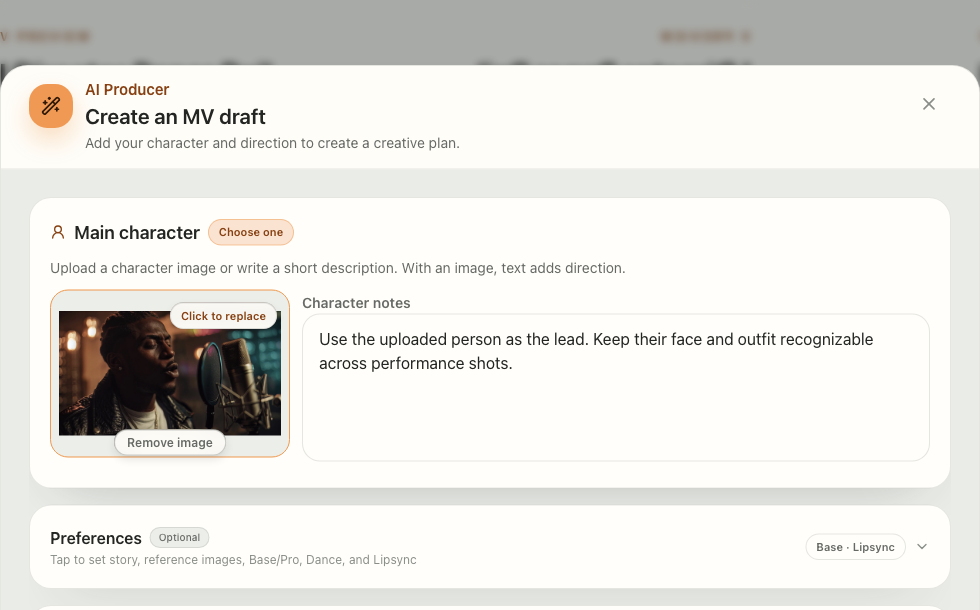
Demostración local de controles reales de VibeMV, con la interfaz en inglés, medios de demostración y texto de ejemplo. En español, esos controles se llaman Protagonista y Notas del personaje. Muestra dónde escribir la dirección; no es una prueba de generación nueva. La portada del artículo es una ilustración editorial.
Una referencia cercana al aspecto previsto hace más fácil juzgar la entrada. Comprueba si se ven el rostro, el peinado y la ropa importante. Si ya sabes que quien lidera debe llevar un atuendo concreto, elige o describe ese look aquí, en lugar de dar versiones en conflicto más adelante.
2. Separa a la persona del lugar y del resto de referencias
Abre Preferencias para el resto del Brief creativo. Usa Dirección de la historia para lo que ocurre en el vídeo musical y cómo se relacionan las escenas. Usa las Imágenes de referencia para otras personas, lugares, objetos, vistas alternativas o estilo visual.
Cada referencia añadida tiene un campo opcional: ¿Cómo se debe usar esta imagen? Ahí explicas qué parte de esa imagen importa. Una foto con otra persona puede servir por la habitación o la luz, sin ser la identidad que quieres generar.
| Dónde escribirlo | Qué va ahí | Ejemplo escrito |
|---|---|---|
| Protagonista → Notas del personaje | Quien lidera y el aspecto reconocible | Usa a la persona subida como protagonista. Conserva su rostro y su ropa en las tomas de actuación. |
| Preferencias → Dirección de la historia | El avance general de las escenas y los cambios previstos | Una sola persona pasa de una sala de ensayo a una azotea. Conserva la ropa mientras cambian el lugar y la luz. |
| Una imagen de referencia → ¿Cómo se debe usar esta imagen? | El uso concreto de esa imagen adicional | Usa esta imagen solo para el lugar y la luz. Conserva el Protagonista. |
Estos ejemplos indican qué poner en los campos reales. No son prompts de los que se afirme que produjeron una secuencia probada. La imagen del Protagonista es una entrada distinta de las Imágenes de referencia adicionales numeradas; describe cada imagen adicional en su propio campo de uso.
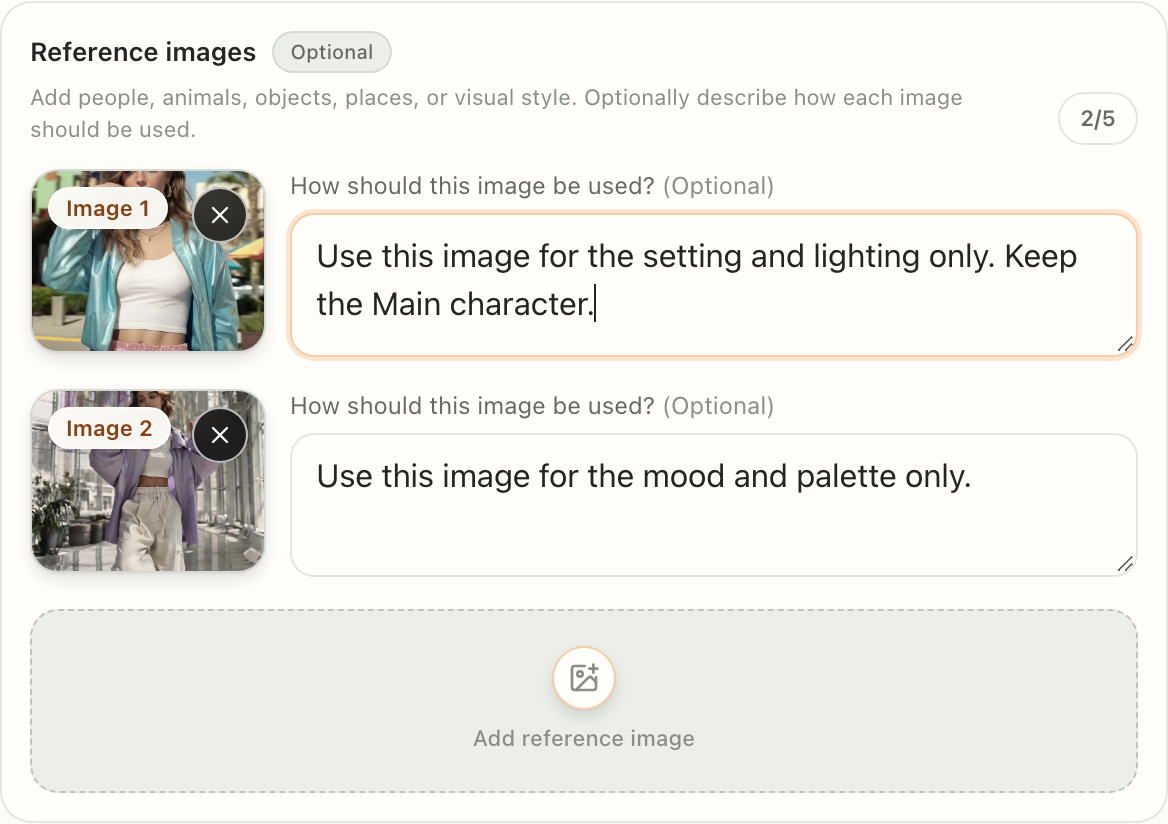
La sección real de Imágenes de referencia en la demostración local de la interfaz. La captura está en inglés. En español, la sección se llama Imágenes de referencia y el campo de cada imagen es ¿Cómo se debe usar esta imagen? Las dos imágenes adicionales tienen instrucciones de uso distintas; no se presentan como dos versiones de quien lidera ni como resultados generados.
Puedes planificar un cambio de vestuario. Indica dónde corresponde en Dirección de la historia y revisa después las descripciones de las tomas afectadas. Que un personaje siga siendo reconocible no exige el mismo fondo, el mismo ángulo de cámara ni la misma luz en cada escena.
3. Revisa el Plan creativo antes de generar toda la secuencia
Elige Crear nuevo plan creativo. En Revisar plan creativo, inspecciona la referencia de personaje, las demás referencias del plan creativo y el Prompt de imagen y el Prompt de vídeo de cada toma.
Para el personaje, comprueba tres cosas:
- La referencia representa a quien debe liderar. Si la persona seleccionada no es la correcta, vuelve a la entrada del personaje y sustitúyela antes de crear un Plan creativo nuevo.
- Las descripciones de toma encajan con el aspecto pedido. Busca ropa o identidad en contradicción, sobre todo al pasar de escenas de actuación a escenas de historia.
- Los cambios tienen un motivo en tu brief. Una escena de azotea puede cambiar el encuadre y la luz y mantener reconocible a quien actúa; un paisaje vacío no necesita un rostro visible.
Aplicar el Plan creativo copia al espacio de trabajo las direcciones de toma, los ajustes y las referencias seleccionadas. La selección de referencias puede diferir entre tomas; que el conjunto de referencias sea el mismo no significa que cada imagen deba usarse en cada toma. Aplicar un Plan creativo no sustituye por sí solo los medios existentes por resultados recién generados.
Para revisar el aspecto antes de comprometer todos los vídeos, usa Aplicar y generar todos los fotogramas iniciales. La generación continúa en el espacio de trabajo. También puedes elegir Aplicar plan creativo y trabajar ahí toma por toma. Crear o aplicar un Plan creativo es gratis; generar fotogramas iniciales y vídeos consume créditos, así que revisa la confirmación antes de empezar el trabajo de medios.
4. Comprueba los fotogramas iniciales reales en el espacio de trabajo
Una referencia de personaje es una imagen en las referencias del plan creativo que orienta la identidad y el aspecto de quien lidera. Un fotograma inicial es la imagen de partida real de una toma: persona, ropa, pose, composición y fondo juntos. Una buena referencia es una entrada útil, pero el fotograma inicial es lo que hay que inspeccionar antes del movimiento.
Compara las tomas relacionadas en el espacio de trabajo:
- ¿Quien debe liderar sigue siendo reconocible donde aparece?
- ¿La ropa y los accesorios se mantienen en las escenas que deberían coincidir?
- ¿Las diferencias siguen los cambios pedidos en el Brief creativo?
- ¿El rostro se lee lo bastante bien para la actuación prevista, incluida una toma cantada?
El desglose de storyboard de 12 tomas sirve para estudiar lugares recurrentes e imágenes de actuación. Es un análisis de una obra terminada, no una prueba de que todos los rostros sean idénticos. Usa tus propios fotogramas iniciales generados para juzgar el personaje de tu proyecto.
5. Corrige la toma afectada en el momento adecuado
Expande una toma en el espacio de trabajo y elige Imagen. Edita el prompt de imagen de esa toma y revisa sus Imágenes de referencia. Esas referencias orientan el fotograma quieto y no sustituyen al fotograma inicial. Pulsa Generar imagen cuando necesites una imagen de partida nueva. Son los controles de esa toma cuando su imagen de partida se ve mal; no tienes que reescribir la dirección de todo el vídeo musical por un problema local.
| Lo que ves | Qué inspeccionar en VibeMV | Siguiente paso |
|---|---|---|
| Quien lidera está mal en toda la dirección planificada | Entrada del Protagonista y referencia de personaje en el Productor IA | Corrige la entrada del personaje, crea y revisa un Plan creativo nuevo, y decide después dónde aplicarlo. |
| Un fotograma inicial muestra a la persona o la ropa equivocadas | La descripción de Imagen y las Imágenes de referencia de esa toma en el espacio de trabajo | Quita direcciones en conflicto o sustituye una referencia que no sirva, y valora después una imagen nueva para esa toma. |
| El fotograma inicial está bien, pero la persona se desvía durante el movimiento | El prompt de vídeo, la acción y el movimiento de cámara de esa toma | Simplifica el pedido donde convenga y vuelve a valorar el vídeo de esa toma. El prompt de vídeo es opcional. |
| Un plano de recurso no muestra a quien lidera | La función prevista de la toma | Conserva un lugar, un objeto o un detalle útiles cuando correspondan a la secuencia; no hace falta un rostro en cada imagen. |
Después de cambiar la imagen de partida, valora el vídeo a partir de esa imagen. Editar una referencia o un prompt no arregla de forma retroactiva un clip que ya generaste. Las generaciones nuevas de imagen y vídeo consumen los créditos que correspondan.
Usa la guía de prompts de toma cuando necesites ayuda para redactar un pedido de imagen o de movimiento. Usa la plantilla de storyboard cuando necesites decidir qué debe contener la secuencia.
Preguntas frecuentes
¿Cómo uso el mismo personaje en varias tomas de VibeMV?
Define el Protagonista en el Productor IA con una imagen subida o con Notas del personaje. Revisa la referencia de personaje y las descripciones de toma en el Plan creativo, aplícalo y comprueba los fotogramas iniciales en el espacio de trabajo antes de generar vídeos. Las referencias orientan el aspecto; no garantizan resultados idénticos.
¿Una referencia de personaje es lo mismo que un fotograma inicial?
No. Una referencia de personaje orienta la identidad y el aspecto de la persona. Un fotograma inicial es la imagen de partida real de una toma, con su encuadre, pose, ropa y lugar. Revisa el fotograma inicial antes de generar el vídeo de esa toma.
¿Tengo que regenerar todo el vídeo musical si una toma del personaje se ve mal?
No. En el espacio de trabajo, inspecciona la toma afectada. Si el fotograma inicial está mal, revisa sus referencias y la descripción de la imagen. Si el fotograma está bien pero el vídeo se desvía, revisa el prompt de vídeo y vuelve a valorar esa toma. Las generaciones nuevas de imagen y vídeo consumen créditos.
Para el proceso completo, de la canción a la exportación, lee el tutorial completo de vídeo musical con IA, o empieza desde tu canción.
Más publicaciones

Prompts de vídeo musical con IA: ejemplos de toma y plantillas
Escribe prompts de vídeo musical con IA para el intro, la estrofa, el estribillo y el puente. Usa una estructura compacta de toma, direcciones de cámara y ejemplos de planificación claramente etiquetados.

Storyboard de vídeo musical con IA: ejemplo de 12 tomas y plantilla
Planifica un storyboard de vídeo musical con IA con 12 tomas cronometradas, fotogramas reales del vídeo terminado y una plantilla CSV gratuita. Mira cómo encajan la actuación y las escenas de historia.
Guía DistroVid para videoclips en Spotify (2026)
Revisa precios, elegibilidad en Spotify, requisitos de archivo, pasos de entrega, plazos, derechos y los casos en los que conviene otra vía.