
Starte einen KI-Musikvideo-Prompt mit der Aufgabe eines einzelnen Shots. Beschreib Figur, Ort, Hauptaktion, Bildausschnitt und Kamerarichtung. Nenne danach, was aus den benachbarten Shots weitergehen soll.
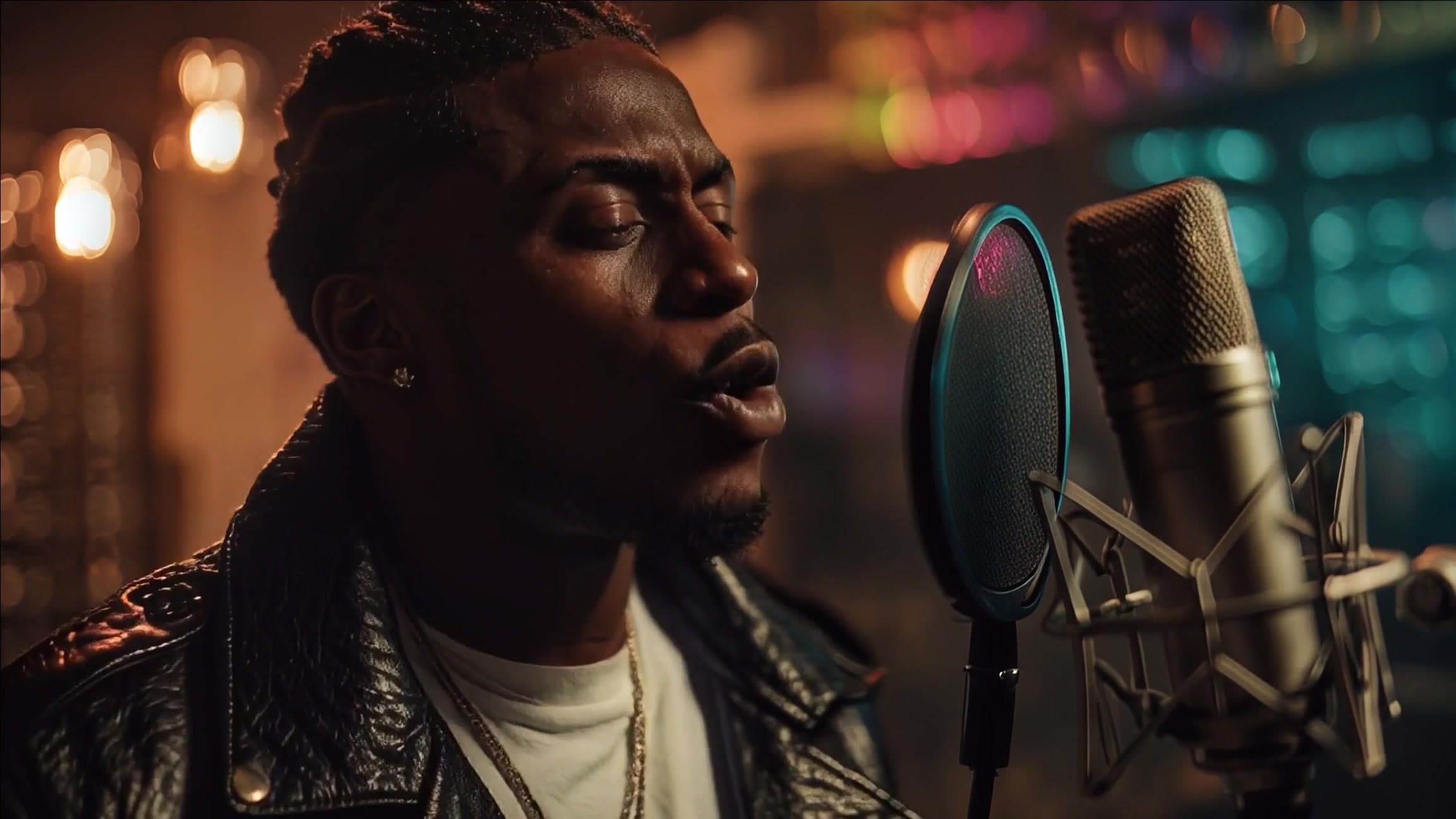
Die Beispiele unten sind geschriebene Planungsvorlagen. Für eine echte Folge mit Frames aus dem fertigen Video und Zeitbereichen sieh dir das Storyboard-Beispiel mit 12 Shots an. Dessen Bilder sind Ausgabennachweise. Diese Vorlagen sind eine Hilfe, um die eigene Richtung zu schreiben. Das Titelbild ist eine redaktionelle Illustration. Die Vorlagen wurden nicht als fertiges Video geprüft.
Ein kompakter Prompt-Aufbau
Beginne mit einem Satz für jede Entscheidung, die du brauchst:
| Entscheidung | Beispiel |
|---|---|
| Figur und Ort | Eine auftretende Person in einer dunklen Jacke neben dem Fenster eines Proberaums |
| Hauptaktion | Ein kurzer Seitenschritt und ein Schulterakzent |
| Bildausschnitt | Ganzkörper, mit Raum um Hände und Füße |
| Kamera | Langsame seitliche Bewegung |
| Anschluss | Referenz-Outfit, Ort und Licht beibehalten |
| Ende | Die Bewegung in den Schnitt hinein weiterführen |
Zwäng nicht alle sechs Punkte in jeden Prompt. Eine feststehende Kamera oder eine ruhige Person kann genau richtig sein. Mehrere Orte, Kostümwechsel und komplexe Aktionen in einem kurzen Shot erzeugen mehr mögliche Fehlerstellen.
Intro, Strophe, Refrain und Bridge: Planungsvorlagen
Nutze diese vier geschriebenen Beispiele, um Songabschnitten unterschiedliche Bildaufgaben zu geben. Sie teilen eine erdachte Welt. Sie wurden nicht gemeinsam als generiertes Musikvideo getestet.
Jede Vorlage mischt Aussehen und Bewegung. Teile diese Teile auf die unten beschriebenen Felder auf, statt eine ganze Vorlage in ein einziges Feld zu kleben. Formulierungen wie „aus der Charakterreferenz“ sind normale Sprache. Sie sind keine Syntax, die ein Bild auswählt. Setze die Hauptfigur und prüfe die für den Shot gewählten Referenzen über die Steuerelemente.
Intro: einen Ort setzen
Ein leeres Dach in der Dämmerung, in der Ferne ein warmes Fenster
eines Proberaums. Weites, statisches Bild mit einer langsamen
Veränderung im Wolkenlicht. Zurückhaltende Palette aus Bernstein
und Schiefergrau. Noch keine auftretende Person. Die Szene bleibt
einfach genug für einen kurzen Eröffnungsshot.
Hör zuerst, was das Intro tut, bevor du eine Enthüllung wählst. Beginnt der Song sofort mit Gesang, kann ein leerer Establishing-Shot die falsche Wahl sein.
Strophe: die Performance lesbar machen
Dieselbe auftretende Person aus der Charakterreferenz, in derselben
dunklen Jacke, neben dem Fenster des Proberaums. Mittlerer
Bildausschnitt, eine zurückhaltende Handgeste, langsame seitliche
Kamerabewegung. Das Gesicht bleibt klar, das Licht bleibt zum
Anfang passend.
Für eine singende Nahaufnahme wähle den passenden Lipsync-Ablauf und einen geeigneten Gesangsabschnitt. Ein Szene-Prompt, der Singen erwähnt, stellt die Gesangssynchronisation nicht selbst her.
Refrain: mehr Energie, ohne die Welt zu wechseln
Dieselbe Person und dasselbe Outfit auf dem Dach, Ganzkörper mit
Raum um Hände und Füße. Ein sicherer Schritt nach vorn und ein
starker Armakzent. Kontrollierte leichte Untersicht mit Push-in.
Stärkeres warmes Gegenlicht innerhalb der gesetzten Bernstein-
und Schieferpalette. Die Aktion läuft in den Schnitt weiter.
Wenn du Choreografie brauchst, prüfe Tanz für diesen Shot und seine tatsächlichen Eingaben. Eine energischere Kamera macht eine generierte Aktion nicht zu einer verlässlichen Tanzroutine.
Bridge: Kontrast schaffen
Nach dem Refrain zurück zum Fenster des Proberaums. Ein ruhiges
Detail: die Hand der auftretenden Person ruht am Fensterrahmen,
der dunkle Ärmel ist sichtbar. Feststehende Nahaufnahme, weiches
Seitenlicht, minimale Bewegung. Ort und Farbpalette bleiben.
Keine weitere Figur einführen.
Ein Insert kann eine Pause setzen und seltener machen, dass ein schwieriges Gesicht neu erzeugt werden muss. Es ist eine Schnittoption, keine Reparatur für eine kaputte Charakterreferenz.
Die Vorlagen im aktuellen Arbeitsbereich nutzen
- Unter AI Producer → Hauptfigur lädst du ein Figurenbild hoch und/oder füllst die Figurennotizen zum Aussehen der Hauptfigur.
- Öffne Einstellungen → Story-Richtung für die Gesamtabsicht und den Szenenverlauf. Kreativ-Briefing ist der Name dieser Eingabesammlung. Es ist kein separates Textfeld.
- Prüfe im Kreativplan den Bild-Prompt jedes Shots für Figur, Outfit, Ort und die Komposition des Standbilds. Nach dem Anwenden des Plans bearbeitest du den Bild-Prompt im Schritt Bild des Arbeitsbereichs. Referenzbilder leiten das Start-Standbild. Wähle Bild generieren, wenn du ein neues Startbild brauchst.
- Aktion und Kamerabewegung kommen in den optionalen Videoprompt dieses Shots. Er ist getrennt von der Beschreibung des Startbilds.
Für die Strophenvorlage könnte die Standbildbeschreibung lauten: „Die gewählte Person in einer dunklen Jacke neben dem Fenster des Proberaums, mittlerer Bildausschnitt, Gesicht klar.“ Der Videoprompt könnte lauten: „Eine zurückhaltende Handgeste, langsame seitliche Kamerabewegung.“ Das bleiben ungeprüfte Schreibbeispiele. Der Text hängt kein Referenzbild an.
Prüfe die Shot-Aufteilung gegen deinen Song und jedes Startbild, bevor du Bewegung erzeugst. Ein Prompt für einen Akzent sollte nicht versehentlich eine ganze lange Strophe abdecken. Erzeuge einen kleinen, repräsentativen Abschnitt und schau ihn mit dem Song, bevor du den Ansatz verlängerst.
Einen Kreativplan zu erstellen oder anzuwenden ist kostenlos. Mediengenerierung und erneutes Erzeugen verbrauchen Credits. Das Hauptprodukt analysiert Beats, Energie, Gesangsabschnitte und Songstruktur. Es transkribiert oder deutet keine Lyrics für dich. Schreib die nötige Story-Bedeutung selbst in die Story-Richtung.
Prüfe das Ergebnis, nicht nur den Prompt
Schau Anfang, Mitte und Ende. Prüfe, ob sich das Gesicht in einer Drehung verändert, ob Hände aus dem Bild laufen, ob der Shot zu früh stoppt und ob der nächste Schnitt sich sinnvoll unterscheidet. Halte Prompt, Referenz, gewählten Modus, Ausgabe und die nächste Änderung kurz fest.
Für Shot-Reihenfolge, Zeitbereiche und Verbindungen nutze das Storyboard-Beispiel und die leere Vorlage. Die CSV-Dateien dort bleiben auf Englisch. Für Referenzentscheidungen über mehrere Shots nutze den Leitfaden zur Figurenplanung. Wenn du getimte Wörter auf dem Bildschirm brauchst und keine generierten Szenen, nutze den Lyric Video Maker.
Häufige Fragen
Was sollte ein KI-Musikvideo-Prompt beschreiben?
Beschreib die Figur, eine Hauptaktion, den Bildausschnitt, die Kamerabewegung, den Ort und die Anschlussbedingungen. Pass die Anfrage an die Shot-Dauer an und prüfe das Startbild, bevor du Bewegung erzeugst.
Haben die Vorlagen für Intro, Strophe, Refrain und Bridge generierte Ergebnisse?
Das sind geschriebene Planungsbeispiele, kein Protokoll generierter Ergebnisse und nicht die ursprünglichen Prompts hinter dem verlinkten Storyboard. Passe sie an deinen Song an und prüfe deine eigenen Ausgaben.
Verlangt VibeMV einen Videoprompt?
Nein. Der Videoprompt im Arbeitsbereich ist optional. Du kannst allein aus einem Startbild erzeugen. Ein Prompt hilft, wenn du eine bestimmte Aktion, einen Bildausschnitt oder eine Kamerarichtung mitteilen willst.
Starte mit dem KI-Musikvideo-Generator, wenn der fertige Song und die Bildrichtung bereit sind.
Weitere Beiträge

KI-Musikvideo-Storyboard: Beispiel mit 12 Shots und Vorlage
Plane ein KI-Musikvideo-Storyboard mit 12 getimten Shots, echten Frames aus dem fertigen Video und einer kostenlosen CSV-Vorlage. So hängen Performance und Story zusammen.

Dieselbe Figur in KI-Musikvideos mit VibeMV
Setze die Hauptfigur im AI Producer, prüfe ihre Referenzen im Kreativplan und korrigiere einzelne Shots im Arbeitsbereich.
DistroVid Spotify-Musikvideo-Leitfaden (2026)
Prüfe DistroVid-Preise, Spotify-Berechtigung, Dateianforderungen, Liefer-Schritte, Timing, Rechte und Fälle, in denen ein anderer Weg besser passt.