
No VibeMV, a consistência do personagem começa no AI Producer, onde você define o Personagem principal do videoclipe. O VibeMV usa essa entrada para preparar um Plano criativo com referências e direções para cada tomada. Depois de aplicar o Plano criativo, você confere os quadros iniciais e os vídeos de fato no espaço de trabalho.
Você não precisa escrever uma ficha separada de personagem para cada tomada antes de usar a ferramenta. As decisões úteis são quem lidera, quais detalhes devem continuar reconhecíveis e onde a roupa ou o cenário podem mudar. As referências orientam o resultado; a aparência ainda pode variar entre ângulos e movimento, então revise a mídia gerada. Nada aqui promete travar a identidade.
1. Defina o Personagem principal no AI Producer
Depois de preparar a música e a divisão das tomadas, abra o AI Producer. Em Personagem principal, escolha a entrada que serve ao projeto:
- Enviar imagem do personagem quando você já tem uma foto de quem vai performar ou do personagem que quer usar. Acrescente Notas do personagem para explicar os detalhes que importam.
- Só Notas do personagem quando você parte de uma descrição. O VibeMV prepara uma referência de personagem a partir dessa descrição ao criar o Plano criativo; inspecione essa referência antes de seguir para os quadros iniciais.
Com uma imagem enviada, as notas acrescentam direção àquela imagem. Mantenha-as compatíveis com a pessoa que você selecionou. Por exemplo:
Use a pessoa enviada como protagonista. Mantenha o rosto e a roupa reconhecíveis nas tomadas de performance.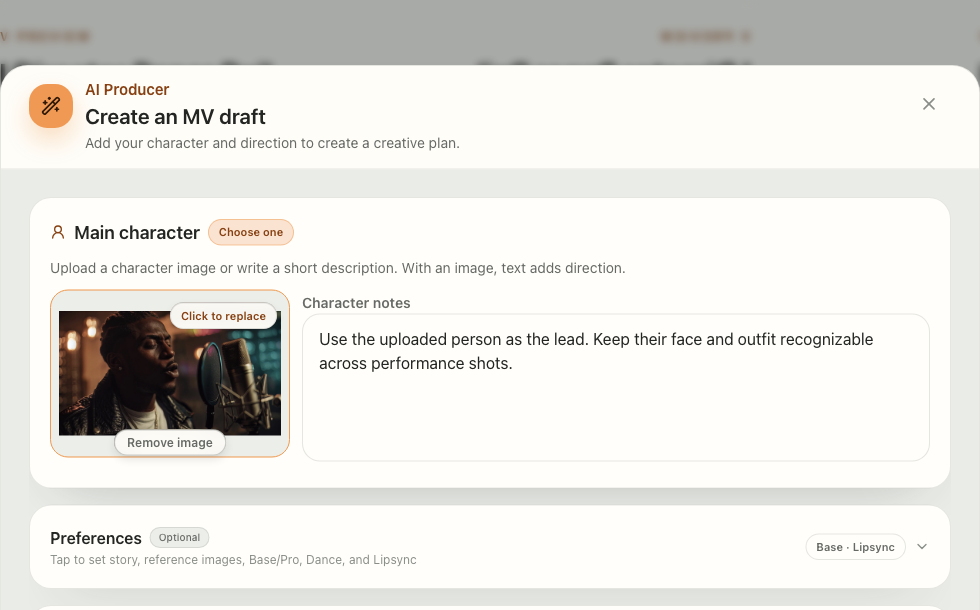
A captura mostra a interface em inglês, renderizada localmente com mídia de demonstração e texto de exemplo. Na interface em português, esses controles se chamam Personagem principal e Notas do personagem. A imagem mostra onde entrar a direção; não é um teste novo de geração. A capa do artigo é uma ilustração editorial.
Uma referência próxima do visual pretendido deixa a entrada mais fácil de julgar. Veja se o rosto, o cabelo e a roupa importante estão visíveis. Se você já sabe que a pessoa precisa usar uma roupa específica, escolha ou descreva esse visual aqui, em vez de dar versões conflitantes nas instruções seguintes.
2. Separe a pessoa do cenário e das outras referências
Abra Preferências para o restante do Brief criativo. Use Direção da história para o que acontece no videoclipe e para como as cenas se relacionam. Use Imagens de referência para outras pessoas, lugares, objetos, vistas alternativas ou estilo visual.
Cada referência adicionada tem um campo opcional: Como esta imagem deve ser usada? É ali que você explica qual parte daquela imagem importa. Uma foto com outra pessoa pode servir pela sala ou pela luz, sem ser a identidade que você quer gerar.
| Onde escrever | O que entra ali | Exemplo escrito |
|---|---|---|
| Personagem principal → Notas do personagem | Quem lidera e a aparência reconhecível | Use a pessoa enviada como protagonista. Mantenha o rosto e a roupa nas tomadas de performance. |
| Preferências → Direção da história | A progressão geral das cenas e as mudanças pretendidas | Uma pessoa sai de uma sala de ensaio para um terraço. A roupa permanece; o lugar e a luz mudam. |
| Uma imagem de referência → Como esta imagem deve ser usada? | O uso específico daquela imagem adicional | Use esta imagem só para o cenário e a luz. Mantenha o Personagem principal. |
São exemplos do que colocar nos campos reais, não prompts que teriam produzido uma sequência testada. A imagem do Personagem principal é uma entrada separada das Imagens de referência adicionais, que são numeradas. Descreva cada imagem adicional no próprio campo de uso.
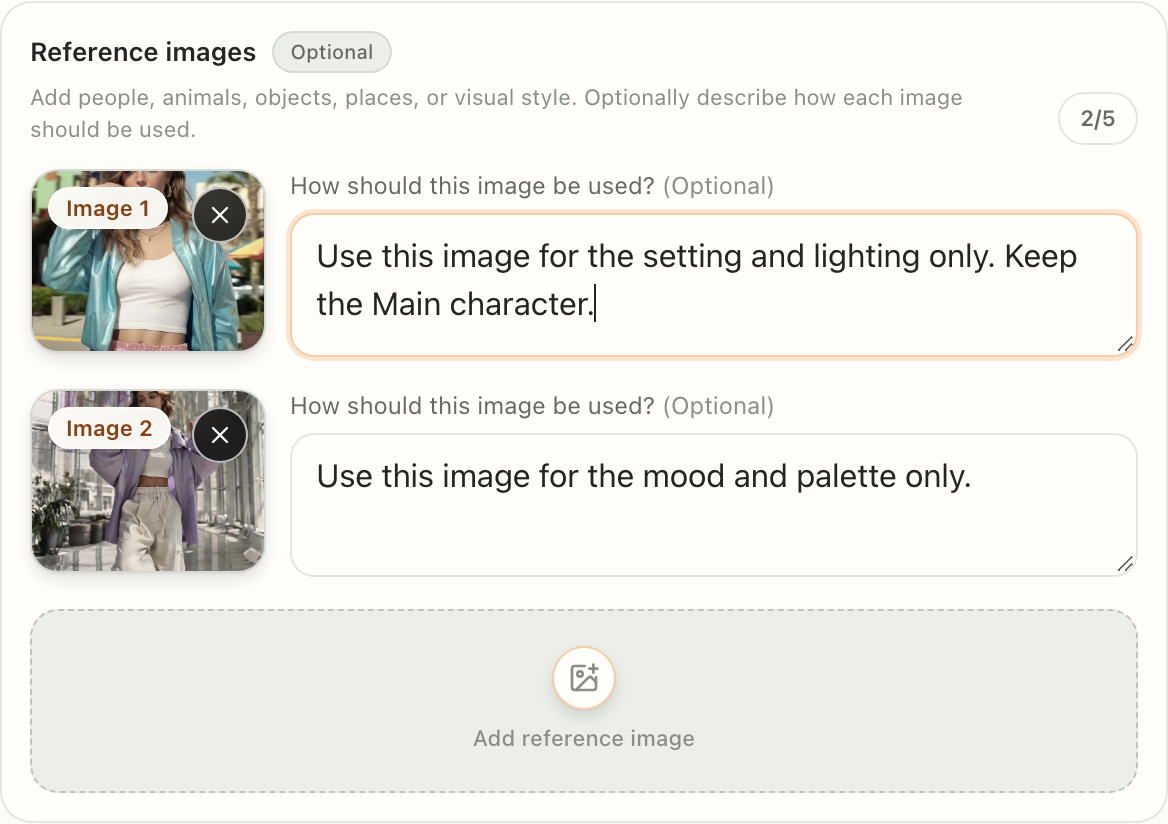
A captura mostra a seção real de Imagens de referência numa demonstração local da interface em inglês. Na interface em português, a seção se chama Imagens de referência e o campo de cada imagem se chama Como esta imagem deve ser usada? As duas imagens adicionais têm instruções de uso diferentes; não são apresentadas como duas versões de quem lidera nem como resultados gerados.
Você pode planejar uma troca de figurino. Diga onde ela entra na Direção da história e confira depois as descrições das tomadas relevantes. Manter o personagem reconhecível não exige o mesmo fundo, o mesmo ângulo de câmera ou a mesma luz em toda cena.
3. Revise o Plano criativo antes de gerar a sequência inteira
Escolha Criar novo plano criativo. Em Revisar plano criativo, inspecione a referência de personagem, as outras referências do plano criativo e o Prompt de imagem e o Prompt de vídeo de cada tomada.
Para o personagem, confira três coisas:
- A referência representa quem deve liderar. Se a pessoa selecionada estiver errada, volte à entrada do personagem e substitua-a antes de criar um Plano criativo novo.
- As descrições das tomadas combinam com a aparência pedida. Procure figurino ou identidade contraditórios, sobretudo na passagem entre cenas de performance e de história.
- As mudanças têm um motivo no brief. Uma cena no terraço pode mudar o enquadramento e a luz e ainda deixar quem performa reconhecível; uma paisagem vazia não precisa de um rosto visível.
Aplicar o Plano criativo copia as direções das tomadas, as configurações e as referências selecionadas para o espaço de trabalho. A seleção de referências pode diferir entre tomadas; o mesmo conjunto de referências não significa que toda imagem deve entrar em toda tomada. Aplicar um Plano criativo não substitui, por si, a mídia existente por resultados recém-gerados.
Para revisar a aparência antes de se comprometer com todos os vídeos, use Aplicar e gerar todos os quadros iniciais. A geração continua no espaço de trabalho. Você também pode escolher Aplicar plano criativo e trabalhar nas tomadas individuais por lá. Criar ou aplicar um Plano criativo é grátis; gerar quadros iniciais e vídeos usa créditos, então confira a confirmação antes de começar a mídia.
4. Confira os quadros iniciais reais no espaço de trabalho
Uma referência de personagem é uma imagem nas referências do plano criativo que orienta a identidade e a aparência de quem lidera. Um quadro inicial é a imagem de partida real de uma tomada: a pessoa, a roupa, a pose, a composição e o fundo juntos. Uma boa referência é um insumo útil, mas o quadro inicial é o que você precisa inspecionar antes do movimento.
Compare as tomadas relacionadas no espaço de trabalho:
- Quem deve liderar continua reconhecível onde aparece?
- Roupa e acessórios se mantêm nas cenas que deveriam combinar?
- As diferenças seguem as mudanças pedidas no Brief criativo?
- O rosto está legível o bastante para a performance pretendida, inclusive numa tomada de canto?
A leitura do storyboard em 12 tomadas ajuda a estudar lugares e imagens de performance que voltam. É uma análise de um trabalho pronto, não uma prova de que todos os rostos são idênticos. Use os seus próprios quadros iniciais gerados para julgar o personagem no seu projeto.
5. Corrija a tomada afetada no estágio certo
Expanda uma tomada no espaço de trabalho e escolha Imagem. Edite o prompt de imagem daquela tomada e confira as Imagens de referência. Essas referências orientam o still e não substituem o quadro inicial. Escolha Gerar imagem quando precisar de uma imagem de partida nova. São os controles daquela tomada para conferir quando a imagem de partida sai errada; você não precisa reescrever a direção do videoclipe inteiro por um problema local.
| O que você vê | O que inspecionar no VibeMV | Próximo passo |
|---|---|---|
| Quem lidera está errado em toda a direção planejada | Entrada do Personagem principal e referência de personagem no AI Producer | Corrija a entrada do personagem, crie e revise um Plano criativo novo e decida onde aplicá-lo. |
| Um quadro inicial mostra a pessoa ou a roupa errada | A descrição de Imagem e as Imagens de referência daquela tomada no espaço de trabalho | Tire direções conflitantes ou substitua uma referência inadequada e avalie uma imagem nova só daquela tomada. |
| O quadro inicial está certo, mas a pessoa desvia durante o movimento | O prompt de vídeo, a ação e o movimento de câmera daquela tomada | Simplifique o pedido quando fizer sentido e avalie o vídeo daquela tomada de novo. O prompt de vídeo é opcional. |
| Um corte não mostra quem lidera | A função pretendida da tomada | Mantenha um cenário, objeto ou detalhe útil quando ele pertence à sequência; nem toda imagem precisa de um rosto. |
Depois de mudar a imagem de partida, avalie o vídeo a partir dessa imagem. Editar a referência ou o prompt não corrige, retroativamente, um clipe que você já gerou. Novas gerações de imagem e de vídeo usam os créditos correspondentes.
Use o guia de prompts de tomada quando precisar de ajuda para redigir um pedido de imagem ou de movimento. Use o modelo de storyboard quando precisar decidir o que a sequência deve conter.
Perguntas frequentes
Como uso o mesmo personagem em várias tomadas no VibeMV?
Defina o Personagem principal no AI Producer com uma imagem enviada ou com Notas do personagem. Revise a referência de personagem e as descrições das tomadas no Plano criativo, aplique o plano e confira os quadros iniciais no espaço de trabalho antes de gerar os vídeos. As referências orientam a aparência; elas não garantem resultados idênticos.
Referência de personagem é a mesma coisa que quadro inicial?
Não. A referência de personagem orienta a identidade e a aparência da pessoa. O quadro inicial é a imagem de partida real de uma tomada, com enquadramento, pose, roupa e cenário. Confira o quadro inicial antes de gerar o vídeo daquela tomada.
Preciso gerar o videoclipe inteiro de novo se uma tomada do personagem sair errada?
Não. No espaço de trabalho, inspecione a tomada afetada. Se o quadro inicial estiver errado, confira as referências e a descrição da imagem. Se o still estiver certo e o vídeo desviar, revise o prompt de vídeo e avalie aquela tomada de novo. Novas gerações de imagem e de vídeo usam créditos.
Para o caminho completo da música à exportação, leia o tutorial completo de videoclipe com IA ou comece pela sua música.
Mais posts

Prompts de videoclipe com IA: exemplos de tomada e modelos
Escreva prompts de videoclipe com IA para intro, verso, refrão e ponte. Use uma estrutura curta de tomada, direção de câmera e exemplos de planejamento bem identificados.

Storyboard de videoclipe com IA: exemplo de 12 tomadas e modelo
Planeje um storyboard de videoclipe com IA com 12 tomadas cronometradas, quadros reais do vídeo pronto e um CSV gratuito. Veja como performance e história se encaixam.
Guia DistroVid para videoclipe no Spotify (2026)
Revise preço, elegibilidade no Spotify, requisitos de arquivo, passos de entrega, prazos, direitos e casos em que outra rota é melhor.