
VibeMVでキャラクターを揃える作業は、AIプロデューサーでミュージックビデオの主人公を設定するところから始まります。VibeMVはその入力から、個々のショット向けの参照と方向を持つクリエイティブプランを用意します。クリエイティブプランを適用したあと、実際の開始フレームと動画はワークスペースで確認します。
ツールを使う前に、すべてのショット用の人物表を別に書く必要はありません。役に立つ判断は、主役が誰か、見分けられるまま残すべき細部は何か、服装や場所を変えてよいのはどこかです。参照は結果を導きますが、角度や動きによって見た目は変わり得ます。生成されたメディアは確認してください。同一人物が固定される約束ではありません。
1. AIプロデューサーで主人公を設定する
曲とショット構成を用意したあと、AIプロデューサーを開きます。主人公で、プロジェクトに合う入力を選びます。
- 使いたい演者やキャラクターの写真がすでにあるときは、人物画像をアップロードします。残したい細部は人物メモで補います。
- 説明から始めるときは、人物メモだけでも進めます。VibeMVはクリエイティブプランを作る過程で、その説明からキャラクター参照を用意します。開始フレームへ進む前に、その参照を確認します。
画像をアップロードしている場合、メモはその画像への補足です。選んだ人物と矛盾しないようにします。たとえば次のように書けます。
アップロードした人物を主役にする。顔と服装は、パフォーマンスのショットでも見分けられるように保つ。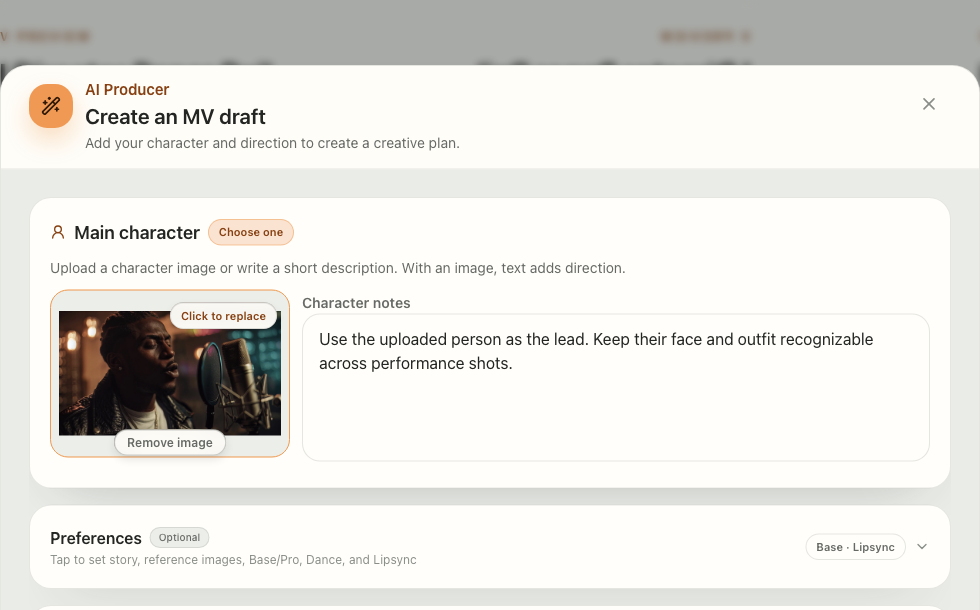
これは、デモ用の素材と例文でローカルに描画した、実際のVibeMVコントロールの英語画面です。方向を入れる場所を示すもので、新しい生成テストではありません。記事のカバーは編集用のイラストです。日本語の画面では、同じ欄は「主人公」と「人物メモ」です。
意図した見た目に近い参照の方が、入力を判断しやすくなります。顔、髪型、重要な衣服が見えるかを確認します。主役が特定の服装であるべきと分かっているなら、後の指示で食い違う版を出すより、ここでその見た目を選ぶか書いてください。
2. 人物を、場所やほかの参照から分ける
クリエイティブ概要の残りは生成設定を開きます。ミュージックビデオで何が起き、場面がどう関係するかはストーリーの方向性に書きます。追加の人物、場所、物、別角度、映像のスタイルは参照画像を使います。
追加した参照には、任意の**この画像をどのように使いますか?**があります。その画像のどの部分が重要かを説明する場所です。別の人物が写った写真でも、部屋や照明のためだけに使い、生成したい同一性にはしない、という使い方ができます。
| 書く場所 | そこに入るもの | 文章の例 |
|---|---|---|
| 主人公 → 人物メモ | 主役と、見分けられる見た目 | アップロードした人物を主役にする。顔と服装はパフォーマンスのショットでも残す。 |
| 生成設定 → ストーリーの方向性 | 場面全体の進み方と、意図した変化 | 主役一人がリハーサル室から屋上へ移る。場所と照明は変わり、服装は保つ。 |
| 参照画像 → この画像をどのように使いますか? | その追加画像の具体的な使い方 | この画像は場所と照明だけに使う。主人公は保つ。 |
これらは実際の欄に何を入れるかの例であり、検証済みの連なりを出したと主張するプロンプトではありません。主人公の画像は、番号付きの追加の参照画像とは別の入力です。追加画像は、それぞれの用途欄で説明します。
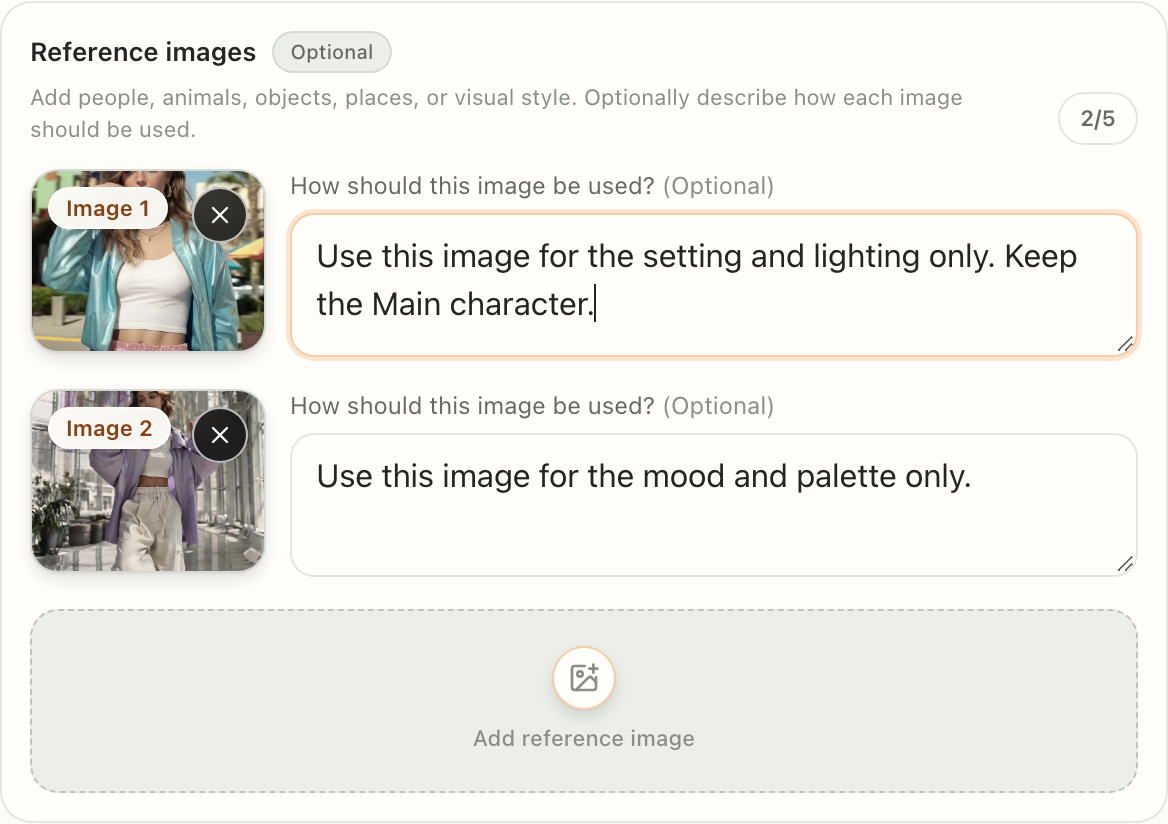
ローカルUIデモの、実際の参照画像の区画を英語画面で示しています。追加の二枚には別々の使い方の指示があり、主役の二つの版としても、生成結果としても出していません。日本語の画面では、この区画は「参照画像」、各画像の任意欄は「この画像をどのように使いますか?」です。
衣装替えは計画できます。それがどこに属するかはストーリーの方向性に書き、あとで関係するショットの説明を確認します。キャラクターを見分けられるようにすることと、すべての場面で背景、カメラアングル、照明を同じにすることは別です。
3. 連なり全体を生成する前に、クリエイティブプランを確認する
新しいクリエイティブプランを作成を選びます。クリエイティブプランを確認で、キャラクター参照、ほかのクリエイティブプランの参照画像、各ショットの画像プロンプトと動画プロンプトを見ます。
キャラクターについては、三つを確認します。
- 参照が意図した主役を表している。 選んだ人物が違うなら、キャラクターの入力に戻り、新しいクリエイティブプランを作る前に差し替えます。
- ショットの説明が、頼んだ見た目に合う。 とくにパフォーマンスと物語の場面を行き来するとき、服装や同一性の矛盾を探します。
- 変化には、概要の中に理由がある。 屋上の場面は、演者を見分けられるまま、フレーミングと光を変えられます。誰もいない風景に、見える顔は必要ありません。
クリエイティブプランを適用すると、ショットの方向、設定、選ばれた参照がワークスペースへコピーされます。参照の選択はショットごとに違ってよいです。同じ参照の集まりがあるからといって、すべての画像をすべてのショットで使うわけではありません。クリエイティブプランを適用すること自体は、既存のメディアを新しく生成した結果へ置き換えません。
すべての動画に進む前に見た目を確認するなら、適用して全開始フレームを生成を使います。生成はそのあとワークスペースで続きます。クリエイティブプランを適用だけを選び、ワークスペースで個々のショットを扱うこともできます。クリエイティブプランの作成と適用は無料です。開始フレームと動画の生成にはクレジットを使うので、メディアの作業を始める前に確認画面を見てください。
4. ワークスペースで実際の開始フレームを確認する
キャラクター参照は、クリエイティブプランの参照画像の中にある、主役の同一性と見た目を導く画像です。開始フレームは、一つのショットの実際の開始画像です。人物、服装、ポーズ、構図、背景が一緒に入っています。良い参照は役立つ入力ですが、動きの前に確認すべきなのは開始フレームです。
ワークスペースで関係するショットを比べます。
- 出ているところで、意図した主役は見分けられますか?
- 揃えるべき場面の中で、衣服と小物は揃っていますか?
- 違いは、クリエイティブ概要で頼んだ変化に沿っていますか?
- 歌のショットを含め、意図したパフォーマンスに対して顔は十分読めますか?
12ショットのストーリーボード分解は、繰り返す場所とパフォーマンスの画を読むのに役立ちます。完成作品の分析であり、すべての顔が同一だという証拠ではありません。自分のプロジェクトのキャラクターは、自分で生成した開始フレームで判断してください。
5. 問題のショットを、正しい段階で直す
ワークスペースでショットを展開し、画像を選びます。そのショットの画像プロンプトを編集し、参照画像を確認します。参照は静止画を導きますが、開始フレームの代わりにはなりません。新しい開始画像が必要なときは画像を生成を選びます。開始画像がおかしいときに見るのは、このショット単位の操作です。一箇所の問題のために、ミュージックビデオ全体の方向を書き直す必要はありません。
| 見えているもの | VibeMVで確認するもの | 次の一手 |
|---|---|---|
| 計画した方向の全体で主役が違う | AIプロデューサーの主人公の入力と、キャラクター参照 | キャラクターの入力を直し、新しいクリエイティブプランを作って確認し、どこへ適用するかを決める。 |
| 一つの開始フレームで人物か服装が違う | ワークスペースで、そのショットの画像の説明と参照画像 | 食い違う指示を外すか、合わない参照を差し替え、そのショットの新しい画像を評価する。 |
| 開始フレームは正しく、動きの途中で人物がずれる | そのショットの動画プロンプト、動作、カメラの動き | 必要なら依頼を単純にし、そのショットの動画を改めて評価する。動画プロンプトは任意です。 |
| カットアウェイに主役が見えない | そのショットの意図した役割 | 連なりに属するなら、場所、物、細部のショットは残してよい。すべての画に顔は要らない。 |
開始画像を変えたあと、その画像を基準に動画を評価します。参照やプロンプトの編集は、すでに生成したクリップをあとから直しません。新しい画像と動画の生成には、それぞれのクレジットがかかります。
一つの画や動きの依頼の書き方はショットのプロンプト、連なりに何を入れるかの判断はストーリーボードのテンプレートを使ってください。
よくある質問
VibeMVで同じキャラクターをショットのあいだで使うには?
AIプロデューサーの主人公に、アップロードした画像か人物メモを設定します。クリエイティブプランでキャラクター参照とショットの説明を確認して適用し、動画を生成する前にワークスペースの開始フレームを見ます。参照は見た目を導きますが、同一の結果は保証しません。
キャラクター参照と開始フレームは同じですか?
違います。キャラクター参照は、人物の同一性と見た目を導きます。開始フレームは、一つのショットの実際の開始画像で、フレーミング、ポーズ、服装、場所を含みます。そのショットの動画を生成する前に、開始フレームを確認します。
キャラクターのショットが一つおかしいとき、ミュージックビデオ全体を再生成する必要がありますか?
必要ありません。ワークスペースで問題のショットを見ます。開始フレームが違うなら、その参照と画像の説明を確認します。静止画は正しく、動画の途中でずれるなら、動画プロンプトを見直し、そのショットを改めて評価します。新しい画像と動画の生成にはクレジットを使います。
曲から書き出しまでの流れはAIミュージックビデオの作り方、曲から始めるなら曲からミュージックビデオを作るを読んでください。
その他の投稿

AIミュージックビデオのプロンプト:ショット例と計画テンプレート
イントロ、ヴァース、コーラス、ブリッジ向けのAIミュージックビデオ用プロンプトを書く。短いショット構成、カメラの方向、計画例として明示した文面を使う。

AIミュージックビデオのストーリーボード:12ショットの実例とテンプレート
時間付きの12ショット、完成動画の実フレーム、無料CSVでAIミュージックビデオのストーリーボードを計画する。パフォーマンスと物語の場面の役割を分ける。
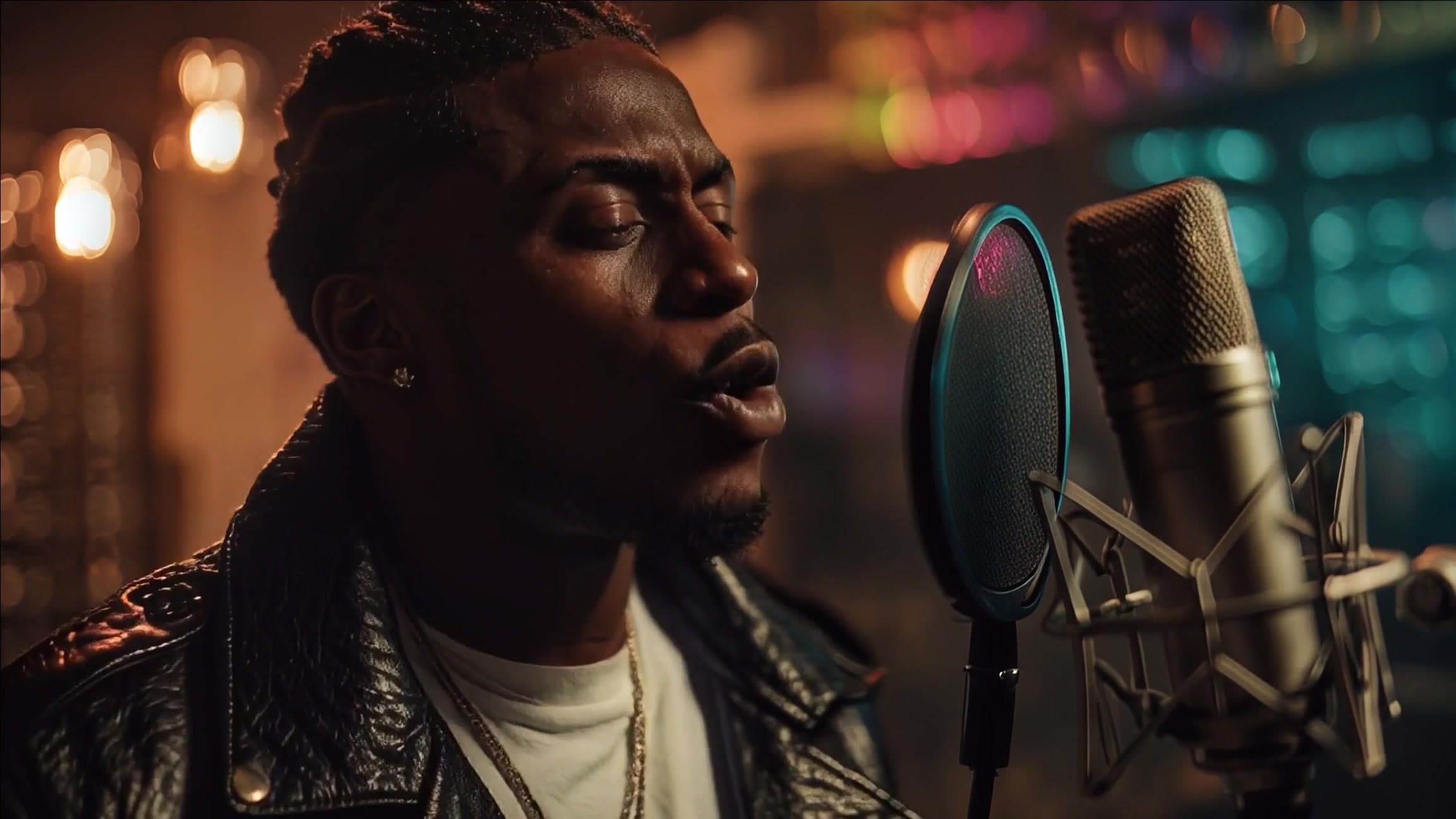
DistroVid Spotifyミュージックビデオガイド(2026)
DistroVid の料金、Spotify資格、ファイル要件、配信手順、タイミング、権利、別ルートの方が適するケースを確認する。