Cómo Crear Videos Musicales desde Archivos de Audio con IA [2026]
Aprende cómo convertir archivos de audio (MP3, WAV, AAC) en videos musicales profesionales usando IA. Tutorial paso a paso con análisis de audio y sincronización labial automática.

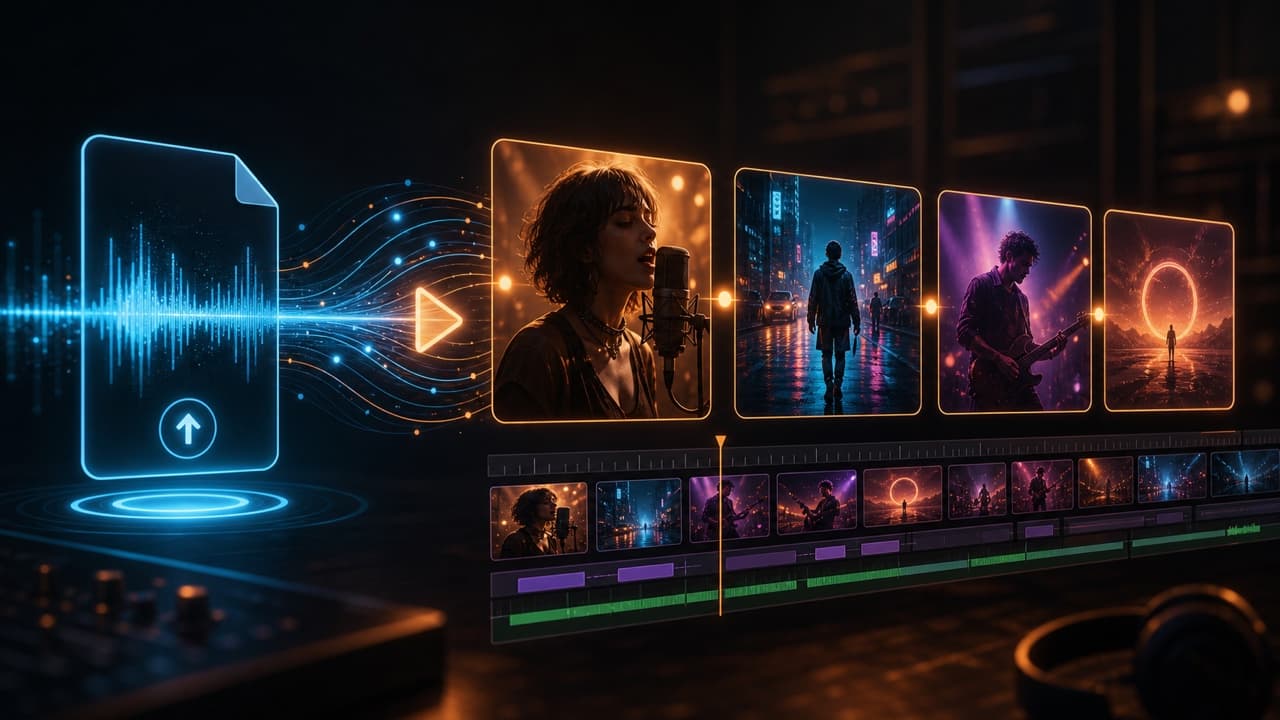
![Cómo Crear Videos Musicales desde Archivos de Audio con IA [2026] Cómo Crear Videos Musicales desde Archivos de Audio con IA [2026]](/_next/image?url=%2Fimages%2Fblog%2Fai-music-video-from-audio-file.png&w=3840&q=75)
Hace dos años, convertir un archivo de audio en un video musical significaba contratar a un director, reservar una sesión de grabación y pasar semanas en postproducción. Un video básico costaba entre 5,000 y 20,000 dólares. Uno pulido costaba significativamente más. Hoy, los generadores de videos musicales de IA aceptan tu archivo de audio sin procesar — MP3, WAV, AAC, lo que tengas — y producen un video completo sincronizado con el ritmo en minutos. La tecnología analiza la estructura de tu pista, detecta voces y genera efectos visuales que realmente responden a la música en lugar de simplemente colocarse detrás de ella.
Esta guía cubre el flujo de trabajo completo de audio a video: cómo la IA procesa tu archivo, qué formatos funcionan mejor y los pasos exactos desde una pista de audio sin procesar hasta un video musical terminado. Hemos probado este proceso en cientos de pistas y lo hemos perfeccionado en un sistema repetible.
Puntos clave
- Cualquier formato de audio común funciona — MP3, WAV, AAC y M4A son todos compatibles, con WAV produciendo los mejores resultados de análisis de IA
- La IA hace el trabajo pesado — segmentación inteligente de audio, aislamiento de voces y segmentación de estructura de canciones ocurren automáticamente después de la carga
- La sincronización labial no requiere entrada adicional — la plataforma detecta secciones de voz y genera actuaciones de personajes sin pistas de voz separadas o letras
- Las canciones completas de hasta 5 minutos son compatibles — con un límite de tamaño de archivo de 100 MB y generación segmento por segmento
- Dos modos de generación sirven para diferentes necesidades — Modo Normal para efectos visuales sincronizados con el ritmo, modo Sincronización labial para actuaciones vocales de personajes, o una mezcla de ambos
- La salida está lista para la plataforma — 720p por defecto (1440p con aumento) en proporciones de aspecto 16:9 y 9:16 para YouTube, TikTok, Spotify Canvas y más
Cómo la IA genera videos musicales a partir de archivos de audio
Entender qué sucede detrás de escenas te ayuda a preparar mejor el audio y tomar decisiones creativas más inteligentes. El proceso sigue tres etapas distintas.
Etapa 1: Análisis de audio
Cuando cargas un archivo de audio, la IA ejecuta varios pasadas de análisis simultáneamente. La segmentación inteligente de audio identifica la estructura rítmica de tu pista — dónde caen los tiempos, el tempo y cómo cambia la energía en las secciones. La aislación de voces separa el canto o rap de la mezcla instrumental, identificando exactamente qué partes de la pista contienen voces y cuáles son puramente instrumentales. La segmentación de estructura utiliza tanto el mapa de ritmos como los datos de voz para dividir tu canción en secciones lógicas: intro, versos, coros, puentes y outro.
Esta etapa de análisis generalmente se completa dentro de un minuto para una pista de duración estándar. La calidad de este análisis determina directamente la calidad de tu video final. El audio limpio y bien mezclado con separación de voz clara produce la segmentación más precisa. Las mezclas turbias o archivos muy comprimidos fuerzan a la IA a adivinar, lo que reduce la precisión.
Etapa 2: Generación de guión gráfico
Una vez que se analiza el audio, la IA (o tú, manualmente) asigna dirección visual a cada segmento. Aquí es donde se sitúa la capa creativa. Cada segmento obtiene un indicador de estilo que describe el contenido visual — tema, ambiente, iluminación, paleta de colores y estado de ánimo.
Plataformas específicas de música como VibeMV ofrecen una función AI Director que genera automáticamente guiones gráficos basados en el análisis de audio. El director interpreta tempo, energía y presencia vocal para proponer efectos visuales que coincidan con la sensación de la música: atmósferas sombrías para versos tranquilos, efectos visuales de alta energía para coros e imágenes transicionales para puentes.
Etapa 3: Síntesis de video
Con el guión gráfico definido, la IA genera contenido de video para cada segmento de forma independiente. Los segmentos con voces pueden recibir procesamiento de sincronización labial si proporcionas una imagen de personaje. Los segmentos instrumentales obtienen efectos visuales sincronizados con el ritmo donde las transiciones, los movimientos de cámara y la intensidad visual se alinean con la estructura rítmica detectada en la Etapa 1.
La diferencia clave entre herramientas tradicionales y generadores de IA específicos de música es la profundidad de automatización. Herramientas de video de IA de propósito general como Runway o Pika generan video excelente, pero tratan el audio como una ocurrencia tardía. Generas clips, luego los ensamblas manualmente en un editor de video y los sincronizas con tu pista. Las herramientas específicas de música automatizan la canalización completa: el análisis, la segmentación, la generación por sección y el ensamblaje final en un único video con audio ya adjunto. Para una perspectiva más amplia sobre las opciones, ver nuestra comparación de los mejores generadores de videos musicales de IA.
Formatos de audio admitidos
No todos los archivos de audio se crean de la misma manera cuando se trata de análisis de IA. El formato y la calidad de tu archivo de entrada afectan directamente la precisión de la segmentación inteligente de audio, la calidad de aislamiento de voces y la salida de video general.
| Formato | Calidad | Tamaño típico de archivo (3 min) | Calidad de análisis de IA | Recomendación |
|---|---|---|---|---|
| WAV | Sin pérdida, detalle completo | 30-50 MB | Excelente | Mejor opción para generación de IA |
| MP3 (320kbps) | Alta calidad con pérdida | 7-10 MB | Muy bien | Mejor equilibrio de calidad y tamaño |
| MP3 (192kbps) | Con pérdida estándar | 4-6 MB | Bien | Aceptable pero precisión reducida |
| AAC / M4A | Alta calidad con pérdida | 5-8 MB | Muy bien | Formato de exportación común de iOS/Apple |
WAV es la mejor opción para análisis de IA. Los formatos sin pérdida preservan cada detalle en la forma de onda de audio, proporcionando a la segmentación inteligente de audio y aislamiento de voces la señal más limpia para trabajar. Si tienes acceso a tus archivos de proyecto DAW o exportaciones maestras, exporta como WAV (16 bits o 24 bits, 44.1kHz o 48kHz).
MP3 a 320kbps es el predeterminado práctico. La mayoría de los músicos ya tienen archivos MP3 listos para distribución. A 320kbps, la diferencia de calidad con WAV es insignificante para propósitos de análisis de IA. Por debajo de 192kbps, empiezas a perder detalle que afecta la precisión de aislamiento de voces — las voces de fondo tranquilo pueden ser pasadas por alto, y la detección de transitorios se vuelve menos precisa.
AAC y M4A funcionan bien. Son formatos comunes de exportaciones del ecosistema Apple y rips de transmisión. La calidad es comparable a MP3 con velocidades de bits equivalentes.
VibeMV acepta archivos de hasta 100 MB con duraciones de pista de 3 segundos a 5 minutos. La mayoría de archivos WAV de 5 minutos se ajustan cómodamente dentro de este límite. Si tu archivo excede 100 MB, considera convertir a MP3 de alto bitrate para reducir tamaño sin pérdida de calidad significativa.
Paso a paso: genera un video musical a partir de tu archivo de audio
Este es el flujo de trabajo completo desde el archivo de audio sin procesar hasta el video musical terminado. Cada paso incluye las acciones específicas y decisiones que encontrarás. Si deseas una versión condensada enfocada únicamente en la velocidad, consulta nuestro tutorial de video musical de 5 minutos.
Paso 1: Prepara tu archivo de audio
Antes de cargar, dedica dos minutos a asegurar que tu archivo de audio produzca los mejores resultados posibles.
Verifica tu formato y bitrate. WAV o MP3 a 320kbps son ideales. Si tu archivo es MP3 de bajo bitrate (128kbps o inferior), considera re-exportar desde tu DAW a mayor calidad. Convertir un archivo de bajo bitrate a WAV no recupera el detalle perdido — la mejora solo viene de exportar la fuente original a mayor calidad.
Verifica la calidad de la mezcla. El análisis de IA funciona mejor con mezclas limpias y bien balanceadas. Si tus voces están enterradas en la mezcla de instrumentos o la mezcla general está recortada (llegando a 0dB y distorsionando), la segmentación inteligente de audio y aislamiento de voces serán menos precisos. Una pista correctamente masterizada a -14 LUFS a -10 LUFS produce los mejores resultados.
Recorta el silencio innecesario. Si tu archivo de audio tiene largas extensiones de silencio al principio o final, recórtalas antes de cargar. La IA intentará generar efectos visuales para el silencio, que desperdicia créditos y produce contenido en blanco o relleno.
Confirma el tamaño y duración del archivo. VibeMV admite archivos de hasta 100 MB y duraciones de pista de 3 segundos a 5 minutos. Si tu pista excede 5 minutos, identifica la sección más fuerte (típicamente 2-4 minutos cubriendo verso, coro y puente) y exporta esa porción. Siempre puedes generar secciones adicionales después.
Paso 2: Carga a VibeMV
Abre tu panel de proyectos y arrastra tu archivo de audio a la zona de carga. La plataforma acepta arrastrar y soltar desde tu administrador de archivos o un diálogo de selector de archivos estándar. La carga comienza inmediatamente y la canalización de análisis de audio comienza a procesar mientras se transfiere el archivo.
Dentro de aproximadamente un minuto después de que la carga se complete, verás los resultados del análisis: una visualización de forma de onda de tu pista con límites de segmento detectados automáticamente marcados a lo largo de la línea de tiempo. Las regiones de voz se resaltan claramente para que puedas ver exactamente dónde detectó la IA canto o rap. Este análisis impulsa cada paso subsecuente.
Paso 3: Revisa segmentos generados por IA
La segmentación automática divide tu pista en secciones lógicas basadas en estructura de ritmo, presencia de voz y cambios de energía. Una pista de pop típica de 3 minutos se divide en aproximadamente 18-30 segmentos cubriendo secciones de intro, verso, pre-coro, coro, puente y outro.
Revisa los límites del segmento. En la mayoría de los casos, la IA lo hace correctamente — las divisiones caen en puntos de transición naturales en la música. Si una división cae a mitad de frase o a mitad de palabra, arrastra el límite del segmento para reposicionarlo. Este es el ajuste manual más común y toma solo unos segundos por corrección.
Verifica la detección de voces. Los segmentos donde se detectó voz serán marcados de forma diferente a los segmentos instrumentales. Verifica que la IA identificara correctamente qué secciones contienen voces, especialmente si tu pista tiene voces de fondo tranquilas, armonías o secciones de discurso que podrían ser ambiguas. Esta detección determina qué segmentos son elegibles para generación de sincronización labial.
Paso 4: Personaliza la dirección visual
Cada segmento necesita una dirección de estilo visual. Tienes dos enfoques.
Usa el AI Director. Haz clic en el botón AI Director y el sistema analiza el estado de ánimo, tempo y estructura de tu audio para generar un guión gráfico completo con indicadores de estilo por segmento. Para la mayoría de los usuarios primerizos, este es el camino más rápido hacia un buen resultado. El director típicamente propone estilos variados — sombrío y atmosférico para versos, alta energía y visualmente dinámico para coros, imágenes transicionales para puentes.
Escribe indicadores personalizados. Para cada segmento (o globalmente para todo el video), escribe una descripción de los efectos visuales que deseas. Se específico: "una figura solitaria caminando por las calles mojadas de Tokio en la noche, reflejos de neón en el pavimento mojado, tonos azul frío y magenta, gran angular cinematográfico" producirá resultados dramáticamente mejores que "escena de ciudad fresca." Enfócate en tema, ambiente, iluminación, color y estado de ánimo.
Selecciona una imagen de personaje (opcional, para sincronización labial). Si deseas que las secciones de voz presenten un personaje cantante, carga una imagen de referencia. Puede ser una foto, ilustración o cualquier rostro que la IA pueda animar. Los personajes orientados hacia adelante con bocas claramente visibles producen los mejores resultados de sincronización labial. Para obtener consejos profundos sobre lograr la mejor salida de sincronización labial, lee nuestra guía de videos musicales con sincronización labial de IA.
Paso 5: Elige el modo de generación
Esta es la decisión creativa más importante en el flujo de trabajo.
Modo Normal genera efectos visuales sincronizados con el ritmo — ambientes, imágenes abstractas, escenas cinematográficas — que responden al ritmo y energía de tu música. Las transiciones visuales se alinean con los ritmos detectados. Los cambios de intensidad coinciden con la dinámica del audio. Este modo funciona para cualquier archivo de audio y no requiere una imagen de personaje.
Modo Sincronización labial genera actuaciones de personaje donde los movimientos de boca coinciden con tu voz. Proporcionas un archivo de audio y una imagen de personaje, y la IA produce un video de ese personaje pareciendo cantar tu pista. Esto es particularmente efectivo para géneros impulsados por voces como pop, R&B, hip-hop y material de cantautor.
Modo mixto es el enfoque más efectivo para pistas que combinan voces e instrumentales. Establece modo Sincronización labial para tus secciones de voz (versos, coros) y modo Normal para secciones instrumentales (intros, outros, puentes, solos). Esto crea variedad visual natural — la audiencia ve un intérprete durante momentos de voz y efectos visuales estilizados durante pasajes instrumentales. Para una comparación detallada de estos enfoques, ver nuestra guía de sincronización labial vs sincronización de ritmo para videos musicales.
Paso 6: Genera y exporta
Haz clic en generar. La plataforma procesa cada segmento de forma independiente, frecuentemente en paralelo. Los tiempos de generación dependen del conteo de segmentos y carga del servidor:
- Clip de 30 segundos: 1-3 minutos
- Pista completa de 3 minutos: 5-15 minutos
- Con aumento a 1440p: Añade 2-5 minutos
Cuando se completan segmentos, puedes previsualizarlos individualmente. Una vez que se completan todos los segmentos, previsualiza el video completo con reproducción de audio sincronizado. Verifica transiciones entre segmentos, precisión de sincronización labial en secciones vocales y coherencia visual general.
Elige tu relación de aspecto antes de generar. Esto no se puede cambiar sin regenerar:
- 16:9 (1280x720) para YouTube y plataformas de video estándar
- 9:16 (720x1280) para TikTok, Instagram Reels y YouTube Shorts
Si necesitas ambas orientaciones, genera la versión 16:9 primero, revísala, luego regenera en 9:16. Tu segmentación e indicadores de estilo se mantienen, así que el segundo paso solo cuesta tiempo de renderizado y créditos.
Descarga tu video terminado como MP4 (H.264) a 720p, o habilita aumento para salida de 1440p. El archivo está listo para carga directa a cualquier plataforma — no se requiere postprocesamiento.
Mejores herramientas de IA de audio a video comparadas
Varias plataformas de IA pueden generar video desde audio, pero difieren significativamente en cuán profundamente analizan y responden a la entrada de audio. Aquí está cómo las herramientas principales se comparan específicamente para flujos de trabajo de archivo de audio a video.
| Herramienta | Análisis de audio | Segmentación automática | Sincronización labial | Soporte de canción completa | Precio inicial |
|---|---|---|---|---|---|
| VibeMV | Detección de ritmo, aislamiento de voces, análisis de estructura | Sí, automático | Sí, automático | Hasta 5 min | Capa gratuita / $19/mes |
| Runway | Ninguno (sincronización manual) | No | Sí (post-producción, optimizada para voz) | Solo manual | $12/mes |
| Pika | Ninguno (sincronización manual) | No | Sí (por clip) | Solo manual | Capa gratuita / $8/mes |
| Kaiber | Análisis de audio básico | Parcial | Sí (básico, imagen + video) | Hasta 4 min | desde $5/mes (Explorer) o $10/mes (Pro, anual) |
| Sora | Ninguno (sincronización manual) | No | No | Solo manual | $20/mes (vía ChatGPT Plus) |
VibeMV está diseñado específicamente para el flujo de trabajo de audio a video. Es la única plataforma que combina detección automática de ritmo, aislamiento de voces, segmentación de estructura de canciones y generación de sincronización labial en una única canalización. Carga un archivo de audio y obtén un video musical completo. Sin ensamblaje manual de clips, sin edición de línea de tiempo, sin alineación de audio en postproducción.
Runway produce la más alta calidad de video bruto en el mercado pero trata el audio como una preocupación separada. Generas clips individuales usando indicadores de texto o imagen, luego importas esos clips a un editor de video junto con tu pista de audio y los sincronizas manualmente. Los resultados pueden ser excelentes pero el flujo de trabajo es significativamente más lento y requiere habilidades de edición.
Pika ofrece generación de video accesible con una capa gratuita generosa pero no tiene análisis de audio integrado. Como Runway, generas clips individualmente y manejas la sincronización manualmente. El soporte de sincronización labial se limita a funcionalidad básica de cabeza parlante, no coincidencia de voz específica de música.
Kaiber fue una de las primeras herramientas en ofrecer generación de video reactiva a audio. Realiza segmentación inteligente de audio básica y puede producir efectos visuales que pulsan con tu música. Sin embargo, carece de detección vocal y segmentación automática de estructura de canciones, y ofrece sincronización labial básica (no optimizada para música). El estilo visual se inclina hacia lo abstracto y onírico, que funciona bien para música electrónica y ambiental pero menos para géneros impulsados por voces.
Sora por OpenAI genera video fotorrealista que supera otras herramientas en fidelidad visual bruta. Sin embargo, no tiene características específicas de música — no análisis de audio, no segmentación, no sincronización labial. Usar Sora para videos musicales requiere generar clips independientemente y ensamblarlos manualmente.
Para un desglose más detallado de cada plataforma incluyendo niveles de precio, muestras de calidad de salida y recomendaciones específicas por género, ver nuestra comparación completa de los mejores generadores de videos musicales de IA. Si busca un tutorial completo sobre cómo combinar su pista de audio con visuales de IA, consulte nuestra guía para añadir audio y video con IA.
Consejos para mejores resultados
La diferencia entre un video musical de IA mediocre y uno de aspecto profesional generalmente se reduce a preparación y dirección creativa, no a la herramienta en sí. Aquí están las prácticas que consistentemente producen mejor salida.
Prioriza la calidad de audio
Este es el factor único más impactante. La habilidad de la IA para detectar ritmos, aislar voces e identificar la estructura de canciones depende enteramente de la señal de audio que recibe. Una pista bien mezclada, correctamente masterizada a WAV o MP3 de 320kbps producirá segmentación dramáticamente mejor que un rip de bajo bitrate.
Si tu pista no ha sido profesionalmente mezclada, como mínimo asegúrate que:
- Las voces se sientan encima de la mezcla de instrumentos (no enterradas)
- El nivel general no está recortado o distorsionando
- Hay algo de rango dinámico (no hipercomprimido)
- El ruido de fondo es mínimo durante secciones vocales
Elige el formato correcto para tu situación
Usa WAV cuando tienes acceso al master original o exportación DAW y el tamaño del archivo no es una preocupación. Usa MP3 a 320kbps cuando necesitas un archivo más pequeño o estás trabajando con una pista pre-distribuida. Evita usar archivos por debajo de 192kbps — el compromiso de calidad no vale el ahorro marginal de tamaño de archivo.
Si tu único archivo disponible es MP3 de bajo bitrate, seguirá funcionando. El video se generará exitosamente. Pero la segmentación inteligente de audio y aislamiento de voces será menos preciso, lo que puede resultar en transiciones ligeramente fuera de tempo o secciones de voz perdidas. Para pistas donde la precisión importa — especialmente para contenido de sincronización labial — invierte tiempo en obtener o exportar un archivo de mayor calidad.
Se específico con indicadores de estilo
Los indicadores vagos producen resultados genéricos. La IA genera mejor contenido cuando proporcionas descripciones visuales concretas. Compara estos dos enfoques:
Indicador débil: "estética oscura, vibras de mal estado de ánimo"
Indicador fuerte: "figura de pie sola en una estación de metro vacía a las 2am, luces fluorescentes parpadeantes, muros de hormigón con manchas de agua, paleta de colores azul-verde frío, profundidad de campo somera, textura de grano de película"
El indicador fuerte le da a la IA temas específicos, ambientes, condiciones de iluminación, colores y cualidades fotográficas con las que trabajar. Cada detalle constriñe la salida hacia tu visión en lugar de la interpretación predeterminada de la IA de "mal estado de ánimo."
Para variedad específica de segmento, considera mapear la intensidad visual a la intensidad musical. Los versos frecuentemente funcionan bien con efectos visuales más sombrío e íntimos. Los coros se benefician de tomas más amplias, colores más brillantes o movimiento más dinámico. Los puentes pueden introducir un elemento visual que no ha aparecido antes, creando el mismo sentido de partida que el puente musical proporciona.
Optimiza para tu plataforma objetivo antes de generar
Decide dónde publicarás antes de comenzar a generar. La relación de aspecto (16:9 vs 9:16) está bloqueada en tiempo de generación y cambiarla requiere una regeneración completa. Si estás apuntando principalmente a TikTok e Instagram Reels, genera en 9:16 desde el inicio en lugar de recortar un video 16:9 después — recortar pierde información visual significativa y la composición no estará optimizada para el fotograma vertical.
Para artistas publicando en múltiples plataformas simultáneamente, el enfoque más eficiente es generar tu formato primario primero (usualmente 16:9 para un lanzamiento en YouTube), revisar e iterar hasta estar satisfecho, luego regenerar en 9:16 usando los mismos indicadores de segmentación y estilo. Esto asegura consistencia visual entre formatos. Si eres un artista independiente manejando múltiples lanzamientos de plataforma, nuestra guía sobre videos musicales de IA para artistas independientes cubre estrategia multi-plataforma en profundidad.
Problemas comunes y solución de problemas
Incluso con buena preparación, puedes encontrar problemas durante el flujo de trabajo de audio a video. Aquí están los problemas más comunes y sus soluciones.
Audio no es reconocido o carga falla
Formato no soportado: Asegúrate que tu archivo sea MP3, WAV, AAC o M4A. Formatos como FLAC, OGG, WMA o archivos de proyecto DAW propietarios no están soportados. Convierte a WAV o MP3 usando una herramienta gratuita como Audacity o un convertidor en línea.
Archivo demasiado grande: El límite de VibeMV es 100 MB. Los archivos WAV largos a altas tasas de muestreo pueden exceder esto. Exporta como MP3 a 320kbps para reducir el tamaño del archivo manteniendo alta calidad para el análisis de IA.
Archivo demasiado corto o muy largo: La duración de la pista debe estar entre 3 segundos y 5 minutos. Para pistas que exceden 5 minutos, exporta la sección más fuerte como un archivo separado.
Archivo corrompido: Si tu archivo se reproduce correctamente en un reproductor multimedia pero falla al cargar, intenta re-exportar desde tu DAW o convertir a un formato diferente. Ocasionalmente, problemas de metadatos en el encabezado del archivo causan que los analizadores de carga rechacen audio válido.
Detección de ritmo pobre
Causa: Audio ruidoso o mal mezclado. La distorsión pesada, reverberación excesiva o un bajo turbio pueden oscurecer los transitorios en los que los algoritmos de segmentación inteligente de audio se basan. Solución: usa una mezcla más limpia o exporta con menos procesamiento de bus maestro.
Causa: Firmas de tiempo inusuales o cambios de tempo. Las pistas estándar de 4/4 a tempo consistente producen la segmentación inteligente de audio más precisa. Las pistas con cambios de tempo frecuentes, metros impares (5/4, 7/8) o pasajes rubato pueden resultar en límites de segmento que no se alinean con frases musicales. Solución: ajusta manualmente los límites del segmento después de la detección automática.
Causa: Arreglos muy escasos o muy densos. Una balada solo de piano y una producción de pared de sonido desafían la segmentación inteligente de audio de diferentes maneras. Los arreglos escasos pueden carecer de suficiente energía transitoria mientras que los arreglos densos pueden enmascarar ritmos individuales. En ambos casos, el ajuste manual de límites es la corrección más confiable.
Sincronización labial no se activa
Causa: Voces demasiado tranquilo en la mezcla. Si las voces están enterradas bajo los instrumentos, la IA puede clasificar toda la sección como instrumental y saltar el procesamiento de sincronización labial. Solución: si es posible, proporciona una versión de la mezcla con voces ligeramente más fuertes, o usa una mezcla de voces elevadas para generación.
Causa: Efectos de voz pesados. El auto-sintonía extrema, procesamiento de vocoder o distorsión pesada en voces puede interferir con el algoritmo de aislamiento de voces. La IA puede no reconocer audio procesado como contenido de voz. Solución: intenta una versión menos procesada de la pista para generación, o marca manualmente segmentos vocales.
Causa: Ninguna imagen de personaje proporcionada. El modo sincronización labial requiere una imagen de referencia de personaje. Sin una, la plataforma predetermina al modo Normal incluso si se detectan voces. Carga una imagen de personaje orientada hacia adelante con una boca claramente visible para los mejores resultados.
Calidad visual menor de lo esperado
Causa: Configuración de resolución predeterminada. La salida predetermina a 720p. Para más detalle, habilita la opción de aumento 1440p antes de generar. Esto añade tiempo de procesamiento pero mejora significativamente la claridad visual.
Causa: Indicadores excesivamente complejos. Los indicadores que solicitan demasiados elementos conflictivos ("un gato montando una motocicleta a través de un arco iris mientras toca la guitarra en una tormenta de nieve") fuerzan a la IA a comprometerse en todo. Los indicadores más simples y enfocados producen salida más limpia. Apunta por 3-5 elementos descriptivos coherentes por indicador.
Causa: Audio de fuente de baja calidad. La calidad de audio afecta más que solo segmentación inteligente de audio — influye la canalización de generación completa. Los archivos de audio de mayor calidad producen salida visual sutilmente mejor porque la interpretación de estilo de la IA se informa parcialmente por características de audio.
Preguntas frecuentes
¿Puedo hacer un video musical solo a partir de un archivo MP3?
Sí. Los generadores de videos musicales de IA como VibeMV aceptan archivos MP3 y analizan automáticamente el audio para generar efectos visuales sincronizados. Carga tu MP3 y la plataforma maneja automáticamente la segmentación inteligente de audio, aislamiento de voces y generación de video sin ninguna entrada adicional requerida. MP3 es el formato más común con el que trabajan los músicos y los resultados a 320kbps son casi indistinguibles de formatos sin pérdida. Para bitrates más bajos, el video seguirá generándose pero la precisión de análisis de audio puede reducirse.
¿Qué formato de archivo de audio funciona mejor para la generación de video musical de IA?
Los archivos WAV producen los mejores resultados porque preservan el detalle completo de audio para análisis de IA. La señal sin pérdida proporciona a la segmentación inteligente de audio y aislamiento de voces los datos más limpios con los que trabajar. MP3 a 320kbps es una segunda opción cercana y es la opción práctica para la mayoría de los usuarios ya que la diferencia de calidad es mínima. AAC y M4A también funcionan bien, particularmente si estás exportando desde herramientas del ecosistema Apple. Evita archivos por debajo de 192kbps ya que reducen la precisión de segmentación inteligente de audio y aislamiento de voces.
¿Qué tan largo puede ser mi archivo de audio para la generación de video de IA?
VibeMV admite archivos de audio de 3 segundos hasta 5 minutos de duración, con un tamaño máximo de archivo de 100 MB. La mayoría de las plataformas tienen límites similares. Para pistas más largas que 5 minutos, recomendamos identificar la sección más fuerte de 2-4 minutos y generar un video para esa porción. Siempre puedes generar secciones adicionales por separado. Los clips cortos (30 segundos a 1 minuto) también están soportados y funcionan bien para vistas previas en redes sociales y bucles de Spotify Canvas.
¿Analiza la IA mi audio para crear el video?
Sí. Esto es lo que separa los generadores de video de IA específicos de música de las herramientas de propósito general. Plataformas como VibeMV realizan análisis automático de audio incluyendo segmentación inteligente de audio (identificando estructura rítmica y tempo), aislamiento de voces (separando voces de instrumentales) y segmentación de estructura de canciones (dividiendo la pista en intro, verso, coro, puente y secciones de outro). La IA utiliza este análisis para determinar dónde ocurren las transiciones visuales, qué secciones reciben tratamiento de sincronización labial y cómo establecer el ritmo de la narrativa visual en toda la pista.
¿Puedo generar un video musical con sincronización labial a partir de un archivo de audio?
Sí. VibeMV detecta automáticamente las secciones de voz en tu archivo de audio y genera animaciones de personajes sincronizadas labialmente para esos segmentos. Cargas tu archivo de audio completo junto con una imagen de referencia de personaje, y la plataforma maneja aislamiento de voces, análisis vocal y generación de movimiento de boca. Las secciones instrumentales reciben efectos visuales estándar sincronizados con el ritmo. No se necesita pista de voz separada o entrada de letras. Para los mejores resultados de sincronización labial, usa audio con voces claras y hacia adelante e imagen de personaje frontal. Lee nuestra guía completa de videos musicales con sincronización labial de IA para técnicas detalladas.
¿Necesito separar las voces de mi archivo de audio primero?
No. VibeMV realiza aislamiento automático de voces internamente usando separación de fuente de IA. Cargas tu archivo de audio completamente mezclado — voces, instrumentos y todo — y la plataforma separa los componentes para determinar qué segmentos contienen voces y deben recibir tratamiento de sincronización labial. Esto ahorra el esfuerzo manual significativo de ejecutar herramientas de separación de voces como Demucs o iZotope RX antes de cargar.
¿Cuál es la resolución de los videos musicales de IA generados a partir de archivos de audio?
VibeMV genera videos a 720p por defecto con una opción de aumento a 1440p para detalle visual significativamente más alto. La mayoría de los generadores de video de IA en 2026 generan videos a 720p-1080p, que cumplen con los estándares de calidad para YouTube, Spotify Canvas, TikTok, Instagram y todas las otras plataformas principales. El predeterminado de 720p proporciona un buen equilibrio entre calidad visual y velocidad de generación. Si estás produciendo un video de lanzamiento principal para YouTube donde la calidad importa más, habilita el aumento de 1440p. Para clips en redes sociales donde la velocidad importa más, el predeterminado de 720p es más que suficiente.
¿Puedo usar videos musicales generados por IA en YouTube y Spotify?
Sí. Los videos musicales generados por IA se aceptan en YouTube, Spotify (a través de Canvas para bucles cortos), TikTok, Instagram y todas las plataformas principales. Ninguna de estas plataformas penaliza ni restringe contenido visual generado por IA. La calidad de salida de los generadores de IA modernos cumple con los requisitos de plataforma para resolución, velocidad de fotogramas y codificación. Para YouTube, carga el MP4 16:9 directamente. Para Spotify Canvas, genera un clip de bucle de 3-8 segundos. Para TikTok e Instagram Reels, usa el formato vertical 9:16. Para más sobre estrategia de distribución, consulta nuestra guía en cómo hacer un video musical con IA.
Conclusión
El flujo de trabajo desde archivo de audio hasta video musical terminado se ha reducido de semanas de producción a minutos de generación. Carga tu MP3 o WAV, deja que la IA analice la estructura de ritmo y contenido de voz, establece una dirección visual, elige tu modo de generación y descarga un video completo. La tecnología maneja las partes técnicamente exigentes — segmentación inteligente de audio, aislamiento de voces, segmentación, animación de sincronización labial y síntesis de video — mientras tú retienes control creativo sobre la dirección visual.
Esto no es un flujo de trabajo simplificado o de demostración. Es el proceso de producción real que los artistas independientes usan para lanzar videos musicales junto a cada single, cada feature, cada lanzamiento suelto. El costo es una fracción de la producción de video tradicional, y el tiempo de entrega se mide en minutos en lugar de meses.
Si aún no has intentado generar un video desde tu archivo de audio, comienza con una sola pista. Carga el archivo de la mejor calidad que tengas, deja que AI Director genere un guión gráfico y ve qué sale. El primer resultado te mostrará exactamente de qué es capaz la tecnología con tu música específica. De allí, puedes iterar sobre estilo, experimentar con sincronización labial en secciones vocales y desarrollar una identidad visual para tus lanzamientos. Revisa nuestra guía en convierte tu canción en un video para enfoques creativos adicionales.
¿Listo para convertir tu archivo de audio en un video musical? Prueba VibeMV de forma gratuita — carga tu pista y genera un video profesional en minutos.
Más publicaciones
![Creador de Videos Musicales con IA: Cómo Añadir Audio y Video Juntos [2026] Creador de Videos Musicales con IA: Cómo Añadir Audio y Video Juntos [2026]](/_next/image?url=%2Fimages%2Fblog%2Fai-music-video-maker-add-audio-video.png&w=3840&q=75)
Creador de Videos Musicales con IA: Cómo Añadir Audio y Video Juntos [2026]
Aprende cómo combinar pistas de audio con video generado por IA. Guía paso a paso para añadir, sincronizar y fusionar audio y video para videos musicales profesionales.

![Cómo hacer un videoclip con IA: Guía Completa [2026] Cómo hacer un videoclip con IA: Guía Completa [2026]](/_next/image?url=%2Fimages%2Fblog%2Fhow-to-make-music-video-with-ai.png&w=3840&q=75)
Cómo hacer un videoclip con IA: Guía Completa [2026]
Aprende cómo hacer un videoclip con IA en 6 pasos simples. Desde la carga de audio hasta la exportación final, crea visuales profesionales sin habilidades de filmación o edición.

![Sincronización de Labios vs Sincronización de Ritmo para Vídeos Musicales AI [2026] Sincronización de Labios vs Sincronización de Ritmo para Vídeos Musicales AI [2026]](/_next/image?url=%2Fimages%2Fblog%2Flip-sync-vs-beat-sync-music-videos.png&w=3840&q=75)
Sincronización de Labios vs Sincronización de Ritmo para Vídeos Musicales AI [2026]
Sincronización de labios vs sincronización de ritmo explicada para vídeos musicales AI. Compara estilos visuales, costos, tiempo de generación, y aprende cuándo usar cada enfoque o combinar ambos.