So machst du 2026 aus einem Udio-Song ein Musikvideo
Verwandle einen Udio-Song sicher in ein Musikvideo: Prüfe die aktuellen Download-Beschränkungen von Udio, nutze eine Audio-Datei mit geklärten Rechten, lade MP3/WAV/AAC/M4A/FLAC/AIFF in VibeMV hoch, wähle 16:9 oder 9:16 und erstelle ein vollständiges MV oder einen kurzen Test.
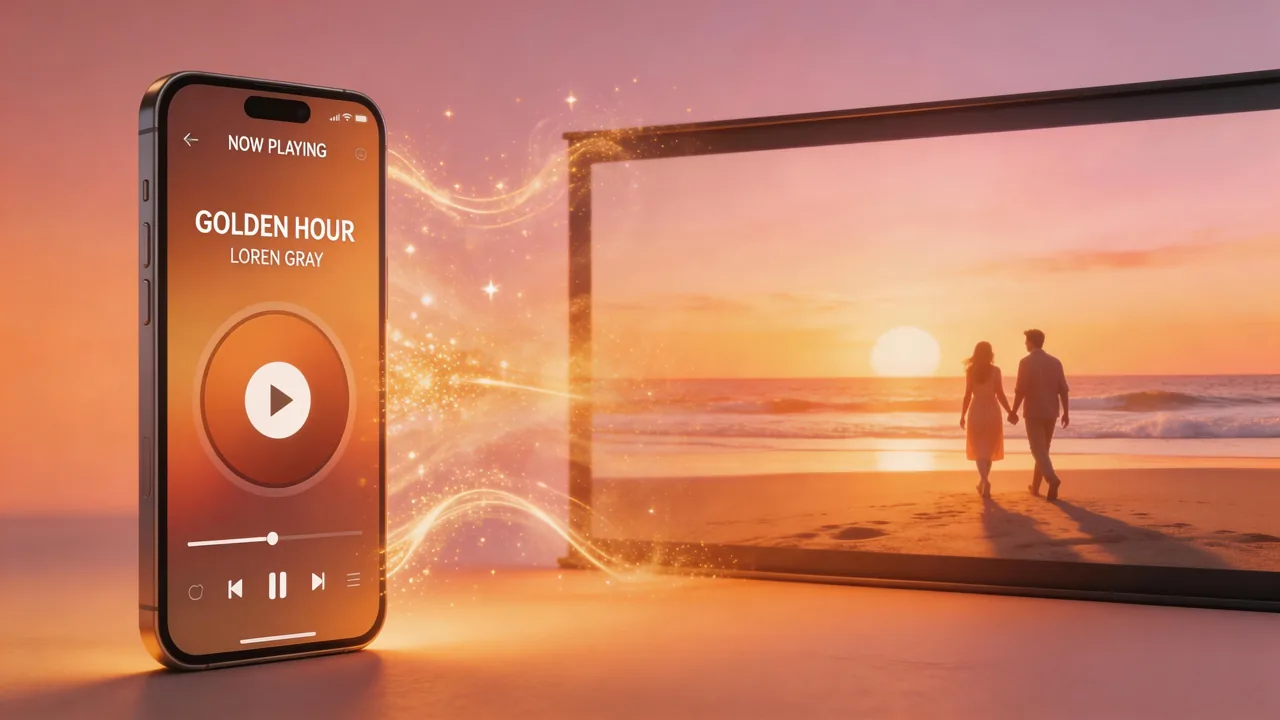
Kurzfassung: Um aus einem Udio-Song ein Musikvideo zu machen, brauchst du zuerst eine offizielle Audio-Datei, die du verwenden darfst. Zum Zeitpunkt dieser Prüfung sagt Udio im eigenen Hilfecenter, dass Downloads von Audio, Video und Stems nach der Partnerschaft mit Universal Music Group deaktiviert wurden. Wenn du bereits eine rechtegeklärte MP3-, WAV-, AAC-, M4A-, FLAC- oder AIFF-Datei hast, lade sie in VibeMV hoch, prüfe die erkannten Abschnitte, wähle Szenen- oder Lip-Sync-Modus, teste die stärksten 15-25 Sekunden und rendere danach das vollständige Musikvideo in 16:9 oder 9:16.
Dieser Leitfaden ist für Creator gedacht, die in Udio einen Song erstellt oder bearbeitet haben und jetzt ein visuelles Asset brauchen: ein YouTube-Musikvideo, einen Hook für TikTok/Reels, einen Shorts-Teaser, einen lyric-orientierten Clip oder ein vollständiges Release-Video. Es ist keine Anleitung zum Herunterladen von Udio-Songs. Nutze Browser-Umwege oder inoffizielle Downloader nicht als Release-Workflow; verwende einen offiziellen Export, den du nutzen darfst, oder wähle eine andere Audio-Quelle mit geklärten Rechten.
Welchen Leitfaden solltest du als Nächstes lesen? Diese Seite behandelt den Udio-spezifischen Song-zu-Video-Workflow und die aktuellen Udio-Exportgrenzen. Wenn dein Song in Suno erstellt wurde, lies So machst du aus einem Suno-Song ein Musikvideo. Wenn dein Song nicht mit einem KI-Musiktool erstellt wurde, lies So machst du mit KI aus einem Song ein Musikvideo. Wenn du Details zu Dateiformaten und Upload-Limits brauchst, lies KI-Musikvideo aus einer Audio-Datei. Wenn du zuerst Plattformen vergleichst, lies Die besten KI-Musikvideo-Generatoren.
Direkte Antwort: So machst du aus einem Udio-Song ein Musikvideo
Wenn du eine legitime Udio-Audio-Datei hast, ist der Workflow klar: Lade die MP3-, WAV-, AAC-, M4A-, FLAC- oder AIFF-Datei in VibeMV hoch, prüfe die erkannte Songstruktur, wähle pro Abschnitt Szenen- oder Lip-Sync-Modus, generiere einen kurzen Test und rendere danach ein vollständiges Musikvideo in 16:9 oder 9:16.
Wenn du keine Datei hast, hör an dieser Stelle auf. VibeMV kann aus einer Udio-Share-Seite oder interner Udio-Wiedergabe kein Musikvideo machen. Die aktuellen offiziellen Udio-Seiten sagen, dass Downloads während der Umstellung auf eine lizenzierte Plattform nicht verfügbar sind. Der sichere Workflow setzt deshalb voraus, dass du bereits einen legitimen Export hast.
| Schritt | Was du tun solltest | Warum es wichtig ist |
|---|---|---|
| 1 | Prüfe, ob Udio dir eine offizielle Audio-Datei bereitstellt | VibeMV braucht eine Datei, keinen Udio-Link |
| 2 | Kläre Rechte und Exportstatus | Udio-Audiorechte und VibeMV-Videorechte sind getrennt |
| 3 | Lade MP3, WAV, AAC, M4A, FLAC oder AIFF in VibeMV hoch | Diese Audio-Eingaben unterstützt VibeMV |
| 4 | Prüfe Abschnitte und wähle den Modus | Nutze Lip-Sync für klare Gesangspassagen und den Szenenmodus für instrumentale oder abstrakte Abschnitte |
| 5 | Teste zuerst 15-25 Sekunden | Ein kurzer Hook-Test schützt Credits vor einem vollständigen Song-Render |
| 6 | Generiere in 16:9 oder 9:16 | Wähle vor dem Rendern horizontales YouTube-Format oder vertikales Social-Format |
| 7 | Exportiere und verwende das Ergebnis weiter | Mache aus dem besten Ergebnis ein vollständiges MV, einen Teaser, einen Canvas-artigen Loop oder einen Social Clip |
Realitätscheck zum Udio-Export
Das ist der wichtigste Teil dieser Seite. Ältere Udio-Hilfeartikel beschrieben MP3-, WAV- und Stem-Downloads. Aktuelle offizielle Udio-Seiten sagen außerdem, dass Udio am 29. Oktober 2025 eine Partnerschaft mit Universal Music Group eingegangen ist und dass Downloads von der Plattform während der Umstellung nicht verfügbar wurden.
Stand 26. Mai 2026 solltest du Udio-zu-externem-Video-Workflows so behandeln:
| Deine Udio-Situation | Sichererer VibeMV-Weg |
|---|---|
| Du hast bereits eine Udio-MP3 oder -WAV unter Bedingungen heruntergeladen, die deine geplante Nutzung erlauben | Lade die Datei in VibeMV hoch, wenn sie Format-, Längen- und Größenlimits erfüllt |
| Du kannst in deinem Account aktuell offiziell aus Udio exportieren | Nutze diesen offiziellen Export und bewahre Account-/Plan-Nachweise auf |
| Du hast nur eine Udio-Share-Seite oder In-App-Wiedergabe | VibeMV kann das nicht direkt verwenden |
| Downloads sind für deinen Track deaktiviert | Warte auf einen offiziellen Udio-Exportweg oder nutze eine andere rechtegeklärte Audio-Datei |
| Jemand schlägt Browser-Capture, versteckte URL oder Drittanbieter-Downloader vor | Nutze das nicht als Veröffentlichungsworkflow; es kann Account-, Qualitäts- und Rechterisiken erzeugen |
Diese Unterscheidung macht die Seite nützlich statt irreführend. Ein Musikvideo-Generator kann helfen, nachdem du eine Audio-Datei hast. Er kann die Export- und Rechtebeschränkungen der Quellplattform nicht lösen.
Geprüfte offizielle Quellen
Offizielle Seiten, geprüft am 26. Mai 2026:
- Udio: Changes associated with the Universal Music Group partnership
- Udio: A New Era of Music with Universal Music Group
- Udio: Create Your First Song
- Udio: Create Music with Your Own Audio
- Udio: Credits and credit limits
- Udio: Sessions timeline editing view
- Udio: Answers to common usage questions
- Udio: Answers to common copyright-related questions
Udio kann Exportregeln, Planlimits, Credit-Limits und Rechtebedingungen ändern. Prüfe aktuelle offizielle Seiten und deinen Account, bevor du ein kommerzielles Release auf eine bestimmte Regel stützt.
VibeMV-Produktfakten für Udio-Songs
Nutze diese Limits, bevor du einen Udio-Export oder einen anderen KI-generierten Track hochlädst.
| Bereich | Aktueller VibeMV-Fakt |
|---|---|
| Unterstützte Audioformate | MP3, WAV, AAC, M4A, FLAC, AIFF |
| Dauer | 3 Sekunden bis 7 Minuten |
| Upload-Größe | Bis zu 100 MB |
| Ausgabe | 16:9-Landschaftsformat oder 9:16-Vertikalformat als MP4 |
| Auflösung | 720p standardmäßig, optionales 2K-Upscale, wo verfügbar |
| Lip-Sync | Optionaler Gesangs-Lip-Sync für Gesangspassagen |
| Kostenloser Zugang | 50 einmalige Starter-Credits für kurze Tests |
| Credit-Rechnung | Basis-/Standardgenerierung beginnt bei 2 Credits pro generierter Sekunde, vor optionalem Upscale, Regeneration oder höherpreisigen Modellen |
| Kommerzielle Nutzung | Beginnt mit kostenpflichtigen VibeMV-Abos; Credit-Packs allein sind für zusätzliche Generierungen zur persönlichen Nutzung |
Wenn dein Udio-Song länger als 7 Minuten ist, erstelle zuerst einen kürzeren Release-Edit. Ein 30-Sekunden-Basistest kostet ungefähr 60 Credits, ein 3-Minuten-Basissong ungefähr 360 Credits und ein 5-Minuten-Basissong ungefähr 600 Credits, jeweils vor optionalem Upscale, Regeneration, Segment-Rundung oder höherpreisigen Modellen.
Rechte-Checkliste, bevor du das Video erstellst
Es gibt zwei Rechtefragen, nicht nur eine:
- Darfst du die Udio-Audio-Datei außerhalb von Udio für diesen Zweck verwenden?
- Darfst du das VibeMV-Video kommerziell verwenden?
Udios aktuelle Export- und Lizenzsituation ist von VibeMVs Video-Generierungsrichtlinie getrennt. Die kommerzielle Nutzung von VibeMV beginnt mit kostenpflichtigen VibeMV-Abos. Ein kostenpflichtiger VibeMV-Plan gewährt aber keine Rechte an Udio-Audio, umgeht keine Udio-Exportlimits und macht aus einem nicht verfügbaren Udio-Stream kein freigegebenes Release-Asset.
Nutze diese Entscheidungstabelle:
| Deine Situation | Sichererer Weg |
|---|---|
| Persönliches visuelles Experiment mit einer legitimen Udio-Datei | VibeMV-Credits aus Free oder Paid können für einen Test genutzt werden |
| Öffentliches Release mit einem Udio-Track | Kläre zuerst Udio-Export und Nutzungsrechte, dann nutze den passenden VibeMV-Plan |
| Du hast keine offizielle Udio-Audio-Datei | Starte aus diesem Track kein VibeMV-Projekt |
| Du brauchst YouTube-Monetarisierung, Ads, Kundenarbeit oder Label-Auslieferung | Halte Nachweise zu Udio-Rechten, VibeMV-Plan und Drittanbieterrechten getrennt |
| Cover-artiger Prompt, erkennbarer Künstlerstil, Stimme einer realen Person, Samples oder hochgeladene Drittanbieter-Audio | Prüfe die Rechte sorgfältig vor der Veröffentlichung |
Das ist praktische Release-Hygiene, keine Rechtsberatung. Wenn das Video für eine ernsthafte kommerzielle Kampagne, ein Label-Release, ein Kundenprojekt oder eine bezahlte Anzeige gedacht ist, lass es juristisch prüfen.
Bester Workflow, wenn du bereits eine Udio-Audio-Datei hast
1. Bestätige, dass die Datei nutzbar ist
Beginne mit der Datei, nicht mit dem Prompt. Stelle sicher, dass die Audio-Datei eines der von VibeMV unterstützten Formate hat, unter 100 MB liegt, zwischen 3 Sekunden und 7 Minuten lang ist und für deine geplante Nutzung erlaubt ist.
2. Wähle das Ziel-Asset
Lege das Asset vor der Generierung fest:
- Vollständiges 16:9-Musikvideo: YouTube, Website-Einbettung, Press Kit, Release-Seite
- 9:16-Hook: TikTok, Instagram Reels, YouTube Shorts
- Lyric-orientiertes Asset: wenn die Worte der wichtigste Hook sind
- Visualizer oder Loop: wenn der Song Bewegung braucht, aber keine vollständige Handlung
Wenn du nur ein leichtgewichtiges Asset brauchst, nutze ein kostenloses Tool statt voller MV-Credits: Musik-Visualizer, MP3 zu Video, Spotify Canvas Maker oder Lyric Video Maker.
3. Schneide Stille weg und wähle den stärksten Testabschnitt
KI-generierte Songs können lange Intros, wiederholte Hooks, abrupte Enden oder Abschnitte haben, die stärker sind als der Rest des Tracks. Entscheide vor dem Upload, ob du den ganzen Song oder nur den stärksten Abschnitt verwenden willst.
Für einen ersten Test wähle:
- den Refrain, wenn der Hook am wichtigsten ist
- die erste Strophe, wenn du eine Figur oder einen Performer brauchst
- den Drop, wenn der Song elektronisch oder beat-getrieben ist
- die Bridge, wenn der Stimmungswechsel des Songs der visuelle Kern ist
4. Lade die Datei in VibeMV hoch und prüfe die Struktur
Lade die Audio-Datei in den KI-Musikvideo-Generator hoch. Prüfe die erkannten Abschnitte, bevor du Credits für ein vollständiges Rendering ausgibst. Wenn der Song eine ungewöhnliche KI-generierte Struktur, lange Stille, wiederholte Enden oder einen plötzlichen Genrewechsel hat, passe den Plan vor der Generierung an.
5. Wähle Szenenmodus, Lip-Sync-Modus oder einen gemischten Abschnittsworkflow
Nutze Lip-Sync nur, wenn Sänger, Rapper, Figur oder Avatar die Stimme sichtbar performen sollen. Nutze den Szenenmodus für instrumentale Momente, abstrakte Visuals, Übergänge oder Abschnitte, in denen die Stimme zu stark bearbeitet ist, um glaubwürdige Lippenbewegung zu erzeugen.
| Udio-Songtyp | Besserer Startmodus |
|---|---|
| Popsong mit klarem Gesang | Gemischter Abschnittsworkflow: Lip-Sync für Strophe/Refrain, Szenenmodus für Intro/Bridge |
| Rap-Song | Lip-Sync-Test zuerst mit einem langsameren oder klareren Abschnitt |
| EDM oder Instrumental | Szenenmodus mit beat-bewussten oder abstrakten Visuals |
| Ambient / filmisch | Szenenmodus mit stärkeren Stimmungs- und Setting-Prompts |
| Comedy- oder Novelty-Song | Kurzer Test zuerst; Gesicht, Text und Timing-Artefakte genau prüfen |
6. Schreibe eine visuelle Richtung, die über den Song-Prompt hinausgeht
Udio-Prompts beschreiben oft Genre, Stimmung und Lyrics. Ein Video-Prompt braucht mehr sichtbare Details:
- Subjekt oder Figur
- Setting
- Farbpalette
- Kameragefühl
- Performance-Stil
- Energieveränderung zwischen Abschnitten
Schwacher Prompt:
Indie-Pop-Musikvideo
Stärkerer Prompt:
einsame Sängerin in einer kleinen Wohnung im Morgengrauen, blasses blaues Fensterlicht, handgeführte Nahaufnahmen in der Strophe, wärmere Straßenszenen im Refrain, sanfte Kamerabewegung, intime, aber hoffnungsvolle Stimmung
7. Generiere zuerst kurz, dann in voller Länge
Nutze die stärksten 15-25 Sekunden als erstes Rendering. Wenn der Test nicht zum Song passt, korrigiere die visuelle Richtung, bevor du die vollständige Version generierst. Wenn der Test funktioniert, rendere das längere Asset und plane Spielraum für Regeneration auf Abschnittsebene ein.
Entscheidungstabelle: Udio-Song zu Video
| Ziel | Bester Weg | Das zuerst tun |
|---|---|---|
| Offizielles YouTube-Video veröffentlichen | Vollständiger VibeMV-MV-Workflow aus einer legitimen Audio-Datei | Udio-Export und Nutzungsrechte klären |
| TikTok-/Reels-/Shorts-Clips erstellen | VibeMV-9:16-Hook-Test | Refrain, Drop oder stärkste Lyric-Zeile auswählen |
| Lyric-lastiges Video erstellen | Lyric-Video-Workflow | Prüfen, ob Lyrics auf dem Bildschirm erscheinen müssen |
| Einfachen visuellen Loop erstellen | Visualizer oder Canvas-artiges Tool | Cover-Art, Waveform oder Motion Loop nutzen |
| Eine Udio-Idee visuell testen | Kurzer VibeMV-Render aus einer legitimen Datei | Erst 30-50 Basis-Credits ausgeben, nachdem die Richtung funktioniert |
| Video in bezahlten Ads oder Kundenarbeit nutzen | Kostenpflichtige Pläne und juristische Prüfung | Udio-Rechte, VibeMV-Plan und Drittanbieterrechte getrennt halten |
Was tun, wenn du nicht aus Udio exportieren kannst
Wenn Udio keinen offiziellen Download für den Track bereitstellt, mach das Videoprojekt nicht von diesem Track abhängig. Praktische Alternativen:
- Warte, bis Udio einen offiziellen Exportweg für deinen Account oder Track bereitstellt.
- Nutze einen Udio-Track, den du bereits heruntergeladen hast und rechtmäßig verwenden darfst.
- Erstelle den Song außerhalb von Udio neu, mit rechtegeklärter Audio, die du kontrollierst.
- Nutze einen anderen KI-Musikgenerator nur, wenn er klare Export- und Nutzungsrechte für deinen Plan bietet.
- Nutze VibeMV stattdessen mit einem eigenen Song, DAW-Export, Vocal-Demo oder lizenziertem Track.
Das ist die unbequeme, aber nützliche Antwort. Ein Video-Workflow ist nur so verlässlich wie die Rechte und der Exportweg der Audio-Quelle.
Häufige Fehler
Fehler 1: Einen Udio-Share-Link statt Audio hochladen
VibeMV arbeitet mit Audio-Dateien. Es ruft keine Udio-Links oder In-App-Wiedergaben ab.
Fehler 2: Annehmen, dass VibeMV Udio-Exportlimits lösen kann
VibeMV kann aus einer Datei, die du hochlädst, ein Video generieren. Es kann keinen Zugriff auf eine Datei der Quellplattform gewähren, die Udio dich nicht herunterladen lässt.
Fehler 3: Eine inoffizielle Aufnahme als Release-Asset behandeln
Browser-Captures, versteckte Medien-URLs, Bildschirmaufnahmen und Drittanbieter-Downloader können Qualitäts-, Account- und Rechteprobleme erzeugen. Sie sind kein belastbarer Veröffentlichungsworkflow.
Fehler 4: Den ganzen Song rendern, bevor du den Hook testest
Ein vollständiges 3-Minuten-Video kostet ungefähr 360 VibeMV-Credits vor optionalem Upscale oder Regeneration. Teste zuerst den wichtigsten Abschnitt.
Fehler 5: Lip-Sync in jeden Abschnitt zwingen
Nicht jeder KI-generierte Song braucht einen Sänger auf dem Bildschirm. Instrumentals, stark bearbeitete Stimmen, Intros, Drops und Ambient-Abschnitte funktionieren oft besser im Szenenmodus.
FAQ
Wie mache ich aus einem Udio-Song ein Musikvideo?
Prüfe zuerst, ob du eine offizielle Udio-Audio-Datei hast, die du verwenden darfst. Stand 26. Mai 2026 sagt die offizielle Udio-Hilfe, dass Downloads von Audio, Video und Stems nach der UMG-Partnerschaft deaktiviert wurden. Wenn du bereits eine rechtegeklärte MP3-, WAV-, AAC-, M4A-, FLAC- oder AIFF-Datei hast, lade sie in VibeMV hoch, prüfe die Songabschnitte, wähle Szenen- oder Lip-Sync-Modus, teste 15-25 Sekunden und rendere danach in 16:9 oder 9:16.
Kann ich eine Udio-MP3 oder -WAV in VibeMV hochladen?
Ja, wenn du bereits eine legitime Udio-Audio-Datei hast und deine Rechte die geplante Nutzung erlauben. VibeMV akzeptiert MP3-, WAV-, AAC-, M4A-, FLAC- und AIFF-Dateien von 3 Sekunden bis 7 Minuten und bis zu 100 MB.
Was ist, wenn Udio-Downloads deaktiviert sind?
Nutze Browser-Umwege oder inoffizielle Downloader nicht als Release-Workflow. Warte, bis Udio einen offiziellen Exportweg bereitstellt, verwende einen Udio-Track, den du früher unter Bedingungen heruntergeladen hast, die deine Nutzung erlauben, oder erstelle das Video mit einer anderen rechtegeklärten Audio-Datei.
Kann ich einen Udio-Song kommerziell in einem VibeMV-Video verwenden?
Prüfe beide Plattformen getrennt. Udio-Songrechte und Exportregeln bestimmen, ob du die Audio-Datei verwenden darfst; die kommerzielle Nutzung von VibeMV beginnt mit kostenpflichtigen VibeMV-Abos. Ein kostenpflichtiger VibeMV-Plan gewährt keine Rechte an Udio-Audio.
Ist VibeMV ein Udio-Downloader?
Nein. VibeMV ist kein Udio-Downloader und ruft keine Udio-Songs über Links ab. VibeMV braucht eine Audio-Datei, die du selbst hochlädst und verwenden darfst.
Sollte ich Udio oder Suno für einen Musikvideo-Workflow nutzen?
Nutze den Musikgenerator, der dir eine offizielle Audio-Datei und Rechte gibt, die zu deinem Veröffentlichungsplan passen. Wenn Udio-Downloads für deinen Track nicht verfügbar sind, ist Udio keine praktische Quelle für einen externen VibeMV-Musikvideo-Workflow, sofern du nicht bereits eine legitime Datei hast.
Verwandte Leitfäden
Weitere Beiträge

KI-Musikvideo-Prompts: Shot-Aufbau und Textvorlagen
Schreib KI-Musikvideo-Prompts für Intro, Strophe, Refrain und Bridge. Nutze einen kompakten Shot-Aufbau, Kamerahinweise und klar gekennzeichnete Planungsbeispiele.

KI-Musikvideo-Storyboard: Beispiel mit 12 Shots und Vorlage
Plane ein KI-Musikvideo-Storyboard mit 12 getimten Shots, echten Frames aus dem fertigen Video und einer kostenlosen CSV-Vorlage. So hängen Performance und Story zusammen.

Dieselbe Figur in KI-Musikvideos mit VibeMV
Setze die Hauptfigur im AI Producer, prüfe ihre Referenzen im Kreativplan und korrigiere einzelne Shots im Arbeitsbereich.