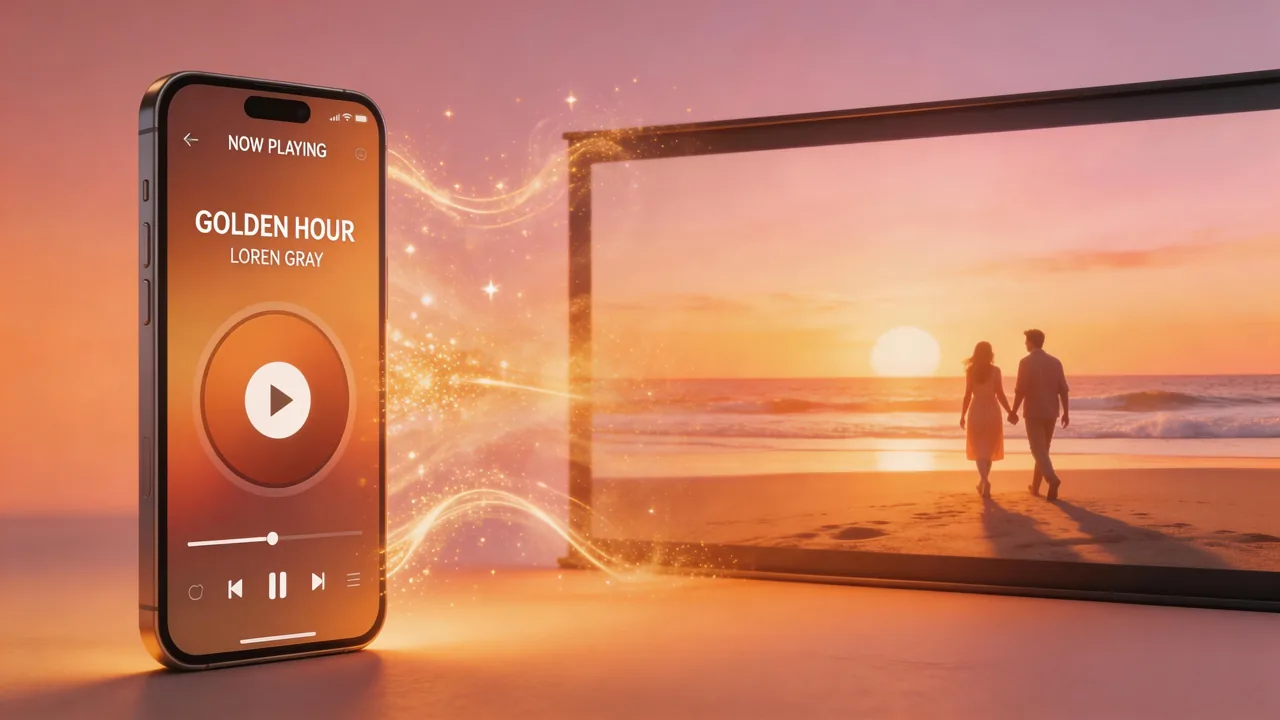
요약: Udio 곡을 뮤직비디오로 만들려면 먼저 사용할 권리가 있는 공식 오디오 파일이 필요합니다. 이 검토 시점 기준으로 Udio 자체 도움말 센터는 Universal Music Group 파트너십 이후 오디오, 비디오, 스템 다운로드가 비활성화되었다고 안내합니다. 이미 권리가 확인된 MP3, WAV, AAC, M4A, FLAC, AIFF 파일이 있다면 VibeMV에 업로드하고, 감지된 섹션을 검토한 뒤 장면 모드 또는 립싱크 모드를 선택하고, 가장 강한 15-25초를 테스트한 다음 전체 뮤직비디오를 16:9 또는 9:16으로 렌더링하세요.
이 가이드는 Udio에서 곡을 만들거나 편집한 뒤 YouTube 뮤직비디오, TikTok/Reels 훅, Shorts 티저, 가사 중심 클립, 전체 공개용 영상 같은 시각 자산을 만들고 싶은 크리에이터를 위한 글입니다. Udio 다운로더 가이드가 아닙니다. 브라우저 우회 방법이나 비공식 다운로더를 공개용 제작 흐름으로 사용하지 마세요. 사용할 권리가 있는 공식 내보내기 파일을 쓰거나, 다른 권리 확인된 오디오 소스를 선택하세요.
다음에 어떤 가이드를 읽어야 할까요? 이 페이지는 Udio 전용 곡-영상 제작 흐름과 현재 Udio 내보내기 제약을 다룹니다. 곡을 Suno에서 만들었다면 Suno 곡을 뮤직비디오로 만드는 방법을 읽어보세요. AI 음악 도구에서 만든 곡이 아니라면 AI로 곡을 뮤직비디오로 만드는 방법을 참고하세요. 파일 형식과 업로드 제한이 필요하다면 오디오 파일로 AI 뮤직비디오 만들기를 읽어보세요. 먼저 플랫폼을 비교하고 있다면 최고의 AI 뮤직비디오 생성기를 확인하세요.
바로 답하기: Udio 곡을 뮤직비디오로 만드는 방법
합법적인 Udio 오디오 파일이 있다면 흐름은 간단합니다. MP3, WAV, AAC, M4A, FLAC, AIFF를 VibeMV에 업로드하고, 감지된 곡 구조를 검토하고, 섹션별로 장면 모드 또는 립싱크 모드를 선택하고, 짧은 테스트를 생성한 뒤 전체 16:9 또는 9:16 뮤직비디오를 렌더링하면 됩니다.
파일이 없다면 거기서 멈추세요. VibeMV는 Udio 공유 페이지나 Udio 내부 재생을 뮤직비디오로 바꿀 수 없습니다. Udio의 현재 공식 페이지는 라이선스 플랫폼 전환 중 다운로드를 사용할 수 없다고 안내하므로, 안전한 제작 흐름은 이미 보유한 합법적인 내보내기 파일에 달려 있습니다.
| 단계 | 할 일 | 중요한 이유 |
|---|---|---|
| 1 | Udio가 공식 오디오 파일을 제공하는지 확인 | VibeMV에는 Udio 링크가 아니라 파일이 필요합니다 |
| 2 | 권리와 내보내기 상태 확인 | Udio 오디오 권리와 VibeMV 영상 권리는 별개입니다 |
| 3 | MP3, WAV, AAC, M4A, FLAC, AIFF를 VibeMV에 업로드 | VibeMV가 지원하는 오디오 입력 형식입니다 |
| 4 | 섹션을 검토하고 모드 선택 | 선명한 보컬 섹션에는 립싱크를, 연주 또는 추상적인 섹션에는 장면 모드를 사용하세요 |
| 5 | 15-25초 먼저 테스트 | 짧은 훅 테스트는 전체 곡 렌더링 전에 크레딧을 아껴 줍니다 |
| 6 | 16:9 또는 9:16 생성 | 렌더링 전에 YouTube형 가로 출력 또는 세로 소셜 출력을 선택하세요 |
| 7 | 내보내고 재활용 | 가장 좋은 결과를 전체 MV, 티저, Canvas 스타일 루프, 소셜 클립으로 활용하세요 |
Udio 내보내기 현실 점검
이 페이지에서 가장 중요한 부분입니다. 예전 Udio 도움말 문서에는 MP3, WAV, 스템 다운로드가 설명되어 있었습니다. 현재 Udio 공식 페이지는 Udio가 2025년 10월 29일 Universal Music Group 파트너십에 들어갔고, 전환 기간 동안 플랫폼 다운로드를 사용할 수 없게 되었다고도 안내합니다.
2026년 5월 26일 기준으로 Udio에서 외부 영상으로 이어지는 제작 흐름은 다음처럼 다루세요.
| 현재 Udio 상황 | 더 안전한 VibeMV 경로 |
|---|---|
| 계획한 용도가 허용되는 조건에서 Udio MP3 또는 WAV를 이미 다운로드함 | 형식, 길이, 용량 제한을 충족하면 해당 파일을 VibeMV에 업로드하세요 |
| 현재 계정에서 Udio 공식 내보내기를 사용할 수 있음 | 그 공식 내보내기를 사용하고 계정/플랜 기록을 보관하세요 |
| Udio 공유 페이지나 앱 내 재생만 있음 | VibeMV는 이를 직접 사용할 수 없습니다 |
| 해당 트랙의 다운로드가 비활성화됨 | 공식 Udio 내보내기 경로를 기다리거나 다른 권리 확인된 오디오 파일을 사용하세요 |
| 누군가 브라우저 캡처, 숨겨진 URL, 서드파티 다운로더를 제안함 | 게시용 제작 흐름으로 사용하지 마세요. 계정, 품질, 권리 리스크가 생길 수 있습니다 |
이 구분이 있어야 페이지가 오해를 만들지 않고 실제로 도움이 됩니다. 뮤직비디오 생성기는 오디오 파일을 확보한 뒤에 도움을 줄 수 있습니다. 원본 플랫폼의 내보내기와 권리 제약을 해결해 주지는 못합니다.
검토한 공식 출처
2026년 5월 26일에 검토한 공식 페이지:
- Udio: Changes associated with the Universal Music Group partnership
- Udio: A New Era of Music with Universal Music Group
- Udio: Create Your First Song
- Udio: Create Music with Your Own Audio
- Udio: Credits and credit limits
- Udio: Sessions timeline editing view
- Udio: Answers to common usage questions
- Udio: Answers to common copyright-related questions
Udio는 내보내기 규칙, 플랜 제한, 크레딧 제한, 권리 조건을 변경할 수 있습니다. 특정 규칙을 전제로 상업적 공개를 계획하기 전에 현재 공식 페이지와 본인 계정을 확인하세요.
Udio 곡에 적용되는 VibeMV 제품 정보
Udio 내보내기 파일이나 다른 AI 생성 트랙을 업로드하기 전에 아래 제한을 확인하세요.
| 항목 | 현재 VibeMV 기준 |
|---|---|
| 지원 오디오 | MP3, WAV, AAC, M4A, FLAC, AIFF |
| 길이 | 3초에서 7분 |
| 업로드 용량 | 최대 100MB |
| 출력 | 16:9 가로 또는 9:16 세로 MP4 |
| 해상도 | 기본 720p, 가능한 경우 선택형 2K 업스케일 |
| 립싱크 | 보컬 섹션에 선택형 노래 립싱크 |
| 무료 사용 | 짧은 테스트용 1회 스타터 크레딧 50개 |
| 크레딧 계산 | 선택형 업스케일, 재생성, 더 높은 비용의 모델을 적용하기 전 기준/기본 생성은 생성된 1초당 2크레딧부터 시작 |
| 상업적 사용 | 유료 VibeMV 구독부터 시작합니다. 크레딧 팩만 구매한 경우에는 추가 개인용 생성에 쓰입니다 |
Udio 곡이 5분보다 길다면 먼저 짧은 공개용 편집본을 만드세요. 선택형 업스케일, 재생성, 세그먼트 반올림, 더 높은 비용의 모델을 적용하기 전 기준으로 30초 테스트는 약 60크레딧, 3분 곡은 약 360크레딧, 5분 곡은 약 600크레딧입니다.
영상을 만들기 전 권리 체크리스트
권리 질문은 하나가 아니라 두 가지입니다.
- 이 목적을 위해 Udio 오디오를 Udio 밖에서 사용할 수 있나요?
- VibeMV 영상을 상업적으로 사용할 수 있나요?
Udio의 현재 내보내기 및 라이선스 상황은 VibeMV의 영상 생성 정책과 별개입니다. VibeMV의 상업적 사용은 유료 VibeMV 구독부터 시작되지만, 유료 VibeMV 플랜이 Udio 오디오에 대한 권리를 부여하거나, Udio 내보내기 제한을 우회하거나, 사용할 수 없는 Udio 스트림을 권리 정리된 공개 자산으로 바꿔 주지는 않습니다.
아래 결정표를 사용하세요.
| 상황 | 더 안전한 경로 |
|---|---|
| 합법적인 Udio 파일로 개인용 시각 실험 | VibeMV 무료 또는 유료 크레딧으로 테스트할 수 있습니다 |
| Udio 트랙을 사용한 공개 릴리스 | 먼저 Udio 내보내기와 사용 권리를 확인한 뒤 적절한 VibeMV 플랜을 사용하세요 |
| 공식 Udio 오디오 파일이 없음 | 그 트랙으로 VibeMV 프로젝트를 시작하지 마세요 |
| YouTube 수익화, 광고, 클라이언트 작업, 레이블 납품이 필요함 | Udio 권리, VibeMV 플랜, 서드파티 권리 기록을 분리해 보관하세요 |
| 커버 스타일 프롬프트, 식별 가능한 아티스트 스타일, 실제 인물 음성, 샘플, 업로드한 서드파티 오디오 | 게시 전에 권리를 신중히 검토하세요 |
이는 실무적인 릴리스 위생에 관한 내용이지 법률 자문이 아닙니다. 영상이 중요한 상업 캠페인, 레이블 릴리스, 클라이언트 납품물, 유료 광고에 쓰인다면 법률 검토를 받으세요.
이미 Udio 오디오 파일이 있을 때 가장 좋은 workflow
1. 파일을 사용할 수 있는지 확인
프롬프트가 아니라 파일에서 시작하세요. 오디오가 VibeMV 지원 형식 중 하나인지, 100MB 미만인지, 3초에서 7분 사이인지, 계획한 용도에 허용되는지 확인하세요.
2. 목표 자산 선택
생성 전에 만들 자산을 정하세요.
- 16:9 전체 뮤직비디오: YouTube, 웹사이트 임베드, 프레스 키트, 릴리스 페이지
- 9:16 훅: TikTok, Instagram Reels, YouTube Shorts
- 가사 중심 자산: 가사가 주요 훅일 때
- 비주얼라이저 또는 루프: 곡에 움직임은 필요하지만 전체 서사가 필요하지 않을 때
가벼운 자산만 필요하다면 전체 MV 크레딧을 쓰기보다 무료 도구를 사용하세요. music visualizer, MP3 to video, Spotify Canvas maker, lyric video maker를 활용할 수 있습니다.
3. 무음을 다듬고 가장 강한 테스트 구간 선택
AI 생성곡에는 긴 인트로, 반복되는 훅, 갑작스러운 엔딩, 나머지보다 강한 섹션이 있을 수 있습니다. 업로드하기 전에 전체 곡을 쓸지, 가장 강한 섹션만 쓸지 결정하세요.
첫 테스트에는 다음을 선택하세요.
- 훅이 가장 중요하다면 코러스
- 캐릭터나 퍼포머가 필요하다면 첫 벌스
- 전자음악이나 비트 중심 곡이라면 드롭
- 곡의 분위기 변화가 시각적 포인트라면 브리지
4. VibeMV에 업로드하고 구조 검토
오디오 파일을 AI music video generator에 업로드하세요. 전체 렌더링에 크레딧을 쓰기 전에 감지된 섹션을 검토하세요. 곡에 특이한 AI 생성 구조, 긴 무음, 반복되는 엔딩, 갑작스러운 장르 전환이 있다면 생성 전에 계획을 조정하세요.
5. 장면 모드, 립싱크 모드, 또는 섹션 혼합 workflow 선택
가수, 래퍼, 캐릭터, 아바타가 보컬을 눈에 보이게 수행해야 할 때만 립싱크를 사용하세요. 연주 구간, 추상적인 영상, 전환, 보컬이 너무 많이 처리되어 설득력 있는 입 모양을 만들기 어려운 섹션에는 장면 모드를 사용하세요.
| Udio 곡 유형 | 더 나은 시작 모드 |
|---|---|
| 선명한 보컬의 팝송 | 섹션 혼합 workflow: 벌스/코러스는 립싱크, 인트로/브리지는 장면 모드 |
| 랩 곡 | 더 느리거나 또렷한 섹션에서 립싱크 먼저 테스트 |
| EDM 또는 연주곡 | 비트 감지 또는 추상 비주얼을 활용한 장면 모드 |
| 앰비언트 / 시네마틱 | 더 강한 무드와 공간 프롬프트를 쓰는 장면 모드 |
| 코미디 또는 novelty 곡 | 짧게 먼저 테스트하고 얼굴, 텍스트, 타이밍 아티팩트를 주의 깊게 확인 |
6. 곡 프롬프트를 넘어서는 시각 방향 작성
Udio 프롬프트는 보통 장르, 분위기, 가사를 설명합니다. 영상 프롬프트에는 더 눈에 보이는 디테일이 필요합니다.
- 주체 또는 캐릭터
- 배경
- 색상 팔레트
- 카메라 느낌
- 퍼포먼스 스타일
- 섹션 사이의 에너지 변화
약한 프롬프트:
indie pop music video
더 강한 프롬프트:
새벽의 작은 아파트에 혼자 있는 보컬리스트, 창가의 옅은 푸른빛, 벌스에서는 핸드헬드 클로즈업, 코러스에서는 더 따뜻한 거리 장면, 부드러운 카메라 움직임, 친밀하지만 희망적인 분위기
7. 짧게 먼저 생성한 뒤 전체 길이로 진행
가장 강한 15-25초를 첫 렌더링으로 사용하세요. 테스트가 곡과 맞지 않으면 전체 버전을 생성하기 전에 시각 방향을 수정하세요. 테스트가 잘 맞으면 더 긴 자산을 렌더링하고, 섹션별 재생성을 위한 여지를 남겨 두세요.
Udio 곡-영상 결정표
| 목표 | 가장 좋은 경로 | 먼저 할 일 |
|---|---|---|
| 공식 YouTube 영상 게시 | 합법적인 오디오 파일에서 시작하는 VibeMV 전체 MV workflow | Udio 내보내기와 사용 권리 확인 |
| TikTok/Reels/Shorts 클립 만들기 | VibeMV 9:16 훅 테스트 | 코러스, 드롭, 가장 강한 가사 한 줄 선택 |
| 가사가 많은 영상 만들기 | 가사 영상 workflow | 가사를 화면에 보여줘야 하는지 확인 |
| 간단한 시각 루프 만들기 | 비주얼라이저 또는 Canvas 스타일 도구 | 커버 아트, 파형, 모션 루프 사용 |
| Udio 아이디어를 시각적으로 테스트 | 합법적인 파일로 짧은 VibeMV 렌더링 | 방향이 맞는지 확인한 뒤에만 기준 30-50크레딧 사용 |
| 유료 광고나 클라이언트 작업에 영상 사용 | 유료 플랜과 법률 검토 | Udio 권리, VibeMV 플랜, 서드파티 권리 분리 보관 |
Udio에서 내보낼 수 없을 때 해야 할 일
Udio가 해당 트랙의 공식 다운로드를 제공하지 않는다면, 그 트랙에 영상 프로젝트를 의존시키지 마세요. 현실적인 대안은 다음과 같습니다.
- Udio가 계정 또는 트랙에 공식 내보내기 경로를 제공할 때까지 기다리세요.
- 이미 다운로드했고 합법적으로 사용할 수 있는 Udio 트랙을 사용하세요.
- 직접 관리하는 권리 확인된 오디오로 Udio 밖에서 곡을 다시 만드세요.
- 계획에 맞는 명확한 내보내기와 사용 권리를 제공하는 경우에만 다른 AI 음악 생성기를 사용하세요.
- 오리지널 곡, DAW 내보내기, 보컬 데모, 라이선스 트랙으로 VibeMV를 사용하세요.
불편하지만 쓸모 있는 답입니다. 영상 제작 흐름의 안정성은 오디오 소스의 권리와 내보내기 경로만큼만 안정적입니다.
흔한 실수
실수 1: 오디오 대신 Udio 공유 링크 업로드
VibeMV는 오디오 파일로 작동합니다. Udio 링크나 앱 내 재생을 가져오지 않습니다.
실수 2: VibeMV가 Udio 내보내기 제한을 해결해 줄 것이라고 생각
VibeMV는 사용자가 업로드한 파일에서 영상을 생성할 수 있습니다. Udio가 다운로드를 허용하지 않는 원본 플랫폼 파일에 접근 권한을 부여할 수는 없습니다.
실수 3: 비공식 캡처를 릴리스 자산으로 취급
브라우저 캡처, 숨겨진 미디어 URL, 화면 녹화, 서드파티 다운로더는 품질, 계정, 권리 문제를 만들 수 있습니다. 견고한 게시 흐름이 아닙니다.
실수 4: 훅을 테스트하기 전에 전체 곡 렌더링
3분짜리 전체 영상은 선택형 업스케일이나 재생성 전에도 약 360 VibeMV 크레딧이 듭니다. 가장 중요한 섹션을 먼저 테스트하세요.
실수 5: 모든 섹션에 립싱크를 강제
모든 AI 생성곡에 화면 속 가수가 필요한 것은 아닙니다. 연주곡, 강하게 처리된 보컬, 인트로, 드롭, 앰비언트 섹션은 장면 모드가 더 잘 맞는 경우가 많습니다.
FAQ
Udio 곡을 뮤직비디오로 만들려면 어떻게 해야 하나요?
먼저 사용할 권리가 있는 공식 Udio 오디오 파일을 가지고 있는지 확인하세요. 2026년 5월 26일 기준, Udio 공식 도움말은 UMG 파트너십 이후 오디오, 비디오, 스템 다운로드가 비활성화되었다고 안내합니다. 이미 권리가 확인된 MP3, WAV, AAC, M4A, FLAC, AIFF 파일이 있다면 VibeMV에 업로드하고, 곡 섹션을 검토한 뒤 장면 모드 또는 립싱크 모드를 선택하고, 15-25초를 먼저 테스트한 다음 16:9 또는 9:16으로 렌더링하세요.
Udio MP3나 WAV를 VibeMV에 업로드할 수 있나요?
네, 이미 합법적인 Udio 오디오 파일을 가지고 있고 계획한 용도에 맞는 권리가 있다면 가능합니다. VibeMV는 3초에서 7분 사이, 최대 100MB의 MP3, WAV, AAC, M4A, FLAC, AIFF 파일을 지원합니다.
Udio 다운로드가 비활성화되어 있으면 어떻게 해야 하나요?
브라우저 우회 방법이나 비공식 다운로더를 공개용 제작 흐름으로 사용하지 마세요. Udio가 공식 내보내기 경로를 제공할 때까지 기다리거나, 이전에 다운로드했고 사용 조건이 허용하는 Udio 트랙을 쓰거나, 다른 권리 확인된 오디오 파일로 영상을 만드세요.
VibeMV 영상에서 Udio 곡을 상업적으로 사용할 수 있나요?
두 플랫폼을 각각 확인해야 합니다. Udio 곡의 권리와 내보내기 규칙은 오디오를 사용할 수 있는지를 결정하고, VibeMV의 상업적 사용은 유료 VibeMV 구독부터 시작됩니다. 유료 VibeMV 플랜이 Udio 오디오에 대한 권리를 부여하지는 않습니다.
VibeMV는 Udio 다운로더인가요?
아니요. VibeMV는 Udio 다운로더가 아니며 링크에서 Udio 곡을 가져오지 않습니다. VibeMV에는 사용자가 직접 업로드하고 사용할 권리가 있는 오디오 파일이 필요합니다.
뮤직비디오 제작 흐름에는 Udio와 Suno 중 무엇을 써야 하나요?
공식 오디오 파일과 게시 계획에 맞는 권리를 제공하는 음악 생성기를 사용하세요. 해당 트랙의 Udio 다운로드를 사용할 수 없다면, 이미 합법적인 파일을 가지고 있는 경우가 아닌 한 외부 VibeMV 뮤직비디오 제작 흐름의 실용적인 소스로 보기 어렵습니다.
관련 가이드
더 많은 게시물
AI 뮤직비디오 프롬프트: 샷 예시와 템플릿
인트로, 벌스, 코러스, 브리지용 AI 뮤직비디오 프롬프트를 쓰세요. 짧은 샷 구조, 카메라 방향, 분명히 표시한 계획 예시를 사용합니다.
AI 뮤직비디오 스토리보드: 12샷 예시와 템플릿
시간 범위가 있는 12개 샷, 완성 영상의 실제 프레임, 무료 CSV 템플릿으로 AI 뮤직비디오 스토리보드를 계획하세요. 공연 장면과 이야기 장면이 어떻게 이어지는지 살펴봅니다.
VibeMV에서 AI 뮤직비디오 캐릭터를 이어 가기
AI 프로듀서에서 주인공을 정하고, 크리에이티브 플랜의 참조를 검토한 뒤, 작업 공간에서 개별 샷을 확인하고 고치세요.