Como transformar uma música do Udio em videoclipe em 2026
Transforme uma música do Udio em videoclipe com segurança: confira os limites atuais de download do Udio, use um arquivo de áudio com direitos liberados, envie MP3/WAV/AAC/M4A/FLAC/AIFF ao VibeMV, escolha 16:9 ou 9:16 e gere um MV completo ou um teste curto.
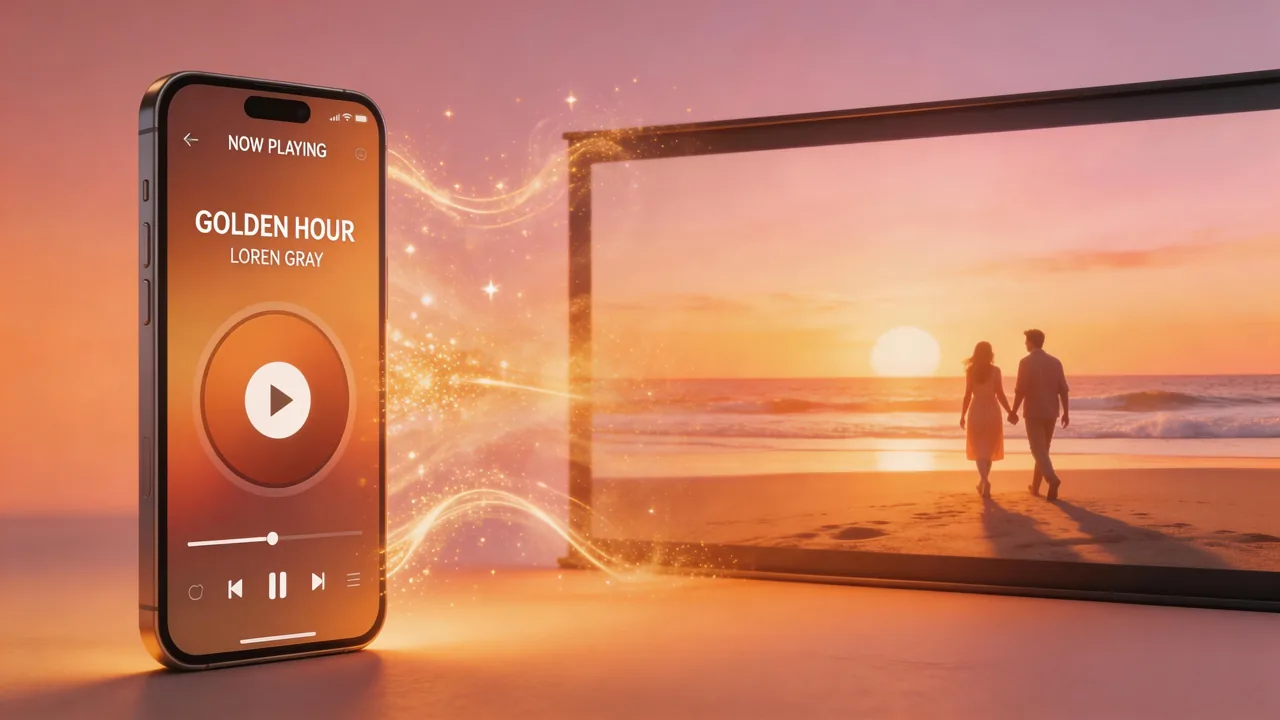
Resumo: Para transformar uma música do Udio em videoclipe, primeiro você precisa de um arquivo de áudio oficial que tem permissão para usar. Na data desta revisão, a própria central de ajuda do Udio diz que downloads de áudio, vídeo e stems foram desativados após a parceria com a Universal Music Group. Se você já tem um arquivo MP3, WAV, AAC, M4A, FLAC ou AIFF com direitos liberados, envie-o ao VibeMV, revise as seções detectadas, escolha modo Cena ou lip-sync, teste os 15-25 segundos mais fortes e depois renderize o videoclipe completo em 16:9 ou 9:16.
Este guia é para criadores que fizeram ou editaram uma música no Udio e agora querem um ativo visual: um videoclipe para YouTube, um gancho para TikTok/Reels, um teaser para Shorts, um clipe focado na letra ou um vídeo completo de lançamento. Ele não é um guia de downloader do Udio. Não use gambiarras no navegador nem downloaders não oficiais como fluxo de lançamento; use uma exportação oficial que você tem permissão para usar, ou escolha outra fonte de áudio com direitos liberados.
Qual guia ler em seguida? Esta página é para o fluxo específico de música do Udio para videoclipe e para as restrições atuais de exportação do Udio. Se sua música foi feita no Suno, leia Como transformar uma música do Suno em videoclipe. Se sua música não foi feita em uma ferramenta de música com IA, leia Como transformar uma música em videoclipe com IA. Se você precisa de detalhes sobre formato de arquivo e limites de upload, leia AI Music Video from Audio File. Se está comparando plataformas primeiro, leia Best AI Music Video Generators.
Resposta direta: como transformar uma música do Udio em videoclipe
Se você tem um arquivo de áudio legítimo do Udio, o fluxo é direto: envie o MP3, WAV, AAC, M4A, FLAC ou AIFF ao VibeMV, revise a estrutura detectada da música, escolha modo Cena ou lip-sync por seção, gere um teste curto e depois renderize um videoclipe completo em 16:9 ou 9:16.
Se você não tem um arquivo, pare por aí. O VibeMV não consegue transformar uma página compartilhada do Udio nem a reprodução interna do Udio em videoclipe. As páginas oficiais atuais do Udio dizem que downloads estão indisponíveis durante a transição para uma plataforma licenciada, então o fluxo seguro depende de você já ter uma exportação legítima.
| Etapa | O que fazer | Por que importa |
|---|---|---|
| 1 | Confira se o Udio fornece um arquivo de áudio oficial | O VibeMV precisa de um arquivo, não de um link do Udio |
| 2 | Confirme direitos e status de exportação | Direitos do áudio do Udio e direitos do vídeo no VibeMV são separados |
| 3 | Envie MP3, WAV, AAC, M4A, FLAC ou AIFF ao VibeMV | Esses são os formatos de áudio aceitos pelo VibeMV |
| 4 | Revise as seções e escolha o modo | Use lip-sync em seções vocais claras e modo Cena em partes instrumentais ou abstratas |
| 5 | Teste 15-25 segundos primeiro | Um teste curto do gancho protege créditos antes de renderizar a música inteira |
| 6 | Gere em 16:9 ou 9:16 | Escolha saída horizontal para YouTube ou vertical para redes sociais antes da renderização |
| 7 | Exporte e reaproveite | Transforme o melhor resultado em MV completo, teaser, loop estilo Canvas ou clipe social |
Checagem realista da exportação do Udio
Esta é a parte mais importante da página. Artigos antigos de ajuda do Udio descreviam downloads de MP3, WAV e stems. As páginas oficiais atuais do Udio também dizem que o Udio entrou em uma parceria com a Universal Music Group em 29 de outubro de 2025 e que downloads da plataforma ficaram indisponíveis durante a transição.
Em 26 de maio de 2026, trate fluxos de Udio para vídeo externo assim:
| Sua situação no Udio | Caminho mais seguro no VibeMV |
|---|---|
| Você já baixou um MP3 ou WAV do Udio sob termos que permitem seu uso planejado | Envie o arquivo ao VibeMV se ele cumprir os limites de formato, duração e tamanho |
| Você consegue exportar oficialmente do Udio na sua conta agora | Use essa exportação oficial e guarde registros da conta/plano |
| Você só tem uma página compartilhada do Udio ou reprodução dentro do app | O VibeMV não consegue usar isso diretamente |
| Os downloads estão desativados para sua faixa | Espere um caminho oficial de exportação do Udio ou use outro arquivo de áudio com direitos liberados |
| Alguém sugere captura pelo navegador, URL oculta ou downloader de terceiros | Não use isso como fluxo de publicação; pode gerar risco de conta, qualidade e direitos |
Essa distinção torna a página útil em vez de enganosa. Um gerador de videoclipe pode ajudar depois que você tem um arquivo de áudio. Ele não resolve as restrições de exportação e direitos da plataforma de origem.
Fontes oficiais revisadas
Páginas oficiais revisadas em 26 de maio de 2026:
- Udio: Changes associated with the Universal Music Group partnership
- Udio: A New Era of Music with Universal Music Group
- Udio: Create Your First Song
- Udio: Create Music with Your Own Audio
- Udio: Credits and credit limits
- Udio: Sessions timeline editing view
- Udio: Answers to common usage questions
- Udio: Answers to common copyright-related questions
O Udio pode mudar regras de exportação, limites de plano, limites de crédito e termos de direitos. Confira as páginas oficiais atuais e sua conta antes de planejar um lançamento comercial em torno de uma regra específica.
Dados do VibeMV para músicas do Udio
Use estes limites antes de enviar qualquer exportação do Udio ou outra faixa gerada por IA.
| Área | Fato atual do VibeMV |
|---|---|
| Áudio aceito | MP3, WAV, AAC, M4A, FLAC, AIFF |
| Duração | 3 segundos a 7 minutos |
| Tamanho de upload | Até 100 MB |
| Saída | MP4 horizontal 16:9 ou vertical 9:16 |
| Resolução | 720p por padrão, upscale opcional para 2K onde disponível |
| Lip-sync | Lip-sync cantado opcional para seções vocais |
| Acesso gratuito | 50 créditos iniciais de uso único para testes curtos |
| Cálculo de créditos | A geração base/padrão começa em 2 créditos por segundo gerado antes de upscale opcional, regeneração ou modelos de custo maior |
| Uso comercial | Começa com assinaturas pagas do VibeMV; pacotes de créditos sozinhos servem para gerações extras de uso pessoal |
Se sua música do Udio tem mais de 7 minutos, faça primeiro uma edição de lançamento mais curta. Um teste base de 30 segundos custa cerca de 60 créditos, uma música base de 3 minutos custa cerca de 360 créditos, e uma música base de 5 minutos custa cerca de 600 créditos antes de upscale opcional, regeneração, arredondamento por segmento ou modelos de custo maior.
Checklist de direitos antes de fazer o vídeo
Existem duas perguntas de direitos, não uma:
- Você pode usar o áudio do Udio fora do Udio para este objetivo?
- Você pode usar o vídeo do VibeMV comercialmente?
A situação atual de exportação e licenciamento do Udio é separada da política de geração de vídeo do VibeMV. O uso comercial no VibeMV começa com assinaturas pagas do VibeMV, mas um plano pago do VibeMV não concede direitos sobre áudio do Udio, não contorna limites de exportação do Udio e não transforma um stream indisponível do Udio em um ativo liberado para lançamento.
Use esta tabela de decisão:
| Sua situação | Caminho mais seguro |
|---|---|
| Experimento visual pessoal a partir de um arquivo legítimo do Udio | Créditos gratuitos ou pagos do VibeMV podem ser usados para um teste |
| Lançamento público usando uma faixa do Udio | Confirme primeiro direitos de exportação e uso do Udio, depois use o plano certo do VibeMV |
| Você não tem um arquivo de áudio oficial do Udio | Não inicie um projeto do VibeMV a partir dessa faixa |
| Você precisa de monetização no YouTube, anúncios, trabalho para cliente ou entrega para gravadora | Mantenha separados os registros de direitos do Udio, plano do VibeMV e direitos de terceiros |
| Prompt estilo cover, estilo de artista reconhecível, voz de pessoa real, samples ou áudio de terceiros enviado | Revise os direitos com cuidado antes de publicar |
Isso é higiene prática de lançamento, não aconselhamento jurídico. Se o vídeo for para uma campanha comercial séria, lançamento de gravadora, entrega para cliente ou anúncio pago, busque revisão jurídica.
Melhor fluxo se você já tem um arquivo de áudio do Udio
1. Confirme que o arquivo pode ser usado
Comece pelo arquivo, não pelo prompt. Garanta que o áudio esteja em um dos formatos aceitos pelo VibeMV, tenha menos de 100 MB, tenha entre 3 segundos e 7 minutos e seja permitido para o uso que você planeja.
2. Escolha o ativo de destino
Escolha o ativo antes da geração:
- Videoclipe completo 16:9: YouTube, embed no site, press kit, página de lançamento
- Gancho 9:16: TikTok, Instagram Reels, YouTube Shorts
- Ativo guiado pela letra: quando as palavras são o principal gancho
- Visualizer ou loop: quando a música precisa de movimento, mas não de uma narrativa completa
Se você só precisa de um ativo leve, use uma ferramenta gratuita em vez de gastar créditos de MV completo: music visualizer, MP3 to video, Spotify Canvas maker, ou lyric video maker.
3. Corte silêncio e escolha o trecho de teste mais forte
Músicas geradas por IA podem ter introduções longas, refrões repetidos, finais abruptos ou seções mais fortes que o restante da faixa. Antes do upload, decida se você quer a música completa ou só o trecho mais forte.
Para um primeiro teste, escolha:
- o refrão, se o gancho for o mais importante
- o primeiro verso, se você precisa de um personagem ou performer
- o drop, se a música for eletrônica ou guiada por batida
- a ponte, se a mudança de clima da música for o ponto visual
4. Envie ao VibeMV e revise a estrutura
Envie o arquivo de áudio ao AI music video generator. Revise as seções detectadas antes de gastar créditos em uma renderização completa. Se a música tiver uma estrutura incomum gerada por IA, silêncio longo, finais repetidos ou uma mudança repentina de gênero, ajuste o plano antes da geração.
5. Escolha modo Cena, modo lip-sync ou um fluxo misto por seção
Use lip-sync apenas quando um cantor, rapper, personagem ou avatar deve aparecer interpretando o vocal. Use modo Cena para momentos instrumentais, visuais abstratos, transições ou seções em que o vocal está processado demais para um movimento labial convincente.
| Tipo de música do Udio | Melhor modo inicial |
|---|---|
| Pop com vocais claros | Fluxo misto por seção: lip-sync no verso/refrão, modo Cena na intro/ponte |
| Rap | Teste de lip-sync primeiro em uma seção mais lenta ou mais clara |
| EDM ou instrumental | modo Cena com visuais abstratos ou atentos à batida |
| Ambient / cinematográfica | modo Cena com prompts mais fortes de clima e cenário |
| Comédia ou música novelty | Teste curto primeiro; confira com cuidado artefatos de rosto, texto e timing |
6. Escreva uma direção visual que vá além do prompt da música
Prompts do Udio costumam descrever gênero, clima e letra. Um prompt de vídeo precisa de mais detalhes visíveis:
- sujeito ou personagem
- cenário
- paleta de cores
- sensação de câmera
- estilo de performance
- mudança de energia entre seções
Prompt fraco:
videoclipe indie pop
Prompt mais forte:
vocalista solitário em um apartamento pequeno ao amanhecer, luz azul-clara entrando pela janela, close-ups de câmera na mão no verso, cenas de rua mais quentes no refrão, movimento de câmera suave, clima íntimo mas esperançoso
7. Gere curto primeiro, depois em duração completa
Use os 15-25 segundos mais fortes como primeira renderização. Se o teste não combina com a música, corrija a direção visual antes de gerar a versão completa. Se o teste funcionar, renderize o ativo mais longo e deixe margem para regeneração em nível de seção.
Tabela de decisão: música do Udio para vídeo
| Objetivo | Melhor caminho | Faça isto primeiro |
|---|---|---|
| Publicar um vídeo oficial no YouTube | Fluxo de MV completo no VibeMV a partir de um arquivo de áudio legítimo | Confirme direitos de exportação e uso do Udio |
| Fazer clipes para TikTok/Reels/Shorts | Teste de gancho 9:16 no VibeMV | Escolha o refrão, drop ou linha de letra mais forte |
| Fazer um vídeo com muita letra | Fluxo de lyric video | Verifique se a letra precisa aparecer na tela |
| Fazer um loop visual simples | Ferramenta de visualizer ou estilo Canvas | Use capa, waveform ou loop com movimento |
| Testar visualmente uma ideia do Udio | Renderização curta no VibeMV a partir de um arquivo legítimo | Gaste 30-50 créditos base só depois que a direção funcionar |
| Usar o vídeo em anúncios pagos ou trabalho para cliente | Planos pagos e revisão jurídica | Mantenha separados os direitos do Udio, plano do VibeMV e direitos de terceiros |
O que fazer se você não consegue exportar do Udio
Se o Udio não fornece um download oficial para a faixa, não faça o projeto de vídeo depender dessa faixa. Alternativas práticas:
- Espere até o Udio oferecer um caminho oficial de exportação para sua conta ou faixa.
- Use uma faixa do Udio que você já baixou e pode usar legalmente.
- Recrie a música fora do Udio com áudio de direitos liberados que você controla.
- Use outro gerador de música com IA apenas se ele fornecer direitos claros de exportação e uso para seu plano.
- Use o VibeMV com uma música original, exportação da DAW, demo vocal ou faixa licenciada.
Essa é a resposta desconfortável, mas útil. Um fluxo de vídeo só é tão confiável quanto os direitos e o caminho de exportação da fonte de áudio.
Erros comuns
Erro 1: Enviar um link compartilhado do Udio em vez de áudio
O VibeMV trabalha a partir de arquivos de áudio. Ele não busca links do Udio nem reprodução dentro do app.
Erro 2: Presumir que o VibeMV resolve limites de exportação do Udio
O VibeMV consegue gerar vídeo a partir de um arquivo que você envia. Ele não consegue conceder acesso a um arquivo da plataforma de origem que o Udio não permite baixar.
Erro 3: Tratar uma captura não oficial como ativo de lançamento
Capturas pelo navegador, URLs de mídia ocultas, gravações de tela e downloaders de terceiros podem criar problemas de qualidade, conta e direitos. Eles não são um fluxo sólido de publicação.
Erro 4: Renderizar a música inteira antes de testar o gancho
Um vídeo completo de 3 minutos custa cerca de 360 créditos do VibeMV antes de upscale opcional ou regeneração. Teste primeiro a seção mais importante.
Erro 5: Forçar lip-sync em todas as seções
Nem toda música gerada por IA precisa de um cantor na tela. Instrumentais, vocais muito processados, intros, drops e seções ambient muitas vezes funcionam melhor no modo Cena.
FAQ
Como transformo uma música do Udio em videoclipe?
Primeiro, confira se você tem um arquivo de áudio oficial do Udio que tem permissão para usar. Em 26 de maio de 2026, a ajuda oficial do Udio diz que downloads de áudio, vídeo e stems foram desativados após a parceria com a UMG. Se você já tem um arquivo MP3, WAV, AAC, M4A, FLAC ou AIFF com direitos liberados, envie-o ao VibeMV, revise as seções da música, escolha modo Cena ou lip-sync, teste 15-25 segundos e depois renderize em 16:9 ou 9:16.
Posso enviar um MP3 ou WAV do Udio ao VibeMV?
Sim, se você já tem um arquivo de áudio legítimo do Udio e seus direitos permitem o uso planejado. O VibeMV aceita arquivos MP3, WAV, AAC, M4A, FLAC e AIFF de 3 segundos a 7 minutos e até 100 MB.
E se os downloads do Udio estiverem desativados?
Não use gambiarras no navegador nem downloaders não oficiais como fluxo de lançamento. Espere o Udio oferecer um caminho oficial de exportação, use uma faixa do Udio que você baixou antes sob termos que permitem seu uso, ou faça o vídeo a partir de outro arquivo de áudio com direitos liberados.
Posso usar uma música do Udio comercialmente em um vídeo do VibeMV?
Confira as duas plataformas separadamente. Os direitos da música e as regras de exportação do Udio determinam se o áudio pode ser usado, enquanto o uso comercial no VibeMV começa com assinaturas pagas do VibeMV. Um plano pago do VibeMV não concede direitos sobre áudio do Udio.
O VibeMV é um downloader do Udio?
Não. O VibeMV não é um downloader do Udio e não busca músicas do Udio a partir de links. O VibeMV precisa de um arquivo de áudio que você mesmo envia e tem permissão para usar.
Devo usar Udio ou Suno para um fluxo de videoclipe?
Use o gerador de música que fornece um arquivo de áudio oficial e direitos compatíveis com seu plano de publicação. Se os downloads do Udio não estiverem disponíveis para sua faixa, ele não é uma fonte prática para um fluxo externo de videoclipe no VibeMV, a menos que você já tenha um arquivo legítimo.
Guias relacionados
- AI music video generator
- AI music video from audio file
- Como transformar uma música em videoclipe com IA
- Como transformar uma música do Suno em videoclipe
- Como fazer um videoclipe com IA
- Melhores geradores de videoclipe com IA
- Guia de direitos autorais para videoclipe
- Criadores gratuitos de videoclipe
Mais posts
Prompts de videoclipe com IA: exemplos de tomada e modelos
Escreva prompts de videoclipe com IA para intro, verso, refrão e ponte. Use uma estrutura curta de tomada, direção de câmera e exemplos de planejamento bem identificados.
Storyboard de videoclipe com IA: exemplo de 12 tomadas e modelo
Planeje um storyboard de videoclipe com IA com 12 tomadas cronometradas, quadros reais do vídeo pronto e um CSV gratuito. Veja como performance e história se encaixam.
Personagens consistentes em videoclipes com IA no VibeMV
Defina o Personagem principal no AI Producer, revise as referências no Plano criativo e confira e corrija tomadas individuais no espaço de trabalho.