Suno Music Video Generator: Einen Suno-Song in ein komplettes MV verwandeln
Exportiere einen Suno-Song, lade das Audio in VibeMV hoch und erstelle daraus ein komplettes KI-Musikvideo mit bearbeitbaren Szenen, Lip-Sync-Abschnitten und Ausgabe in 16:9 oder 9:16.
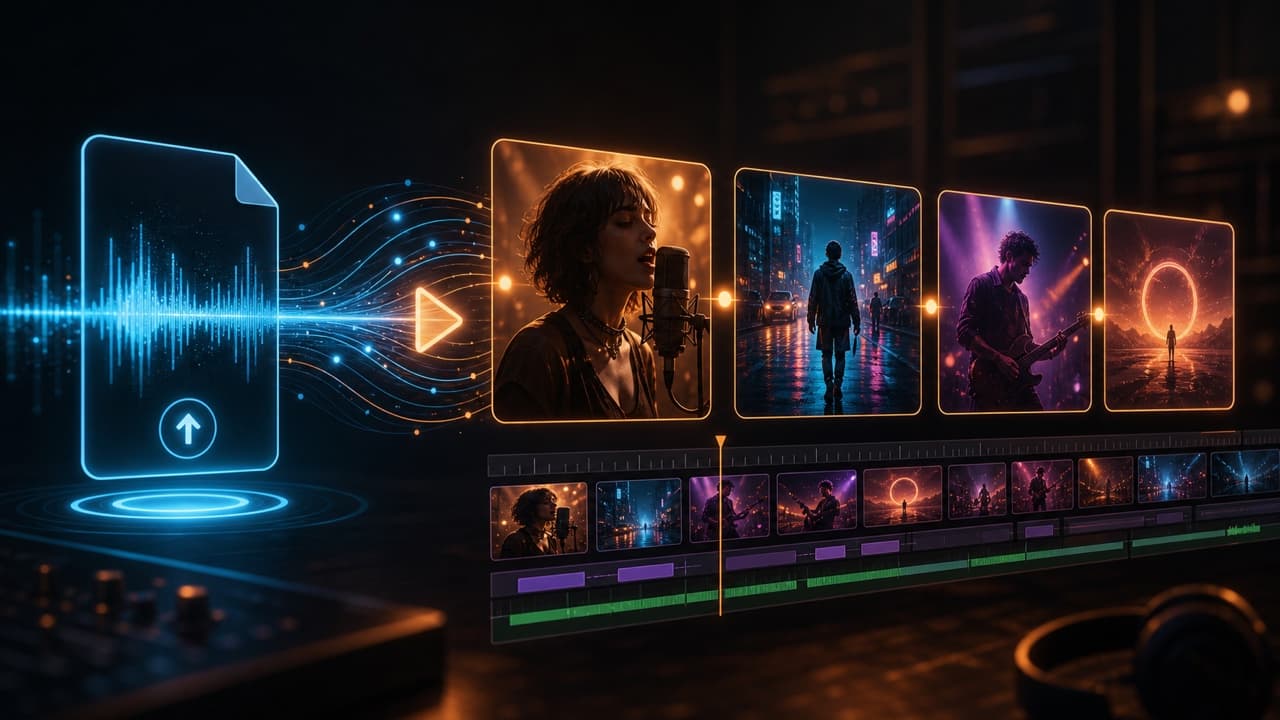
Verwandle einen Suno-Song in ein komplettes KI-Musikvideo.
Den Song hast du schon. Was noch fehlt, ist die Musikvideo-Struktur: Szenen, Pacing, eine visuelle Welt und manchmal ein Gesicht im Bild für die Vocal-Momente. Exportiere das Suno-Audio, bringe es in VibeMV und baue das Video um den Track herum, statt dich mit einem flachen Loop zufriedenzugeben.
Kurzantwort: Wie erstellt man ein Musikvideo mit Suno?
Nutze Suno, um den Song zu erstellen, und danach ein Musikvideo-Tool für das Video. In der Praxis heißt das: Suno-Track als Audiodatei exportieren, in VibeMV hochladen, einen starken Abschnitt testen und erst danach das komplette MV aufbauen.
Diese Unterscheidung ist wichtig, weil Creator mit Suno Video Generator unterschiedliche Dinge meinen: ein Cover-Art-Video, einen Visualizer, ein Lyric-Video, einen kurzen Social Clip oder ein vollständiges KI-Musikvideo. Diese Seite ist für den letzten Fall gedacht: Der Song soll sich wie ein echtes MV anfühlen, mit mehreren Szenen und einer bearbeitbaren Struktur.
Wenn dein Song nicht in Suno entstanden ist, nutze den breiteren Song-to-Video-KI-Workflow. Wenn es dir vor allem um Dateiformat, Upload-Limits oder MP3/WAV-Handling geht, lies KI-Musikvideo aus Audiodatei.
Du hast den Song. Jetzt baue das Video darum herum.
Ein vollständiges MV braucht visuelle Abschnitte, nicht nur einen wiederholten Hintergrund. Nutze VibeMV, wenn der Track durch Shots, Settings und Edits führen soll.
Starte mit Refrain, Drop oder der klarsten Lyric-Zeile. Wenn dieser Abschnitt funktioniert, hat das längere Video eine Richtung, die sich ausbauen lohnt.
Manche Zeilen brauchen eine performende Person. Andere Teile wirken besser als Atmosphäre, Bewegung, Übergang oder Story-Shots.
Ein YouTube-Release, ein vertikaler Hook und ein Teaser brauchen nicht dasselbe Framing. Wähle die Ausgabe, bevor du renderst.
Suno liefert dir den Song. VibeMV liefert dir den Video-Workflow rund um diesen Song: Szenenplanung, Szenenmodus-Shots, optionale Lip-Sync-Shots, kurze Tests und Bearbeitung vor dem Export.
Worauf du achten solltest, bevor du einen ganzen Song renderst
Fühlt sich das wie ein Musikvideo an?
Beurteile eine Full-Song-Idee nicht anhand eines vagen Prompts. Beurteile sie anhand eines kurzen gerenderten Abschnitts. Das Beispiel hier ist kein Suno-Benchmark und behauptet nicht, einen Suno-Track zu verwenden; es ist ein First-Party-Beispiel von VibeMV für die Art von Szene, die du prüfen solltest, bevor du ein Video verlängerst.
- Sieht der Frame so aus, als gehöre er in ein MV?
- Passt das Motiv zur Energie des Songs?
- Würdest du mehr Shots in dieser Richtung sehen wollen?
Kurzes VibeMV-KI-Musikvideo-Sample: eine 11-sekündige MV-Szene im Performance-Stil mit Audio.
Für weitere öffentliche Outputs öffne KI-Musikvideo-Beispiele, bevor du deinen eigenen Suno-Song renderst. Nutze die Beispiele, um einzuschätzen, ob du ein performance-geführtes MV, einen Lip-Sync-Abschnitt, einen Dance-Hook oder eine abstraktere visuelle Richtung willst.
Ein praktischer Suno-to-MV-Workflow
Lade das Audio aus deinem eigenen Suno-Account herunter. Nutze WAV, wenn es verfügbar ist und der Release wichtig ist; MP3 ist für schnelle Tests völlig in Ordnung.
VibeMV akzeptiert MP3-, WAV-, AAC-, M4A-, FLAC- und AIFF-Dateien von 3 Sekunden bis 7 Minuten und bis zu 100 MB.
Starte mit Hook, Refrain, Drop oder der klarsten Vocal-Zeile. Ein kurzer Abschnitt zeigt dir, ob die visuelle Richtung den Ausbau wert ist.
Nutze Szenenmodus-Shots für Mood, Bewegung und instrumentale Momente. Nutze Lip Sync, wenn eine sichtbare performende Person den Gesang tragen soll.
Ersetze schwache Szenen, passe Prompts an und behalte die Shots, die wirklich zum Suno-Song passen, statt den ersten Render als final zu behandeln.
Nutze 16:9 für YouTube, Websites und Release-Seiten. Nutze 9:16 für TikTok, Instagram Reels, YouTube Shorts und vertikale Teaser.
Wann VibeMV das richtige Tool ist
Vollständiges Suno-MV Am besten, wenn der Song Szenen, Pacing und Editing braucht
Nutze VibeMV, wenn du aus dem exportierten Suno-Audio ein komplettes Musikvideo mit optionalen Lip-Sync-Abschnitten und Shot-Level-Edits machen willst.
Social Hook Am besten für TikTok, Reels und Shorts
Rendere zuerst einen Refrain, Drop, eine Lyric-Zeile oder einen Vocal-Moment in 9:16. So prüfst du die visuelle Richtung am schnellsten.
Einfacher Audio-Post Am besten, wenn du nur Cover-Art plus Sound brauchst
Nutze einen MP3-to-Video-Workflow, wenn das Ziel eine einfache hochladbare Videodatei ist, nicht generierte Szenen.
Visualizer Am besten für Waveform, Spektrum oder Cover-Art-Bewegung
Nutze einen Visualizer, wenn Motion Graphics reichen und du keine vollständige MV-Struktur brauchst.
Lyrics oder Canvas Am besten für lesbaren Text oder einen kurzen Release-Loop
Nutze Lyric-Video- oder Canvas-ähnliche Tools, wenn das Asset eng eingegrenzt ist und der Song keine generierten Szenen braucht.
Die ehrliche Linie ist einfach: Nutze VibeMV, wenn du einen Workflow wie einen Suno Music Video Generator brauchst, nicht nur ein leichtgewichtiges Upload-Asset. Ein Visualizer kann nützlich sein, aber er ist nicht dasselbe wie ein vollständiges MV, das um den Song herum gebaut wird.
Wo du je nach Songtyp starten solltest
Starte mit einem 10- bis 15-sekündigen Refrain-Test und einer klaren visuellen Welt.
Teste eine langsamere oder klarere Vocal-Zeile mit Lip Sync, bevor du verlängerst.
Nutze Szenenmodus-Shots rund um Drop, Stimmungswechsel, Pacing und Bewegung.
Nutze eine Szenenfolge in 16:9, um zu testen, ob die visuelle Story trägt.
Nutze einen vertikalen Clip in 9:16 und starte mit dem Abschnitt, der am schnellsten liefert.
Export- und Rechte-Checkliste
Halte diesen Teil einfach: VibeMV ist kein Suno-Downloader. Exportiere den Song aus deinem eigenen Suno-Account und lade dann die Audiodatei hoch, die du verwenden darfst.
Sunos Help Center sagt, dass Songs über das Library-Menü heruntergeladen werden können, und beschreibt MP3-Audiodownloads für Free-Nutzer sowie WAV-Downloads für Pro- oder Premier-Nutzer. Nutze WAV, wenn dein Plan dir Zugriff gibt und das Video für einen wichtigen Release gedacht ist. Nutze MP3 oder M4A für frühe visuelle Tests.
Es gibt zwei Rechtefragen:
- Darfst du den Suno-Song für deinen geplanten Release verwenden?
- Darfst du das VibeMV-Video kommerziell nutzen?
Sunos Help Center sagt, dass Pro- oder Premier-Abonnenten Songs besitzen, die während des Abos erstellt wurden, und kommerzielle Nutzungsrechte behalten. Es sagt außerdem, dass Basic-/Free-Songs nach Sunos Bedingungen für persönliche, interne und nicht-kommerzielle Nutzung gedacht sind. VibeMV hat eine eigene Grenze für kommerzielle Nutzung: Free-Credits sind nützlich für Exploration und persönliche Tests, während kommerzielle Nutzung mit bezahlten Abonnements beginnt.
Das ist praktische Release-Hygiene, keine Rechtsberatung. Wenn das Video für ein Label, einen Kunden, eine bezahlte Anzeige oder eine ernsthafte kommerzielle Kampagne gedacht ist, prüfe die aktuellen Bedingungen und hole bei Bedarf rechtliche Prüfung ein.
Credit- und Format-Fakten
| Punkt | VibeMV-Unterstützung | Praktischer Rat |
|---|---|---|
| Unterstütztes Audio | MP3, WAV, AAC, M4A, FLAC, AIFF | Nutze den saubersten offiziellen Suno-Export, den du hast |
| Tracklänge | 3 Sekunden bis 7 Minuten | Bei längeren Songs starte mit einem kürzeren Edit oder Abschnitt |
| Upload-Größe | Bis zu 100 MB | Komprimiere nur, wenn die Datei zu groß ist |
| Ausgabe | 16:9- oder 9:16-MP4 | Wähle das Ziel, bevor du renderst |
| Standardauflösung | 720p | Optionaler 2K-Upscale ist verfügbar, wo unterstützt |
| Base-/Default-Generierung | 2 Credits pro generierter Sekunde | Bilder, Regenerierung, Upscale oder höherpreisige Modelle können Credits hinzufügen |
| Kostenlose Starter-Credits | 50 einmalige Credits | Am besten für einen kurzen Proof-Abschnitt von 10 bis 15 Sekunden |
Ein 15-Sekunden-Base-Test kostet vor Startbildern oder Regenerierung etwa 30 Video-Credits. Ein 3-minütiger Base-Song kostet vor Extras etwa 360 Video-Credits. Der sichere Workflow ist: erst den Hook testen, dann Credits für den vollständigen Suno-Song ausgeben, wenn die visuelle Richtung funktioniert.
Geprüfte offizielle Quellen
Diese Seite wurde am 2. Juli 2026 anhand von Sunos offizieller Hilfe und Bedingungen geprüft:
- Suno: How do I download my songs?
- Suno: Audio uploads
- Suno: Does Suno own the music I make?
- Suno Terms of Service
Suno und VibeMV können Produktlimits und Bedingungen ändern. Prüfe die offiziellen Seiten, bevor du einen kommerziellen Release um eine konkrete Regel herum planst.
FAQ
Was ist der beste Workflow für einen Suno Music Video Generator?
Exportiere den Suno-Song als Audiodatei, lade ihn in VibeMV hoch, wähle eine visuelle Richtung, teste den stärksten Hook oder Vocal-Abschnitt und baue danach das vollständige MV mit bearbeitbaren Szenen, optionalen Lip-Sync-Shots und Ausgabe in 16:9 oder 9:16.
Kann Suno Musikvideos erstellen?
Suno ist vor allem der Ort, an dem du den Song erstellst. Wenn du ein vollständiges, bearbeitbares MV rund um deinen exportierten Suno-Track brauchst, nutze nach dem Export des Audios, das du verwenden darfst, einen Musikvideo-Workflow wie VibeMV.
Kann ich einen Suno-Song in ein vollständiges KI-Musikvideo verwandeln?
Ja. VibeMV akzeptiert Suno-Audioexporte wie MP3 oder WAV, liest die Songstruktur und lässt dich Szenenmodus-Shots, Lip-Sync-Abschnitte, vertikale Clips oder ein längeres Musikvideo in 16:9 generieren.
Brauche ich einen Suno-Link oder eine Audiodatei?
Beides ist möglich. Ein öffentlicher, erreichbarer Suno-Share-Link kann das VibeMV-Projekt starten. Falls der Link nicht funktioniert, lade das Audio aus deinem eigenen Suno-Account herunter und lade eine MP3-, WAV-, AAC-, M4A-, FLAC- oder AIFF-Datei hoch, die du verwenden darfst.
Kann ich einen Suno-Song kommerziell in einem VibeMV-Video nutzen?
Prüfe beide Plattformen. Laut Sunos Help Center besitzen Pro- oder Premier-Abonnenten Songs, die während des Abos erstellt wurden, und behalten kommerzielle Nutzungsrechte, während Basic-/Free-Songs nach Sunos Bedingungen für persönliche, interne und nicht-kommerzielle Nutzung gedacht sind. Kommerzielle Nutzung bei VibeMV beginnt mit bezahlten Abonnements; halte den Suno-Rechtecheck und den VibeMV-Plancheck also getrennt.
Ist das etwas anderes als ein Suno Visualizer?
Ja. Ein Visualizer ergänzt Bewegung, Waveform, Cover-Art oder einen kurzen Loop. Ein vollständiges KI-Musikvideo hat mehrere Szenen, Abschnittsregie, optionalen Lip Sync und Shot-für-Shot-Bearbeitung rund um den Song.
Wie lang darf mein Suno-Song sein?
VibeMV unterstützt derzeit Audiodateien von 3 Sekunden bis 7 Minuten und bis zu 100 MB. Bei längeren Suno-Tracks starte mit einem kürzeren Edit oder zuerst mit dem stärksten Abschnitt.
Wie viele VibeMV-Credits verbraucht ein Suno-Musikvideo?
Die Base-/Default-Generierung beginnt bei 2 Credits pro generierter Sekunde, bevor Startbilder, Regenerierung, Upscale oder höherpreisige Modelle dazukommen. Ein 15-Sekunden-Test kostet vor Extras etwa 30 Video-Credits, ein 3-minütiger Base-Song vor Extras etwa 360 Video-Credits.
Weitere Beiträge
KI-Musikvideo-Prompts: Shot-Aufbau und Textvorlagen
Schreib KI-Musikvideo-Prompts für Intro, Strophe, Refrain und Bridge. Nutze einen kompakten Shot-Aufbau, Kamerahinweise und klar gekennzeichnete Planungsbeispiele.
KI-Musikvideo-Storyboard: Beispiel mit 12 Shots und Vorlage
Plane ein KI-Musikvideo-Storyboard mit 12 getimten Shots, echten Frames aus dem fertigen Video und einer kostenlosen CSV-Vorlage. So hängen Performance und Story zusammen.
Dieselbe Figur in KI-Musikvideos mit VibeMV
Setze die Hauptfigur im AI Producer, prüfe ihre Referenzen im Kreativplan und korrigiere einzelne Shots im Arbeitsbereich.