Comment transformer une chanson Udio en clip musical en 2026
Transformez une chanson Udio en clip musical prudemment : vérifiez les limites de téléchargement actuelles d'Udio, utilisez un fichier audio dont les droits sont clairs, importez MP3/WAV/AAC/M4A/FLAC/AIFF dans VibeMV, choisissez 16:9 ou 9:16, puis générez un clip complet ou un court test.
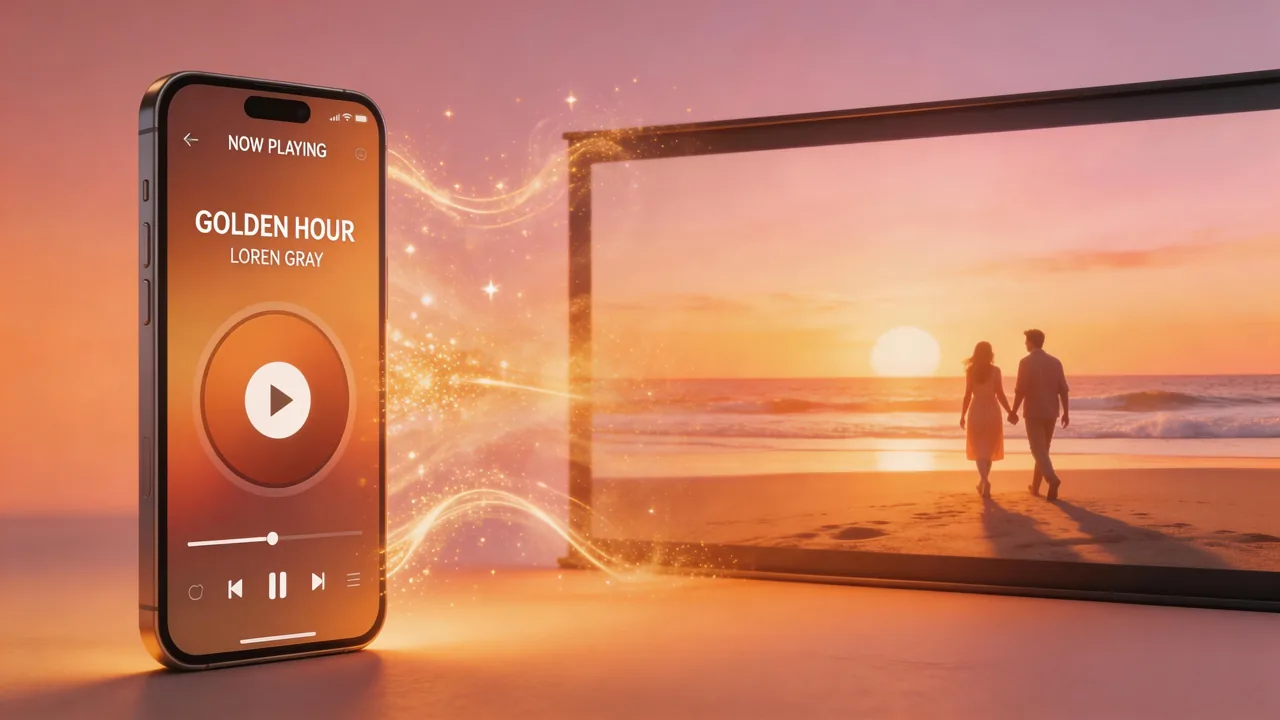
Résumé : Pour transformer une chanson Udio en clip musical, il vous faut d'abord un fichier audio officiel que vous avez le droit d'utiliser. À la date de cette vérification, le centre d'aide d'Udio indique que les téléchargements audio, vidéo et stems ont été désactivés après le partenariat avec Universal Music Group. Si vous avez déjà un fichier MP3, WAV, AAC, M4A, FLAC ou AIFF dont les droits sont clairs, importez-le dans VibeMV, vérifiez les sections détectées, choisissez le mode Scène ou lip-sync, testez les 15-25 secondes les plus fortes, puis générez le clip complet en 16:9 ou 9:16.
Ce guide s'adresse aux créateurs qui ont créé ou modifié une chanson dans Udio et veulent maintenant un asset visuel : un clip YouTube, une accroche TikTok/Reels, un teaser Shorts, une vidéo centrée sur les paroles ou une vidéo complète de sortie. Ce n'est pas un guide pour télécharger depuis Udio. N'utilisez pas de contournements via le navigateur ni de téléchargeurs non officiels comme workflow de publication ; utilisez un export officiel que vous avez le droit d'utiliser, ou choisissez une autre source audio dont les droits sont clairs.
Quel guide lire ensuite ? Cette page couvre le workflow Udio spécifique, de la chanson à la vidéo, ainsi que les contraintes actuelles d'export Udio. Si votre chanson a été créée dans Suno, lisez Comment transformer une chanson Suno en clip musical. Si votre chanson n'a pas été créée avec un outil de musique IA, lisez Comment transformer une chanson en clip musical avec l'IA. Si vous avez besoin de détails sur les formats de fichiers et les limites d'import, lisez Clip musical IA à partir d'un fichier audio. Si vous comparez d'abord les plateformes, lisez Meilleurs générateurs de clips musicaux IA.
Réponse directe : comment transformer une chanson Udio en clip musical
Si vous avez un fichier audio Udio légitime, le workflow est simple : importez le MP3, WAV, AAC, M4A, FLAC ou AIFF dans VibeMV, vérifiez la structure détectée du morceau, choisissez le mode Scène ou lip-sync par section, générez un court test, puis générez un clip complet en 16:9 ou 9:16.
Si vous n'avez pas de fichier, arrêtez-vous là. VibeMV ne peut pas transformer une page de partage Udio ou une lecture interne Udio en clip musical. Les pages officielles actuelles d'Udio indiquent que les téléchargements ne sont pas disponibles pendant sa transition vers une plateforme sous licence ; le workflow prudent dépend donc d'un export légitime déjà en votre possession.
| Étape | Que faire | Pourquoi c'est important |
|---|---|---|
| 1 | Vérifiez si Udio vous fournit un fichier audio officiel | VibeMV a besoin d'un fichier, pas d'un lien Udio |
| 2 | Confirmez les droits et le statut d'export | Les droits audio Udio et les droits vidéo VibeMV sont séparés |
| 3 | Importez MP3, WAV, AAC, M4A, FLAC ou AIFF dans VibeMV | Ce sont les formats audio pris en charge par VibeMV |
| 4 | Vérifiez les sections et choisissez le mode | Utilisez le lip-sync pour les sections vocales claires et le mode Scène pour les sections instrumentales ou abstraites |
| 5 | Testez d'abord 15-25 secondes | Un court test de l'accroche protège vos crédits avant un rendu du morceau complet |
| 6 | Générez en 16:9 ou 9:16 | Choisissez une sortie horizontale type YouTube ou verticale pour les réseaux sociaux avant le rendu |
| 7 | Exportez et réutilisez | Transformez le meilleur résultat en clip complet, teaser, boucle type Canvas ou clip social |
Vérification réaliste de l'export Udio
C'est la partie la plus importante de cette page. D'anciens articles d'aide Udio décrivaient les téléchargements MP3, WAV et stems. Les pages officielles actuelles d'Udio indiquent aussi qu'Udio a conclu un partenariat avec Universal Music Group le 29 octobre 2025 et que les téléchargements depuis la plateforme sont devenus indisponibles pendant la transition.
Au 26 mai 2026, traitez les workflows Udio vers vidéo externe de cette façon :
| Votre situation Udio | Voie VibeMV plus sûre |
|---|---|
| Vous avez déjà téléchargé un MP3 ou WAV Udio sous des conditions qui autorisent votre usage prévu | Importez le fichier dans VibeMV s'il respecte les limites de format, durée et taille |
| Vous pouvez actuellement exporter officiellement depuis Udio dans votre compte | Utilisez cet export officiel, puis conservez les preuves de compte/forfait |
| Vous n'avez qu'une page de partage Udio ou une lecture dans l'app | VibeMV ne peut pas l'utiliser directement |
| Les téléchargements sont désactivés pour votre morceau | Attendez une voie d'export officielle Udio ou utilisez un autre fichier audio dont les droits sont clairs |
| Quelqu'un suggère une capture navigateur, une URL cachée ou un téléchargeur tiers | Ne l'utilisez pas comme workflow de publication ; cela peut créer des risques de compte, de qualité et de droits |
Cette distinction rend la page utile au lieu d'être trompeuse. Un générateur de clips musicaux peut vous aider après l'obtention d'un fichier audio. Il ne peut pas résoudre les contraintes d'export et de droits de la plateforme source.
Sources officielles consultées
Pages officielles consultées le 26 mai 2026 :
- Udio: Changes associated with the Universal Music Group partnership
- Udio: A New Era of Music with Universal Music Group
- Udio: Create Your First Song
- Udio: Create Music with Your Own Audio
- Udio: Credits and credit limits
- Udio: Sessions timeline editing view
- Udio: Answers to common usage questions
- Udio: Answers to common copyright-related questions
Udio peut changer ses règles d'export, ses limites de forfait, ses limites de crédits et ses conditions de droits. Vérifiez les pages officielles actuelles et votre compte avant de planifier une sortie commerciale autour d'une règle précise.
Informations VibeMV pour les chansons Udio
Utilisez ces limites avant d'importer un export Udio ou tout autre morceau généré par IA.
| Domaine | Information VibeMV actuelle |
|---|---|
| Audio pris en charge | MP3, WAV, AAC, M4A, FLAC, AIFF |
| Durée | De 3 secondes à 7 minutes |
| Taille d'import | Jusqu'à 100 MB |
| Sortie | MP4 horizontal 16:9 ou vertical 9:16 |
| Résolution | 720p par défaut, upscale optionnel en 2K lorsque disponible |
| Lip-sync | Lip-sync chanté optionnel pour les sections vocales |
| Accès gratuit | 50 crédits de démarrage uniques pour de courts tests |
| Calcul des crédits | La génération de base/par défaut commence à 2 crédits par seconde générée, avant upscale optionnel, régénération ou modèles plus coûteux |
| Usage commercial | Commence avec les abonnements VibeMV payants ; les packs de crédits seuls servent à des générations personnelles supplémentaires |
Si votre chanson Udio dure plus de 7 minutes, créez d'abord un edit de sortie plus court. Un test de base de 30 secondes coûte environ 60 crédits, une chanson de base de 3 minutes environ 360 crédits et une chanson de base de 5 minutes environ 600 crédits, avant upscale optionnel, régénération, arrondi par segment ou modèles plus coûteux.
Checklist des droits avant de créer la vidéo
Il y a deux questions de droits, pas une seule :
- Pouvez-vous utiliser l'audio Udio en dehors d'Udio pour cet usage ?
- Pouvez-vous utiliser commercialement la vidéo VibeMV ?
La situation actuelle d'export et de licence d'Udio est séparée de la politique de génération vidéo de VibeMV. L'utilisation commerciale de VibeMV commence avec les abonnements VibeMV payants, mais un forfait VibeMV payant n'accorde pas de droits sur l'audio Udio, ne contourne pas les limites d'export Udio et ne transforme pas un stream Udio indisponible en asset de sortie autorisé.
Utilisez ce tableau de décision :
| Votre situation | Voie plus sûre |
|---|---|
| Expérience visuelle personnelle à partir d'un fichier Udio légitime | Les crédits VibeMV gratuits ou payants peuvent servir à un test |
| Sortie publique utilisant un morceau Udio | Confirmez d'abord les droits d'export et d'utilisation Udio, puis utilisez le bon forfait VibeMV |
| Vous n'avez pas de fichier audio Udio officiel | Ne lancez pas de projet VibeMV à partir de ce morceau |
| Vous avez besoin de monétisation YouTube, publicités, travail client ou livraison label | Gardez séparées les preuves de droits Udio, de forfait VibeMV et de droits tiers |
| Prompt de type reprise, style d'artiste reconnaissable, voix d'une personne réelle, samples ou audio tiers importé | Vérifiez soigneusement les droits avant publication |
C'est une hygiène pratique de sortie, pas un avis juridique. Si la vidéo est destinée à une campagne commerciale sérieuse, une sortie label, une livraison client ou une publicité payante, faites-la examiner juridiquement.
Meilleur workflow si vous avez déjà un fichier audio Udio
1. Confirmez que le fichier est utilisable
Commencez par le fichier, pas par le prompt. Assurez-vous que l'audio fait partie des formats pris en charge par VibeMV, qu'il pèse moins de 100 MB, qu'il dure entre 3 secondes et 7 minutes, et que votre usage prévu est autorisé.
2. Choisissez l'asset cible
Choisissez l'asset avant la génération :
- Clip musical complet 16:9 : YouTube, intégration sur site, dossier presse, page de sortie
- Accroche 9:16 : TikTok, Instagram Reels, YouTube Shorts
- Asset centré sur les paroles : lorsque les mots sont l'accroche principale
- Visualizer ou boucle : lorsque le morceau a besoin de mouvement sans récit complet
Si vous avez seulement besoin d'un asset léger, utilisez un outil gratuit au lieu de dépenser des crédits de clip complet : music visualizer, MP3 to video, Spotify Canvas maker ou lyric video maker.
3. Coupez les silences et choisissez la meilleure section de test
Les chansons générées par IA peuvent avoir de longues intros, des refrains répétés, des fins abruptes ou des sections plus fortes que le reste du morceau. Avant l'import, décidez si vous voulez le morceau complet ou seulement la section la plus forte.
Pour un premier test, choisissez :
- le refrain si l'accroche est le plus important
- le premier couplet si vous avez besoin d'un personnage ou d'un interprète
- le drop si le morceau est électronique ou centré sur le beat
- le bridge si le changement d'ambiance est le point visuel du morceau
4. Importez dans VibeMV et vérifiez la structure
Importez le fichier audio dans le générateur de clips musicaux IA. Vérifiez les sections détectées avant de dépenser des crédits sur un rendu complet. Si la chanson a une structure IA inhabituelle, un long silence, des fins répétées ou un changement de genre soudain, ajustez le plan avant la génération.
5. Choisissez le mode Scène, le mode lip-sync ou un workflow mixte par section
Utilisez le lip-sync seulement lorsqu'un chanteur, rappeur, personnage ou avatar doit interpréter visiblement la partie vocale. Utilisez le mode Scène pour les moments instrumentaux, les visuels abstraits, les transitions ou les sections où la voix est trop traitée pour produire un mouvement de lèvres convaincant.
| Type de chanson Udio | Meilleur mode de départ |
|---|---|
| Chanson pop avec voix claires | Workflow mixte par section : lip-sync pour couplet/refrain, mode Scène pour intro/bridge |
| Morceau de rap | Test lip-sync d'abord sur une section plus lente ou plus claire |
| EDM ou instrumental | mode Scène avec visuels abstraits ou sensibles au beat |
| Ambient / cinématique | mode Scène avec prompts plus forts sur l'ambiance et le décor |
| Chanson humoristique ou novelty | Court test d'abord ; vérifiez soigneusement les artefacts de visage, texte et timing |
6. Écrivez une direction visuelle qui va au-delà du prompt musical
Les prompts Udio décrivent souvent le genre, l'ambiance et les paroles. Un prompt vidéo a besoin de détails plus visibles :
- sujet ou personnage
- décor
- palette de couleurs
- sensation de caméra
- style de performance
- changement d'énergie entre les sections
Prompt faible :
clip musical indie pop
Prompt plus fort :
chanteuse solitaire dans un petit appartement à l'aube, lumière bleu pâle à la fenêtre, gros plans caméra à l'épaule dans le couplet, scènes de rue plus chaudes dans le refrain, mouvement de caméra doux, ambiance intime mais pleine d'espoir
7. Générez court d'abord, puis en pleine longueur
Utilisez les 15-25 secondes les plus fortes comme premier rendu. Si le test ne correspond pas au morceau, corrigez la direction visuelle avant de générer la version complète. Si le test fonctionne, générez l'asset plus long et gardez de la marge pour des régénérations au niveau des sections.
Tableau de décision Udio vers vidéo
| Objectif | Meilleure route | À faire d'abord |
|---|---|---|
| Publier une vidéo YouTube officielle | Workflow MV complet VibeMV depuis un fichier audio légitime | Confirmer les droits d'export et d'utilisation Udio |
| Créer des clips TikTok/Reels/Shorts | Test d'accroche VibeMV en 9:16 | Choisir le refrain, le drop ou la ligne de paroles la plus forte |
| Créer une vidéo très centrée sur les paroles | Workflow de lyric video | Vérifier si les paroles doivent apparaître à l'écran |
| Créer une simple boucle visuelle | Outil visualizer ou type Canvas | Utiliser une pochette, une forme d'onde ou une boucle animée |
| Tester visuellement une idée Udio | Court rendu VibeMV depuis un fichier légitime | Dépenser seulement 30-50 crédits de base une fois la direction validée |
| Utiliser la vidéo dans des publicités payantes ou un travail client | Forfaits payants et revue juridique | Garder séparés les droits Udio, le forfait VibeMV et les droits tiers |
Que faire si vous ne pouvez pas exporter depuis Udio
Si Udio ne fournit pas de téléchargement officiel pour le morceau, ne faites pas dépendre le projet vidéo de ce morceau. Alternatives pratiques :
- Attendez qu'Udio fournisse une voie d'export officielle pour votre compte ou votre morceau.
- Utilisez un morceau Udio que vous avez déjà téléchargé et que vous pouvez légalement utiliser.
- Recréez le morceau en dehors d'Udio avec un audio dont vous contrôlez les droits.
- Utilisez un autre générateur de musique IA seulement s'il fournit des droits d'export et d'utilisation clairs pour votre plan.
- Utilisez VibeMV avec une chanson originale, un export DAW, une maquette vocale ou un morceau sous licence.
C'est la réponse inconfortable mais utile. Un workflow vidéo n'est fiable que si les droits et la voie d'export de la source audio le sont aussi.
Erreurs fréquentes
Erreur 1 : importer un lien de partage Udio au lieu d'un audio
VibeMV fonctionne à partir de fichiers audio. Il ne récupère pas les liens Udio ni la lecture dans l'app.
Erreur 2 : supposer que VibeMV peut résoudre les limites d'export Udio
VibeMV peut générer une vidéo à partir d'un fichier que vous importez. Il ne peut pas accorder l'accès à un fichier de plateforme source qu'Udio ne vous laisse pas télécharger.
Erreur 3 : traiter une capture non officielle comme asset de sortie
Les captures navigateur, URL média cachées, enregistrements d'écran et téléchargeurs tiers peuvent créer des problèmes de qualité, de compte et de droits. Ce n'est pas un workflow de publication solide.
Erreur 4 : générer toute la chanson avant de tester l'accroche
Une vidéo complète de 3 minutes représente environ 360 crédits VibeMV avant upscale optionnel ou régénération. Testez d'abord la section la plus importante.
Erreur 5 : forcer le lip-sync sur chaque section
Toutes les chansons générées par IA n'ont pas besoin d'un chanteur à l'écran. Les instrumentaux, voix très traitées, intros, drops et sections ambient fonctionnent souvent mieux en mode Scène.
FAQ
Comment transformer une chanson Udio en clip musical ?
Commencez par vérifier que vous disposez d'un fichier audio Udio officiel que vous avez le droit d'utiliser. Au 26 mai 2026, l'aide officielle d'Udio indique que les téléchargements audio, vidéo et stems ont été désactivés après son partenariat avec UMG. Si vous avez déjà un fichier MP3, WAV, AAC, M4A, FLAC ou AIFF dont les droits sont clairs, importez-le dans VibeMV, vérifiez les sections du morceau, choisissez le mode Scène ou lip-sync, testez 15-25 secondes, puis générez en 16:9 ou 9:16.
Puis-je importer un MP3 ou un WAV Udio dans VibeMV ?
Oui, si vous avez déjà un fichier audio Udio légitime et si vos droits autorisent l'usage prévu. VibeMV accepte les fichiers MP3, WAV, AAC, M4A, FLAC et AIFF de 3 secondes à 7 minutes, jusqu'à 100 MB.
Que faire si les téléchargements Udio sont désactivés ?
N'utilisez pas de contournements via le navigateur ni de téléchargeurs non officiels comme workflow de publication. Attendez qu'Udio fournisse une voie d'export officielle, utilisez un morceau Udio que vous aviez déjà téléchargé sous des conditions autorisant votre usage, ou créez la vidéo à partir d'un autre fichier audio dont les droits sont clairs.
Puis-je utiliser commercialement une chanson Udio dans une vidéo VibeMV ?
Vérifiez les deux plateformes séparément. Les droits de la chanson Udio et les règles d'export déterminent si l'audio peut être utilisé, tandis que l'utilisation commerciale de VibeMV commence avec les abonnements VibeMV payants. Un forfait VibeMV payant n'accorde pas de droits sur l'audio Udio.
VibeMV est-il un téléchargeur Udio ?
Non. VibeMV n'est pas un téléchargeur Udio et ne récupère pas les chansons Udio depuis des liens. VibeMV a besoin d'un fichier audio que vous importez vous-même et que vous êtes autorisé à utiliser.
Faut-il utiliser Udio ou Suno pour un workflow de clip musical ?
Utilisez le générateur musical qui vous fournit un fichier audio officiel et des droits compatibles avec votre plan de publication. Si les téléchargements Udio ne sont pas disponibles pour votre morceau, Udio n'est pas une source pratique pour un workflow externe de clip musical avec VibeMV, sauf si vous avez déjà un fichier légitime.
Guides liés
- Générateur de clips musicaux IA
- Clip musical IA à partir d'un fichier audio
- Comment transformer une chanson en clip musical avec l'IA
- Comment transformer une chanson Suno en clip musical
- Comment créer un clip musical avec l'IA
- Meilleurs générateurs de clips musicaux IA
- Guide du copyright pour les clips musicaux
- Créateurs de clips musicaux gratuits
Plus d’articles
Prompts de clip musical IA : exemples de plans et modèles
Écrivez des prompts de clip musical IA pour l’intro, le couplet, le refrain et le bridge. Structure courte de plan, directions de caméra et modèles de planification clairement identifiés.
Storyboard de clip musical IA : exemple en 12 plans et modèle
Préparez un storyboard de clip musical IA avec 12 plans minutés, des images réelles d’une vidéo finie et un modèle CSV gratuit. Voyez comment performance et scènes narratives s’articulent.
Personnages cohérents dans les clips musicaux IA avec VibeMV
Réglez le Personnage principal dans AI Producer, vérifiez ses références dans le Plan créatif, puis contrôlez et corrigez chaque plan dans l’Espace de travail.