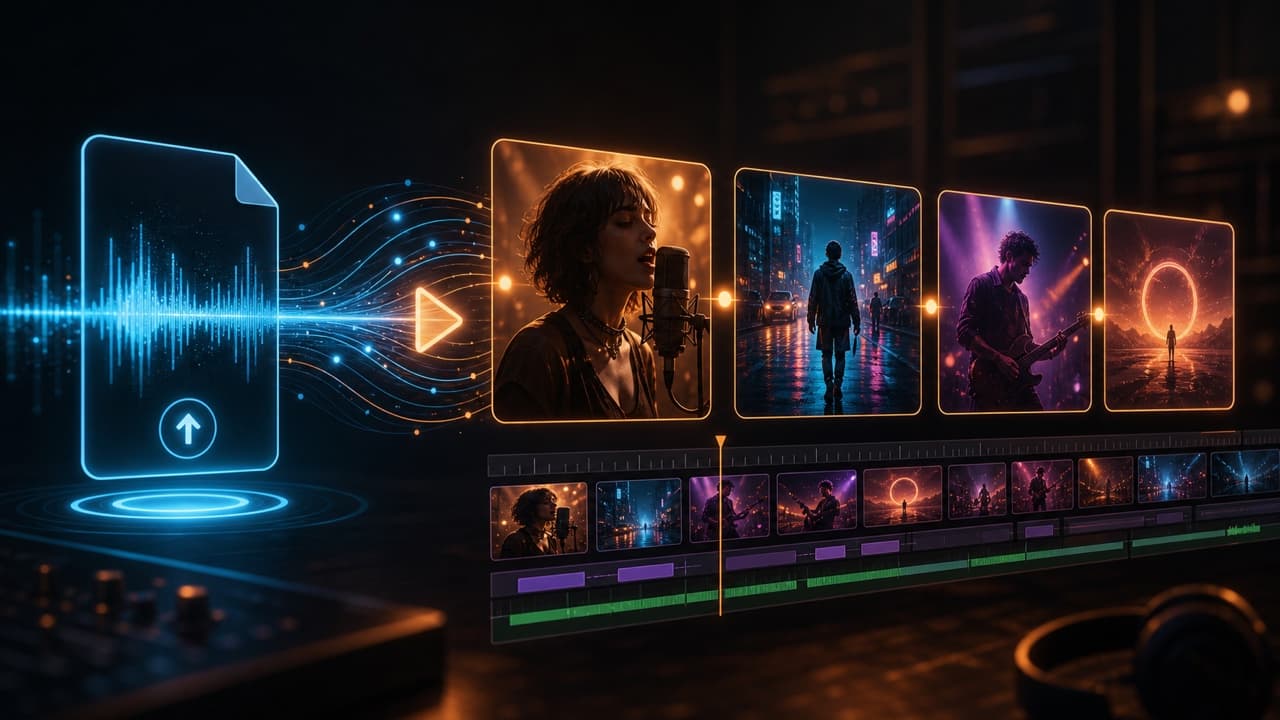
Transformez une chanson Suno en clip musical IA complet.
Vous avez déjà la chanson. Ce qui manque, c'est la structure de clip : scènes, rythme, univers visuel et parfois un visage à l'écran pour les moments vocaux. Exportez l'audio Suno, importez-le dans VibeMV, puis construisez la vidéo autour du morceau au lieu de vous contenter d'une boucle plate.
Réponse rapide : comment créer un clip musical avec Suno ?
Utilisez Suno pour créer la chanson, puis un outil de clip musical pour la vidéo. En pratique, cela signifie exporter le morceau Suno sous forme de fichier audio, l'importer dans VibeMV, tester une section forte, puis seulement ensuite construire le MV complet.
Cette nuance compte, car les créateurs utilisent Suno video generator pour désigner des choses différentes : une vidéo avec pochette, un visualizer, une lyric video, un court extrait social ou un clip musical IA complet. Cette page traite du dernier cas : vous voulez que la chanson ressemble à un vrai MV, avec plusieurs scènes et une structure modifiable.
Si votre chanson n'a pas été créée dans Suno, utilisez le workflow IA song-to-video plus général. Si votre question porte surtout sur les formats, les limites d'import ou la gestion MP3/WAV, lisez AI music video from audio file.
Vous avez la chanson. Construisez maintenant la vidéo autour d'elle.
Un MV complet a besoin de sections visuelles, pas d'un seul fond répété. Utilisez VibeMV quand le morceau doit passer par des plans, des lieux et des coupes.
Valider l'accroche avant la chanson complète
Commencez par le refrain, le drop ou la ligne de paroles la plus claire. Si cette section fonctionne, la vidéo longue a une direction qui mérite d'être développée.
Utiliser le lip sync seulement quand il aide
Certaines lignes ont besoin d'un interprète. D'autres passages marchent mieux en ambiance, mouvement, transition ou plans narratifs.
Une sortie YouTube, une accroche verticale et un teaser n'ont pas besoin du même cadrage. Choisissez le format avant de lancer le rendu.
Suno vous donne la chanson. VibeMV vous donne le workflow vidéo autour de cette chanson : planification des scènes, plans vidéo IA classiques, plans de lip-sync optionnels, tests courts et montage avant export.
Avant de rendre une chanson complète, cherchez ceci
Est-ce que cela ressemble à un clip musical ?
Ne jugez pas une idée de chanson complète à partir d'un prompt vague. Jugez-la à partir d'une courte section rendue. L'exemple ci-dessous n'est pas un benchmark Suno et ne prétend pas utiliser une piste Suno ; c'est un exemple VibeMV first-party du type de scène que vous devriez chercher à valider avant d'étendre une vidéo.
- Le cadre semble-t-il appartenir à un MV ?
- Le sujet correspond-il à l'énergie de la chanson ?
- Auriez-vous envie de voir plus de plans dans cette direction ?
Court exemple de clip musical IA VibeMV : une scène de MV de style performance de 11 secondes avec audio.
Pour voir davantage de sorties publiques, ouvrez AI music video examples avant de rendre votre propre chanson Suno. Utilisez les exemples pour décider si vous voulez un MV porté par la performance, un passage en lip-sync, une accroche dansée ou une direction visuelle plus abstraite.
Un workflow Suno-to-MV pratique
Téléchargez l'audio depuis votre propre compte Suno. Utilisez WAV quand il est disponible pour une sortie importante ; MP3 suffit pour des tests rapides.
VibeMV accepte les fichiers MP3, WAV, AAC, M4A, FLAC et AIFF de 3 secondes à 5 minutes et jusqu'à 100 MB.
Commencez par l'accroche, le refrain, le drop ou la ligne vocale la plus claire. Une courte section vous dit si la direction visuelle mérite d'être étendue.
Utilisez des plans en mode Scène pour l'ambiance, le mouvement et les moments instrumentaux. Utilisez le lip-sync quand un interprète visible doit porter la voix.
Remplacez les scènes faibles, ajustez les prompts et gardez les plans qui correspondent vraiment à la chanson Suno au lieu de traiter le premier rendu comme final.
Utilisez 16:9 pour YouTube, les sites web et les pages de sortie. Utilisez 9:16 pour TikTok, Instagram Reels, YouTube Shorts et les teasers verticaux.
Quand VibeMV est le bon outil
MV Suno complet
Idéal quand la chanson a besoin de scènes, de rythme et de montage
Utilisez VibeMV quand vous voulez un clip musical complet à partir de l'audio Suno exporté, avec passages en lip-sync optionnels et montage au niveau des plans.
Accroche sociale Idéal pour TikTok, Reels et Shorts
Rendez d'abord un refrain, un drop, une ligne de paroles ou un moment vocal en 9:16. C'est le moyen le plus rapide de valider la direction visuelle.
Simple publication audio Idéal quand il vous faut seulement une pochette avec du son
Utilisez une route MP3-to-video si l'objectif est un fichier vidéo basique à publier, pas des scènes générées.
Visualizer Idéal pour forme d'onde, spectre ou pochette animée
Utilisez un visualizer quand des motion graphics suffisent et que vous n'avez pas besoin d'une structure de MV complète.
Lyrics ou Canvas
Idéal pour des paroles lisibles ou une courte boucle de sortie
Utilisez des outils de lyric-video ou de style Canvas quand le support est ciblé et que la chanson n'a pas besoin de scènes générées.
La ligne honnête est simple : utilisez VibeMV quand vous voulez un workflow de Suno music video generator, pas seulement un support léger à importer. Un visualizer peut être utile, mais ce n'est pas le même travail que construire un MV complet autour de la chanson.
Par où commencer selon le type de chanson
Commencez par un test de refrain de 10 à 15 secondes et un univers visuel clair.
Testez une ligne vocale plus lente ou plus claire avec lip sync avant d'étendre.
Utilisez des plans en mode Scène autour du drop, du changement d'ambiance, du rythme et du mouvement.
Utilisez une séquence de scènes en 16:9 pour vérifier si l'histoire visuelle tient.
Utilisez un clip vertical 9:16 et commencez par la section au payoff le plus rapide.
Checklist export et droits
Gardez cette partie simple : VibeMV n'est pas un téléchargeur Suno. Exportez la chanson depuis votre propre compte Suno, puis importez le fichier audio que vous êtes autorisé à utiliser.
Le centre d'aide de Suno indique que les chansons peuvent être téléchargées depuis le menu Library et décrit les téléchargements audio MP3 pour les utilisateurs gratuits ainsi que les téléchargements WAV pour les utilisateurs Pro ou Premier. Utilisez WAV quand votre offre y donne accès et que la vidéo est destinée à une sortie importante. Utilisez MP3 ou M4A pour les premiers tests visuels.
Il y a deux questions de droits :
- Pouvez-vous utiliser la chanson Suno pour la sortie prévue ?
- Pouvez-vous utiliser commercialement la vidéo VibeMV ?
Le centre d'aide de Suno indique que les abonnés Pro ou Premier possèdent les chansons créées pendant leur abonnement et conservent les droits d'usage commercial. Il indique aussi que les chansons Basic/gratuites sont destinées à un usage personnel, interne et non commercial selon les conditions de Suno. VibeMV a sa propre limite d'usage commercial : les crédits gratuits sont utiles pour l'exploration et les tests personnels, tandis que l'usage commercial commence avec les abonnements payants.
C'est une hygiène pratique de sortie, pas un conseil juridique. Si la vidéo est destinée à un label, un client, une publicité payante ou une campagne commerciale sérieuse, vérifiez les conditions actuelles et demandez une revue juridique si nécessaire.
Faits sur les crédits et les formats
| Élément | Prise en charge VibeMV | Conseil pratique |
|---|---|---|
| Audio pris en charge | MP3, WAV, AAC, M4A, FLAC, AIFF | Utilisez l'export Suno officiel le plus propre que vous avez |
| Durée du morceau | 3 secondes à 7 minutes | Pour les chansons plus longues, commencez par un montage ou extrait |
| Taille d'import | Jusqu'à 100 MB | Compressez seulement si le fichier est trop lourd |
| Sortie | MP4 16:9 ou 9:16 | Choisissez la destination avant le rendu |
| Résolution par défaut | 720p | Upscale optionnel en 2K disponible quand il est pris en charge |
| Génération base/défaut | 2 crédits par seconde générée | Images, régénération, upscale ou modèles plus coûteux peuvent ajouter des crédits |
| Crédits gratuits initiaux | 50 crédits uniques | À réserver de préférence à une courte section de preuve de 10-15 secondes |
Un test de base de 15 secondes représente environ 30 crédits vidéo avant images de départ ou régénération. Une chanson de base de 3 minutes représente environ 360 crédits vidéo avant extras. Le workflow prudent consiste à tester l'accroche d'abord, puis à dépenser des crédits sur la chanson Suno complète seulement après validation de la direction visuelle.
Sources officielles consultées
Cette page a été vérifiée avec l'aide et les conditions officielles de Suno le 2 juillet 2026 :
- Suno: How do I download my songs?
- Suno: Audio uploads
- Suno: Does Suno own the music I make?
- Suno Terms of Service
Suno et VibeMV peuvent modifier leurs limites produit et leurs conditions. Vérifiez les pages officielles avant de planifier une sortie commerciale autour d'une règle précise.
FAQ
Quel est le meilleur workflow de générateur de clip Suno ?
Exportez la chanson Suno sous forme de fichier audio, importez-la dans VibeMV, choisissez une direction visuelle, testez l'accroche ou le passage vocal le plus fort, puis construisez le MV complet avec des scènes modifiables, des plans de lip-sync optionnels et une sortie 16:9 ou 9:16.
Suno peut-il créer des clips musicaux ?
Suno sert d'abord à créer la chanson. Si vous voulez un MV complet et modifiable autour de votre piste Suno exportée, utilisez un workflow de clip musical comme VibeMV après avoir exporté l'audio que vous êtes autorisé à utiliser.
Puis-je transformer une chanson Suno en clip musical IA complet ?
Oui. VibeMV accepte les exports audio Suno comme MP3 ou WAV, lit la structure du morceau et vous permet de générer des plans en mode Scène, des passages en lip-sync, des clips verticaux ou un clip musical 16:9 plus long.
Ai-je besoin d'un lien Suno ou d'un fichier audio ?
Les deux sont possibles. Un lien de partage Suno public et accessible peut ouvrir le projet dans VibeMV. Si le lien ne fonctionne pas, téléchargez l'audio depuis votre propre compte Suno et importez un fichier MP3, WAV, AAC, M4A, FLAC ou AIFF que vous êtes autorisé à utiliser.
Puis-je utiliser commercialement une chanson Suno dans une vidéo VibeMV ?
Vérifiez les deux plateformes. Le centre d'aide de Suno indique que les abonnés Pro ou Premier possèdent les chansons créées pendant leur abonnement et conservent les droits d'usage commercial, tandis que les chansons Basic/gratuites sont réservées à un usage personnel, interne et non commercial selon les conditions de Suno. L'usage commercial VibeMV commence avec les abonnements payants : gardez donc séparées la vérification des droits Suno et celle de l'offre VibeMV.
Est-ce différent d'un visualizer Suno ?
Oui. Un visualizer ajoute du mouvement, une forme d'onde, une pochette ou une courte boucle. Un clip musical IA complet comporte plusieurs scènes, une direction par section, du lip sync optionnel et un montage plan par plan autour de la chanson.
Quelle peut être la durée de ma chanson Suno ?
VibeMV prend actuellement en charge les fichiers audio de 3 secondes à 7 minutes et jusqu'à 100 MB. Pour les morceaux Suno plus longs, commencez par une version plus courte ou par la section la plus forte.
Combien de crédits VibeMV utilise un clip Suno ?
La génération de base/par défaut commence à 2 crédits par seconde générée, avant images de départ, régénération, upscale ou modèles plus coûteux. Un test de 15 secondes représente environ 30 crédits vidéo avant extras, tandis qu'une chanson de base de 3 minutes représente environ 360 crédits vidéo avant extras.
Plus d’articles
Prompts de clip musical IA : exemples de plans et modèles
Écrivez des prompts de clip musical IA pour l’intro, le couplet, le refrain et le bridge. Structure courte de plan, directions de caméra et modèles de planification clairement identifiés.
Storyboard de clip musical IA : exemple en 12 plans et modèle
Préparez un storyboard de clip musical IA avec 12 plans minutés, des images réelles d’une vidéo finie et un modèle CSV gratuit. Voyez comment performance et scènes narratives s’articulent.
Personnages cohérents dans les clips musicaux IA avec VibeMV
Réglez le Personnage principal dans AI Producer, vérifiez ses références dans le Plan créatif, puis contrôlez et corrigez chaque plan dans l’Espace de travail.