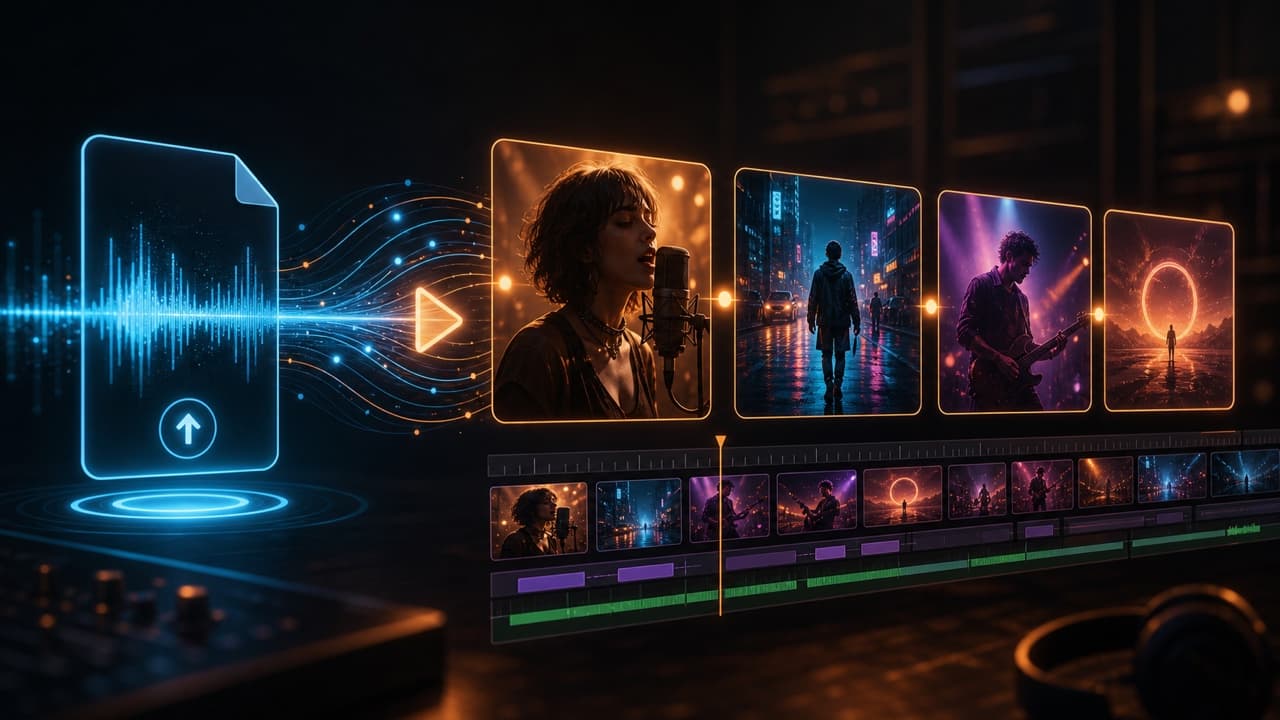
Sunoの曲を、完成度の高いAIミュージックビデオに。
曲はもうあります。足りないのは、ミュージックビデオとしての構成です。シーン、テンポ、ビジュアルの世界観、そしてボーカルの見せ場では画面上の顔が必要になることもあります。Sunoの音声を書き出し、 VibeMV に取り込めば、単調なループで終わらせず、曲を中心に動画を組み立てられます。
簡単な答え:Sunoでミュージックビデオを作るには?
Sunoで曲を作り、動画にはミュージックビデオ向けのツールを使います。実際の流れは、Sunoトラックを音声ファイルとして書き出し、VibeMVにアップロードし、強いセクションをひとつテストしてから、完成MVを作るというものです。
この違いは大事です。クリエイターが Suno video generator と言うとき、カバーアート動画、ビジュアライザー、リリックビデオ、短いSNSクリップ、フルAIミュージックビデオなど、意味が分かれます。このページが扱うのは最後のケースです。複数のシーンと編集できる構造を持ち、曲が本物のMVのように感じられる状態を目指します。
曲がSuno製でない場合は、より広い 曲から動画を作るAIワークフロー を読んでください。ファイル形式、アップロード制限、MP3/WAVの扱いが主な疑問なら、音声ファイルからAIミュージックビデオを作る方法 が参考になります。
曲はある。次は、その曲を中心に映像を作る。
フルMVに必要なのは、ひとつの背景を繰り返すことではなく、視覚的なセクションです。ショット、場所、編集を通して曲を展開させたいときにVibeMVを使います。
コーラス、ドロップ、または最も明瞭な歌詞から始めます。その部分が機能すれば、長い動画にも伸ばす価値のある方向性が見えてきます。
パフォーマーが必要なラインもあります。一方で、空気感、動き、トランジション、ストーリーショットのほうが合う部分もあります。
YouTube公開、縦型フック、ティーザーでは、必要なフレーミングが違います。レンダリング前に出力先を決めましょう。
Sunoが曲を作ります。VibeMVは、その曲を中心にした動画制作ワークフローを提供します。シーン設計、シーンショット、任意のリップシンクショット、短いテスト、書き出し前の編集までを扱えます。
フル曲をレンダリングする前に見るべきこと
あいまいなプロンプトだけでフル曲のアイデアを判断しないでください。短くレンダリングしたセクションで判断します。ここにあるサンプルはSunoのベンチマークではなく、Sunoトラックの使用を主張するものでもありません。動画を伸ばす前に検証すべきシーンの方向性を示す、VibeMVの自社サンプルです。
- このフレームはMVの一部として自然に見えるか?
- 被写体は曲のエネルギーに合っているか?
- この方向でさらにショットを見たいと思えるか?
VibeMVの短いAIミュージックビデオサンプル。音声付きの11秒パフォーマンス風MVシーンです。
自分のSuno曲をレンダリングする前に、公開済みの出力例として AIミュージックビデオの事例 を見てください。パフォーマンス中心のMV、リップシンク部分、ダンスフック、より抽象的なビジュアル方向のどれが合うかを判断する材料になります。
実用的なSuno-to-MVワークフロー
自分のSunoアカウントから音声をダウンロードします。重要なリリース作業では、利用できるならWAVを使いましょう。短いテストならMP3でも十分です。
VibeMVは、3秒から7分、最大100MBのMP3、WAV、AAC、M4A、FLAC、AIFFファイルに対応しています。
フック、コーラス、ドロップ、または最も明瞭なボーカルラインから始めます。短いセクションを見るだけで、そのビジュアル方向を伸ばす価値があるか分かります。
ムード、動き、インスト部分にはシーンショットを使います。見えるパフォーマーにボーカルを担わせたいときはリップシンクを使います。
最初のレンダーを完成版として扱わず、弱いシーンを差し替え、プロンプトを調整し、Sunoの曲に本当に合うショットを残します。
YouTube、Webサイト、リリースページには16:9を使います。TikTok、Instagram Reels、YouTube Shorts、縦型ティーザーには9:16を使います。
VibeMVが向いているケース
フルSuno MV シーン、テンポ、編集が必要な曲に最適
書き出したSuno音声から、任意のリップシンク部分とショット単位の編集を含む完成ミュージックビデオを作りたいときにVibeMVを使います。
正直な線引きはシンプルです。軽いアップロード用素材ではなく、Suno music video generator としてのワークフローが欲しいならVibeMVを使います。ビジュアライザーが役立つ場面はありますが、曲を中心に完成MVを作る作業とは別物です。
曲タイプ別の始め方
10-15秒のコーラステストと、ひとつの明確なビジュアル世界から始めます。
長く伸ばす前に、遅めまたは聞き取りやすいボーカルラインでリップシンクをテストします。
ドロップ、ムードの変化、テンポ感、動きを中心にシーンショットを使います。
16:9のシーン構成で、ビジュアルストーリーが持続するかをテストします。
9:16の縦型クリップを使い、最も早く伝わるセクションを先頭に置きます。
書き出しと権利のチェックリスト
ここはシンプルに考えます。VibeMVはSunoダウンローダーではありません。自分のSunoアカウントから曲を書き出し、利用が許されている音声ファイルをアップロードしてください。
Sunoのヘルプセンターでは、曲はLibraryメニューからダウンロードできると説明されています。また、無料ユーザー向けのMP3音声ダウンロード、ProまたはPremierユーザー向けのWAVダウンロードにも触れています。プランでWAVを使える場合、重要なリリースではWAVを使いましょう。初期のビジュアルテストならMP3またはM4Aで十分です。
権利については、2つの質問があります。
- 予定しているリリースでSunoの曲を使えるか?
- VibeMVで作った動画を商用利用できるか?
Sunoのヘルプセンターでは、ProまたはPremier加入者は加入中に作成した曲を所有し、商用利用権を保持すると説明されています。また、Basic/freeの曲はSunoの条件上、個人、内部、非商用利用向けとされています。VibeMVにも独自の商用利用の境界があります。無料creditsは探索や個人利用のテストに役立ち、商用利用は有料サブスクリプションから始まります。
これは実務上のリリース前チェックであり、法律助言ではありません。動画がレーベル、クライアント、有料広告、本格的な商用キャンペーン向けなら、現在の規約を確認し、必要に応じて法務確認を受けてください。
クレジットと形式の事実
| 項目 | VibeMVの対応 | 実用上の目安 |
|---|---|---|
| 対応音声 | MP3, WAV, AAC, M4A, FLAC, AIFF | 手元にある最もクリーンな公式Suno書き出しを使う |
| 曲の長さ | 3秒から7分 | 長い曲では、短い編集版またはセクションから始める |
| アップロードサイズ | 最大100MB | ファイルが大きすぎる場合だけ圧縮する |
| 出力 | 16:9または9:16 MP4 | レンダリング前に出力先を決める |
| デフォルト解像度 | 720p | 対応している場合は任意の2K upscaleを使える |
| Base/default generation | 生成1秒あたり2 credits | 画像、再生成、upscale、高コストモデルで追加creditsの可能性 |
| 無料スターターcredits | 50 one-time credits | 10-15秒の短い検証セクションに使うのが向いている |
15秒のbaseテストは、開始画像や再生成の前で約30 video creditsです。3分のbase曲は、追加要素の前で約360 video creditsです。安全な進め方は、まずフックをテストし、ビジュアル方向が機能すると分かってからフルのSuno曲にcreditsを使うことです。
確認した公式ソース
このページは、2026年7月2日にSunoの公式ヘルプと利用規約を確認しています。
- Suno: How do I download my songs?
- Suno: Audio uploads
- Suno: Does Suno own the music I make?
- Suno Terms of Service
SunoとVibeMVは、製品制限や利用規約を変更する可能性があります。特定のルールを前提に商用リリースを計画する前に、公式ページを確認してください。
FAQ
Suno music video generatorのおすすめワークフローは?
Sunoの曲を音声ファイルとして書き出し、VibeMVにアップロードします。ビジュアルの方向性を決め、いちばん強いフックやボーカル部分をテストしてから、編集できるシーン、必要に応じたリップシンクショット、16:9または9:16出力を備えたフルMVを作ります。
Sunoだけでミュージックビデオを作れますか?
Sunoは主に曲を作る場所です。書き出したSunoトラックをもとに編集可能な完成MVを作りたい場合は、利用できる音声を書き出したあと、VibeMVのようなミュージックビデオ向けワークフローを使います。
Sunoの曲をフルAIミュージックビデオにできますか?
はい。VibeMVはMP3やWAVなどのSuno音声書き出しを受け取り、曲の構成を読み取り、シーンショット、リップシンク部分、縦型クリップ、または長めの16:9ミュージックビデオを生成できます。
Sunoリンクと音声ファイルのどちらが必要ですか?
どちらも使えます。公開されアクセス可能なSuno共有リンクからVibeMVプロジェクトを開始できます。リンクが使えない場合は、自分のSunoアカウントから音源を取得し、利用許可のあるMP3、WAV、AAC、M4A、FLAC、AIFFをアップロードしてください。
Sunoの曲をVibeMV動画で商用利用できますか?
両方のプラットフォームを確認してください。Sunoのヘルプセンターでは、ProまたはPremier加入中に作成した曲は加入者が所有し商用利用権を保持すると説明される一方、Basic/freeの曲はSunoの条件上、個人、内部、非商用利用向けとされています。VibeMVの商用利用は有料サブスクリプションから始まるため、Suno側の権利確認とVibeMVのプラン確認は分けて考えてください。
これはSuno visualizerとは違いますか?
はい。ビジュアライザーは動き、波形、カバーアート、短いループを加えるものです。フルAIミュージックビデオには、複数のシーン、セクション単位の演出、任意のリップシンク、曲に合わせたショット単位の編集があります。
Sunoの曲はどれくらいの長さまで使えますか?
VibeMVは現在、3秒から7分まで、最大100MBの音声ファイルに対応しています。長いSunoトラックでは、まず短い編集版やいちばん強いセクションから始めてください。
Suno music videoにはVibeMV creditsがどれくらい必要ですか?
Base/default generationは、開始画像、再生成、アップスケール、高コストモデルを追加する前の時点で、生成1秒あたり2 creditsから始まります。15秒のテストは追加要素の前で約30 video credits、3分のbase曲は追加要素の前で約360 video creditsです。
その他の投稿
AIミュージックビデオのプロンプト:ショット例と計画テンプレート
イントロ、ヴァース、コーラス、ブリッジ向けのAIミュージックビデオ用プロンプトを書く。短いショット構成、カメラの方向、計画例として明示した文面を使う。
AIミュージックビデオのストーリーボード:12ショットの実例とテンプレート
時間付きの12ショット、完成動画の実フレーム、無料CSVでAIミュージックビデオのストーリーボードを計画する。パフォーマンスと物語の場面の役割を分ける。
VibeMVでAIミュージックビデオのキャラクターを揃える
AIプロデューサーで主人公を設定し、クリエイティブプランの参照を確認してから、ワークスペースで個々のショットを見て直す。