![Lyric Video erstellen: kostenlos, Schritt für Schritt [2026]](/_next/image?url=%2Fimages%2Fblog%2Fai-lyric-video-generator-optimized-v20261017.webp&w=3840&q=75 "Lyric Video erstellen: kostenlos, Schritt für Schritt [2026]")
Lyric-Video kostenlos erstellen, Schritt für Schritt.
Song hochladen, synchronisierte Zeilen prüfen, Textanimation wählen, dann 1080p exportieren. Das ist die Anleitung. Das Tool, das die Arbeit macht, hat eine eigene Seite.
Welchen Leitfaden solltest du als Nächstes lesen? Diese Seite ist das Lyric-Video-Tutorial. Um hier dein Lyric-Video zu machen, nutze das kostenlose Tool. Wenn du Szenen, Lip-Sync oder einen nativen 9:16-Schnitt aus demselben Song willst, geh zum AI-Musikvideo-Generator oder zu Musikvideo mit KI erstellen.
Echtes Lyric-Tool und Beispielexport
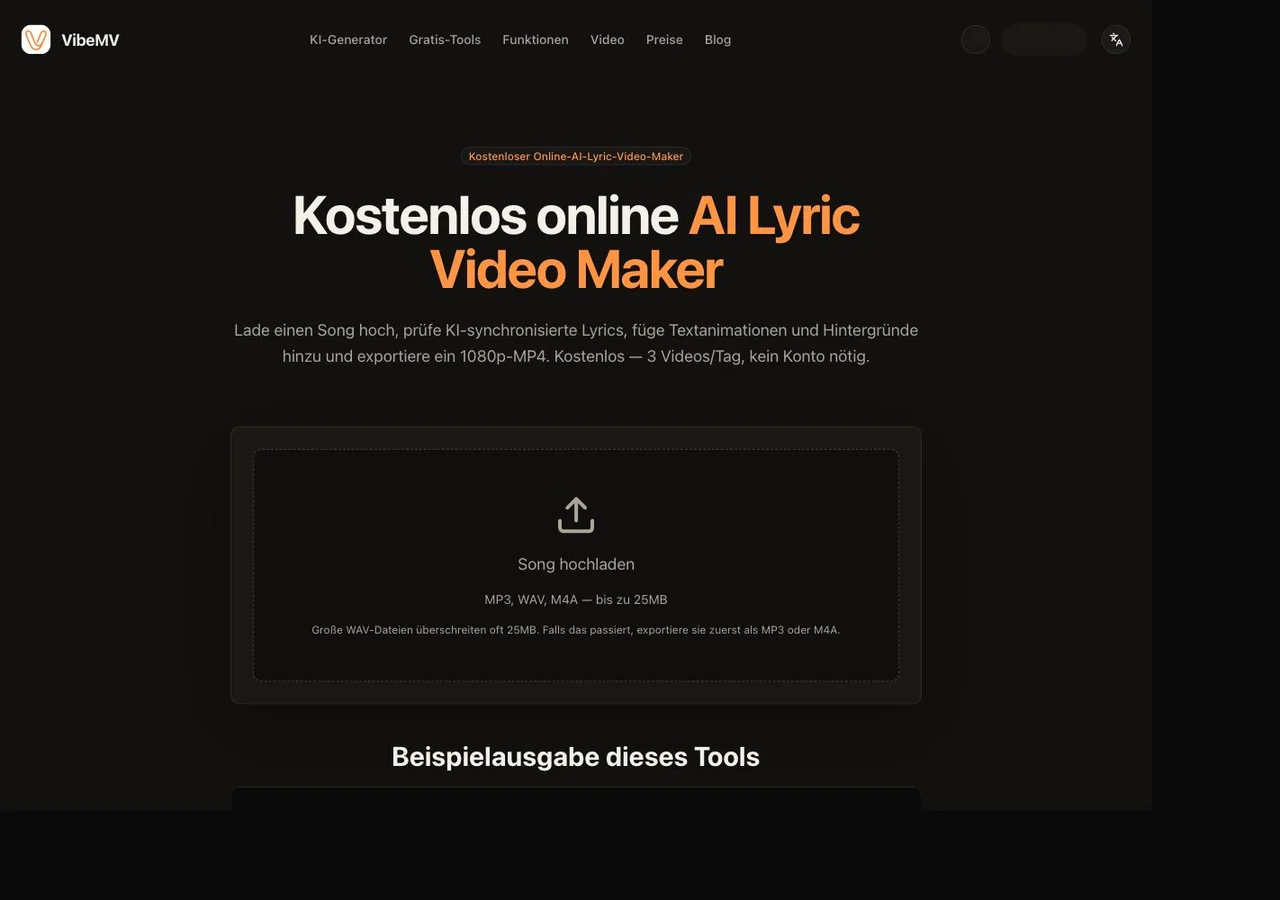
Screenshot des echten leeren Upload-Zustands, nicht einer erfundenen Oberfläche. Das Beispiel entstand am 10. September 2026 mit diesem Tool aus unserem 24-Sekunden-Suno-Demo, mit Karaoke, Standardhintergrund und ohne Konto. Der 1080p-16:9-Export wurde zur Wiedergabe nach MP4 umgewandelt. Dieses Beispiel belegt nur sich selbst. Es garantiert keine Transkriptionsgenauigkeit bei einem anderen Mix.
Lesbarkeit und Wortmarkierung getrennt prüfen. Namen, Wiederholungen und Erkennungsfehler korrigieren, erneut ansehen. Zeilentext wird innerhalb der vorhandenen Zeit verteilt; keine erneute Audioanalyse oder verschiebbaren Wortzeiten. Dichte Harmonien und unklare Stimmen besonders prüfen.
Dieses eigene Tool akzeptiert Audio bis 25MB, erlaubt 3 Lyric-Sync-Anfragen pro IP in einem gleitenden Zeitraum von 24 Stunden ohne Konto und rendert 1920×1080 bei 30fps in 16:9. Unterstützte Browser exportieren MP4, sonst WebM. Ein kleines Made-with-VibeMV-Zeichen bleibt. Eine bezahlte Entfernung gibt es hier nicht. Ein MP4-Upload liefert Audio, kein bewegtes Hintergrundmaterial. Generierte Szenen oder eine separat erzeugte 9:16-Version gehören ins Hauptprodukt.
Lyric-Tool öffnen · Vollständige KI-Anleitung
Kurzantwort: Wie erstellt man ein Lyric-Video?
Für ein Lyric-Video brauchst du eine fertige Gesangsspur, die Wörter auf einer Timeline, gestylten Text und eine Datei zum Hochladen. Das geht in einem Timeline-Editor, einer Template-App oder im Lyric-Video-Tool von VibeMV.
Bei VibeMV lädst du Audio hoch (MP3, WAV, M4A, MP4, OGG oder WEBM, bis 25MB). Die KI transkribiert den Gesang und schätzt das Timing auf Wortebene. Du prüfst die Zeilen, wählst Karaoke, Schreibmaschine, Ein-/Ausblenden oder Neon-Leuchten, fügst optional einen Standbild-Hintergrund hinzu und exportierst 1920×1080 bei 30fps.
Du klebst keine Lyric-Liste zum Start und keyframst kein einzelnes Wort. Du brauchst aber einen Mix, in dem die Lead-Stimme hörbar ist.
Was du brauchst
| Element | Pflicht? | Warum es zählt |
|---|---|---|
| Songdatei | Ja | Das Tool timt Wörter aus dem Audio. Instrumentals und vergrabene Vocals scheitern oft. |
| Lyric-Text | Optional | Die KI entwirft die Zeilen. Du korrigierst Wortlaut und Abstände beim Prüfen. Es gibt keinen separaten Nur-Lyrics-Upload. |
| Timing | Automatisch | Whisper schätzt Wort-Zeitstempel. Du kannst Zeilentext bearbeiten; Start und Ende ziehst du nicht. |
| Hintergrund-Standbild | Optional | JPEG, PNG oder WebP bis 10MB. Ohne Bild bleibt der Frame dunkel. Das ist kein Video-Overlay. |
| Rechte am Song | Ja | Du veröffentlichst ein Video einer fremden Aufnahme nur, wenn du das darfst. |
Große WAVs sprengen oft 25MB. Exportiere zuerst MP3 oder M4A, wenn der Upload abgelehnt wird.
Wege zu einem Lyric-Video
Das sind Ansätze, keine Rangliste von Produkten.
Manueller Editor. Premiere, CapCut oder After Effects. Du setzt jede Zeile, wählst Schriften und timst den Track selbst. Am besten, wenn du schon Footage oder ein striktes Brand-System hast.
Template-App. Layouts im Canva-Stil mit Textfeldern auf einem Preset. Schneller als eine leere Timeline, aber die meisten Wörter richtest du trotzdem per Hand aus.
Browser-Lyric-Tool. Song hochladen, KI den getimten Text entwerfen lassen, dann stylen und exportieren. Das ist der VibeMV-Weg: dieser Lyric-Video-Workflow im Browser bleibt im Tab, rendert lokal und sendet Audio nur für die Lyric-Analyse.
Wenn du bewegte KI-Szenen statt animierter Wörter brauchst, überspringe dieses Format und nutze den AI-Musikvideo-Generator.
Schritt 1: Lyrics und Audio vorbereiten
Nimm den finalen Gesangsmix, nicht einen Scratch-Bounce, wenn du beides hast. Klarere Lead-Vocals ergeben klarere Zeitstempel.
Du musst den ganzen Text nicht zuerst tippen. Halte offizielle Lyrics bereit, damit du Namen, Slang und Wiederholungen auf dem Prüfbildschirm korrigieren kannst.
Lange stille Pads weglassen, wenn sie eine WAV über 25MB schieben. Das harte Limit des Lyric-Tools ist die Dateigröße, nicht die 7-Minuten- / 100MB-Grenze des vollen VibeMV-Musikvideo-Workflows.
Schritt 2: Song hochladen
Öffne den kostenlosen Lyric Video Maker und lade die Datei hoch. Akzeptiert werden MP3, WAV, M4A, MP4, OGG und WEBM.
Ein MP4 ist hier eine Audioquelle. Die Bildspur bleibt nicht erhalten. Wenn das Musikvideo unter den Wörtern sichtbar bleiben sollte, siehe Lyrics zu einem vorhandenen Video.
Kein Konto nötig. Lyric-Sync ist auf 3 Anfragen pro IP in einem gleitenden Zeitraum von 24 Stunden begrenzt. Lokale Textbearbeitung, Vorschau und Export verbrauchen dieses Kontingent nicht.
Schritt 3: Synchronisieren und prüfen
Die KI läuft mit Groq Whisper Large V3 und Zeitstempeln auf Wortebene, dann gruppiert sie Wörter zu Zeilen.
Prüfe jede Zeile vor der Vorschau. Korrigiere offensichtliche Transkriptionsfehler. Änderst du die Wörter einer Zeile, verteilt das Tool diese Wörter über die bestehende Zeitspanne der Zeile. Es hört das Audio nicht erneut.
Rauschige Mixes, gestapelte Harmonien und gemurmelte Phrasen sind die üblichen Fehlstellen. Werden keine brauchbaren Lyrics erkannt, versuche einen Mix mit lauteren Vocals.
Schritt 4: Text stylen
Wähle eine von vier Animationen:
- Karaoke — Wörter leuchten grün, während sie gesungen werden
- Schreibmaschine — Zeichen erscheinen im Takt der Stimme, mit blinkendem Cursor
- Ein-/Ausblenden — jede Zeile blendet ein und aus
- Neon-Leuchten — weißer Text mit pulsierendem Neon-Schatten
Dann ein Hintergrund-Standbild, wenn du Cover-Art oder einen einzelnen Frame hinter den Wörtern willst. Vorschau im Canvas, bevor du exportierst.
Schritt 5: Exportieren
Exportiere im selben Tab. Der Canvas ist 1920×1080 bei 30fps. Unterstützte Browser speichern MP4; andere laden WebM.
Das Video wird im Browser gerendert. Audio hat das Gerät für die Lyric-Analyse verlassen; die fertige Datei entsteht lokal.
Ein kleines Made with VibeMV-Zeichen wird ins Bild gezeichnet. Es gibt keinen Schalter im Tool, um es zu entfernen.
Schritt 6: Veröffentlichen
YouTube. 16:9 1080p ist der natürliche Fit. Ein übliches Titelmuster ist Artist – Song (Official Lyric Video). Streaming-Links und Credits gehören in die Beschreibung.
TikTok, Reels, Shorts. Du kannst die 16:9-Datei hochladen, aber diese Flächen bevorzugen 9:16. Nach dem Export beschneiden oder letterboxen — oder eine vertikale Version in einem anderen Tool machen.
Spotify Canvas. Canvas will eine 3–8 Sekunden lange 9:16-Schleife. Dieser Export ist ein volles 16:9-Lyric-Video. Für Canvas also woanders kürzen und neu rahmen.
Lyric-Video kostenlos erstellen (ohne Wasserzeichen?)
Du kannst bei VibeMV kostenlos ein Lyric-Video machen. Die aktuellen Konditionen:
- Preis: kostenlos
- Konto: nicht erforderlich
- Lyric-Sync-Limit: 3 Anfragen pro IP in einem gleitenden Zeitraum von 24 Stunden; lokale Vorschau und Export zählen nicht. Lokale Textbearbeitung zählt ebenfalls nicht.
- Ausgabe: 1080p (1920×1080), 30fps, MP4 oder WebM-Fallback
- Wasserzeichen: ja — ein kleines Made-with-VibeMV-Zeichen auf kostenlosen Exporten
- Bezahlte Option ohne Wasserzeichen: in diesem Tool keine
Wenn „kostenlos und sauber“ gar keine Markierung heißt, nimm einen manuellen Editor, den du schon bezahlst, oder akzeptiere das Zeichen. Erwarte nicht, dass ein VibeMV-Abo es hier entfernt. Bezahlte Pläne gelten für den AI-Musikvideo-Generator (Hobby ab $19/Monat) — ein anderes Produkt: szenenbasiertes Video, nicht dieses Lyric-Overlay.
Lyrics zu einem vorhandenen Video vs. Generieren aus Audio
Du hast einen fertigen Song und willst Wörter auf dem Bildschirm. Nutze das Lyric-Tool. Das ist ein Lyric-Video aus Audio (plus optionalem Standbild).
Du hast vorhandenes Footage und willst Untertitel auf diesem Bild. Das kann dieses Tool nicht. Lade ein Standbild aus dem Footage hoch, wenn ein eingefrorener Frame reicht. Für bewegtes Video plus Lyrics brauchst du einen Timeline-Editor mit Captions oder Textebenen.
Du hast einen Song und willst ein Performance- oder Story-Video, keine kinetische Schrift. Das ist kein Lyric-Video. Starte beim AI-Musikvideo-Generator.
Typische Fehler
- Eine 40MB-WAV hochladen. Auf MP3 oder M4A unter 25MB komprimieren.
- Den Prüfschritt überspringen. Whisper verhört Namen und Ad-libs.
- 9:16 vom Lyric-Tool erwarten. Der Canvas ist nur 16:9.
- Kein Wasserzeichen erwarten. Kostenlose Exporte tragen die Markierung.
- Einen MP4-Upload als Video-Overlay behandeln. Nur das Audio wird genutzt.
- Ein Instrumental verwenden. Es müssen gesungene oder gesprochene Wörter hörbar sein.
- Audio veröffentlichen, das du nicht kontrollierst. Format-Fit ist keine Lizenz.
Wann du stattdessen ein volles KI-Musikvideo brauchst
Wechsle, wenn Wörter auf dem Bildschirm nicht der Punkt sind: du willst generierte Szenen, Lip-Sync an einem Charakter, Dance-Mode-Hooks oder ein natives 9:16-Render.
Der Musikvideo-Pfad von VibeMV akzeptiert MP3, WAV, AAC, M4A, FLAC oder AIFF, von 3 Sekunden bis 7 Minuten und bis 100MB. Standard-Ausgabe ist 720p in 16:9 oder 9:16, mit optionalem 2K-Upscale wo unterstützt. Base-Generierung startet bei 2 Credits pro Sekunde. Der Free Tier enthält 50 einmalige Credits für kurze Tests. Kommerzielle Nutzung beginnt mit bezahlten Plänen.
Öffne den AI-Musikvideo-Generator oder folge Musikvideo mit KI erstellen für den Abschnitt-für-Abschnitt-Workflow.
Wenn Wörter oder das Timing nicht stimmen
Vergleiche die erkannten Zeilen mit der Aufnahme, bevor du exportierst. Ein falsches Wort und eine Zeile, die zu früh oder zu spät erscheint, brauchen verschiedene Entscheidungen:
| Was du siehst | Was du prüfst | Was du hier tun kannst |
|---|---|---|
| Ein falsches Wort, die Zeile sitzt zur richtigen Zeit | Den Text unter Lyrics prüfen | Diese Zeile korrigieren und die Vorschau noch einmal anhören |
| Ungleichmäßiges Karaoke- oder Typewriter-Timing nach einer Bearbeitung | Ob der bearbeitete Text noch zu den ursprünglich ausgerichteten Wörtern passt | Geänderter Wortlaut wird gleichmäßig über die vorhandene Zeilenspanne verteilt. Richtiger Text garantiert kein natürliches Wort-Timing |
| Eine ganze Zeile ist zu früh oder zu spät | Den angezeigten Zeilenanfang und das Zeilenende | Textbearbeitung kann diese Grenzen nicht verschieben. Es gibt keinen Zieh-Editor für Wort-Zeitstempel und keine globale Verschiebung |
| Eine Zeile fehlt oder Wiederholungen sind falsch gruppiert | Die Aufnahme und die erkannte Zeilenliste | Die aktuelle Oberfläche kann getimte Zeilen nicht einfügen, teilen, zusammenführen oder löschen. Die Wörter in eine Nachbarzeile zu schreiben stellt das fehlende Timing nicht wieder her |
| Die meisten Wörter fehlen oder sind unsinnig | Stimmklarheit, die gewählte Aufnahme und ob sie Gesang enthält | Eine klarere unterstützte Quelle kann einen neuen Erkennungsversuch helfen, löst es aber nicht garantiert |
Du kannst den Text in einer vorhandenen Zeile bearbeiten oder leeren. Ein Zeilenumbruch im Textfeld erzeugt keine weitere getimte Zeile. Fehlende Wörter in eine Nachbarzeile zu schreiben verteilt die bearbeiteten Wörter dieser Zeile über ihre alte Zeitspanne. Die Animation kann dadurch ungenauer werden.
Warum eine Textkorrektur das Wort-Timing ändern kann
Passt der bearbeitete Text noch zu den ursprünglich ausgerichteten Wörtern, sobald zusätzliche Leerzeichen, Tabs und Zeilenumbrüche ignoriert werden, werden die ursprünglichen Wortzeiten genutzt. Sonst teilt das Tool die vorhandene Dauer dieser Zeile gleichmäßig auf die bearbeiteten Wörter. Eine Änderung von Buchstabe, Groß- und Kleinschreibung oder Satzzeichen kann das auslösen. Beim Bearbeiten des Texts hört das Tool den Song nicht erneut.
Zum Beispiel läuft eine absichtlich vorgegebene Zeile, Hold the night, von 1,00 bis 3,00 Sekunden. Änderst du sie zu Hold on to the night, umfasst die Zeile weiterhin diese zwei Sekunden. Ihre fünf Wörter bekommen deshalb je 0,40 Sekunden:
| Wort | Start | Ende |
|---|---|---|
| Hold | 1,00 | 1,40 |
| on | 1,40 | 1,80 |
| to | 1,80 | 2,20 |
| the | 2,20 | 2,60 |
| night | 2,60 | 3,00 |
Das ist ein gekennzeichnetes lokales Beispiel für das Bearbeitungsverhalten, kein Spracherkennungsergebnis und keine Aufzeichnung davon, wann eine singende Person diese Wörter gesungen hat. Karaoke und Typewriter nutzen diese Wortzeiten. In der Oberfläche heißt Typewriter Schreibmaschine. Fade und Glow zeigen die ganze Zeile mit ihrer Zeilenzeit, ohne Wort-für-Wort-Hervorhebung. In der Oberfläche heißen sie Ein-/Ausblenden und Neon-Leuchten.
Die ursprünglichen ausgerichteten Wortzeiten bleiben erhalten. Stellst du den ursprünglichen Wortlaut wieder her, nutzt das Tool sie erneut. Dafür ist keine neue Erkennungsanfrage nötig.
Wenn ein anderer Timing-Weg nötig ist
Soll eine Zeile bei 0,50 Sekunden beginnen statt bei 1,00, verschiebt eine Textänderung sie nicht. Der aktuelle Export ist ein MP4- oder WebM-Video, keine getimte Lyric- oder Untertiteldatei wie SRT, LRC oder VTT. Um das Timing in einem anderen Editor anzupassen, erstellst du das Lyric-Timing dort neu. Dieses Tool exportiert keine Lyric-Timeline zum Mitnehmen.
Ein neuer Erkennungsversuch zählt zum Kontingent von 3 Lyric-Sync-Anfragen pro IP in einem gleitenden Zeitraum von 24 Stunden. Lokale Textbearbeitung, Vorschau und Export zählen nicht. Andere Datei hochladen bringt dich zurück zum Upload. Eine Datei erneut zur Lyric-Synchronisation zu senden startet eine neue Anfrage. Prüfe das Ergebnis, bevor du einen Versuch wiederholst. Anders als eine Textänderung kann eine klarere Quelle eine neue Ausrichtung erzeugen. Sie kann die richtigen Zeilengrenzen aber nicht garantieren.
Häufige Fragen
Wie erstellt man ein Lyric-Video?
Lade eine Gesangsspur hoch, lass die KI die Wörter transkribieren und timen, prüfe die Zeilen, wähle eine Textanimation, füge optional ein Hintergrundbild hinzu und exportiere. Bei VibeMV geht das im Browser: MP3, WAV, M4A, MP4, OGG oder WEBM bis 25MB, danach lädst du eine 1080p-Datei herunter.
Wie lange dauert es, ein Lyric-Video zu erstellen?
Die Wartezeit steckt vor allem in der Lyric-Synchronisation — abhängig von Tracklänge und Gesangsverständlichkeit — plus einem Browser-Export mit 30fps. Ein paar falsch erkannte Zeilen zu korrigieren dauert meist länger als der Upload. Einen typischen Song schaffst du in einem Durchgang, ohne Timeline-Editor.
Muss ich Lyrics manuell timen?
Nein. VibeMV nutzt Groq Whisper Large V3, um Zeitstempel auf Wortebene aus dem Audio zu schätzen. Du prüfst und bearbeitest den Zeilentext vor der Vorschau. Start- und Endzeiten setzt du nicht von Hand. Das Timing ist unsicherer bei rauschigen Mixes, gestapelten Harmonien oder undeutlichem Gesang.
Kann ich ein Lyric-Video kostenlos erstellen?
Ja. Das Lyric-Video-Tool von VibeMV ist kostenlos und braucht kein Konto. Das Limit sind 3 Lyric-Sync-Anfragen pro IP in einem gleitenden Zeitraum von 24 Stunden. Lokale Textbearbeitung, Vorschau und Export verbrauchen dieses Kontingent nicht. Exporte tragen ein kleines Made-with-VibeMV-Wasserzeichen und rendern in 1080p (1920×1080) bei 30fps. Es gibt keine bezahlte Option, das Wasserzeichen in diesem Tool auszuschalten.
Welche Auflösung hat ein kostenloses Lyric-Video?
VibeMV exportiert 1920×1080 bei 30fps. Unterstützte Browser laden MP4 herunter; andere fallen auf WebM zurück. Der Frame ist nur 16:9. Das passt zu YouTube-Lyric-Uploads. TikTok und Reels akzeptieren die Datei, bevorzugen aber 9:16 — nach dem Export musst du also oft beschneiden oder Letterbox nutzen.
Kann ich Lyrics über ein vorhandenes Video legen?
Nicht als Bewegungs-Overlay. Das Tool baut ein neues 16:9-Video aus Audio plus optionalem Standbild (JPEG, PNG oder WebP bis 10MB). Ein MP4-Upload gilt als Audioquelle für die Lyric-Synchronisation, nicht als Picture-in-Picture. Für Untertitel auf bewegtem Video brauchst du einen Timeline-Editor. Für KI-Szenen aus demselben Song nutze den AI-Musikvideo-Generator.
Ist ein Lyric-Video für YouTube oder TikTok geeignet?
Ja, wenn du die Rechte am Audio hast. Exportiere ein 1080p-MP4 und lade es hoch. YouTube-Lyric-Posts heißen oft Artist - Song (Official Lyric Video). Erwarte die Made-with-VibeMV-Markierung auf kostenlosen Exporten. Für einen nativen 9:16-Schnitt mit generierten Szenen nutze stattdessen den AI-Musikvideo-Generator.
Verwandte Leitfäden:
- Kostenloses Lyric-Video-Tool — getimter Text aus deinem Song, 1080p-Export
- Musikvideo mit KI erstellen
- Musikvideo erstellen
- KI-Musikvideo aus einer Audiodatei
- VibeMV-Preise
Weitere Beiträge

KI-Musikvideo-Prompts: Shot-Aufbau und Textvorlagen
Schreib KI-Musikvideo-Prompts für Intro, Strophe, Refrain und Bridge. Nutze einen kompakten Shot-Aufbau, Kamerahinweise und klar gekennzeichnete Planungsbeispiele.

KI-Musikvideo-Storyboard: Beispiel mit 12 Shots und Vorlage
Plane ein KI-Musikvideo-Storyboard mit 12 getimten Shots, echten Frames aus dem fertigen Video und einer kostenlosen CSV-Vorlage. So hängen Performance und Story zusammen.

Dieselbe Figur in KI-Musikvideos mit VibeMV
Setze die Hauptfigur im AI Producer, prüfe ihre Referenzen im Kreativplan und korrigiere einzelne Shots im Arbeitsbereich.