Cómo hacer un video con letra (gratis, paso a paso) [2026]
Aprende a hacer un video con letra gratis, paso a paso: sube una canción, revisa las letras sincronizadas, elige un estilo de texto y exporta MP4 1080p para YouTube o TikTok.
![Cómo hacer un video con letra (gratis, paso a paso) [2026]](/_next/image?url=%2Fimages%2Fblog%2Fai-lyric-video-generator-optimized-v20261017.webp&w=3840&q=75 "Cómo hacer un video con letra (gratis, paso a paso) [2026]")
Cómo hacer un video con letra gratis, paso a paso.
Sube una canción, revisa las líneas sincronizadas, elige una animación de texto y exporta en 1080p. Esta es la guía. La herramienta que hace el trabajo vive en su propia página.
¿Qué guía deberías leer después? Esta página es el tutorial de videos con letra. Para hacer tu video con letra aquí, usa la herramienta gratis. Si quieres escenas, lip-sync o un corte nativo 9:16 de la misma canción, ve al generador de videos musicales con IA o a Cómo crear un video musical con IA.
La herramienta real de letras y su resultado
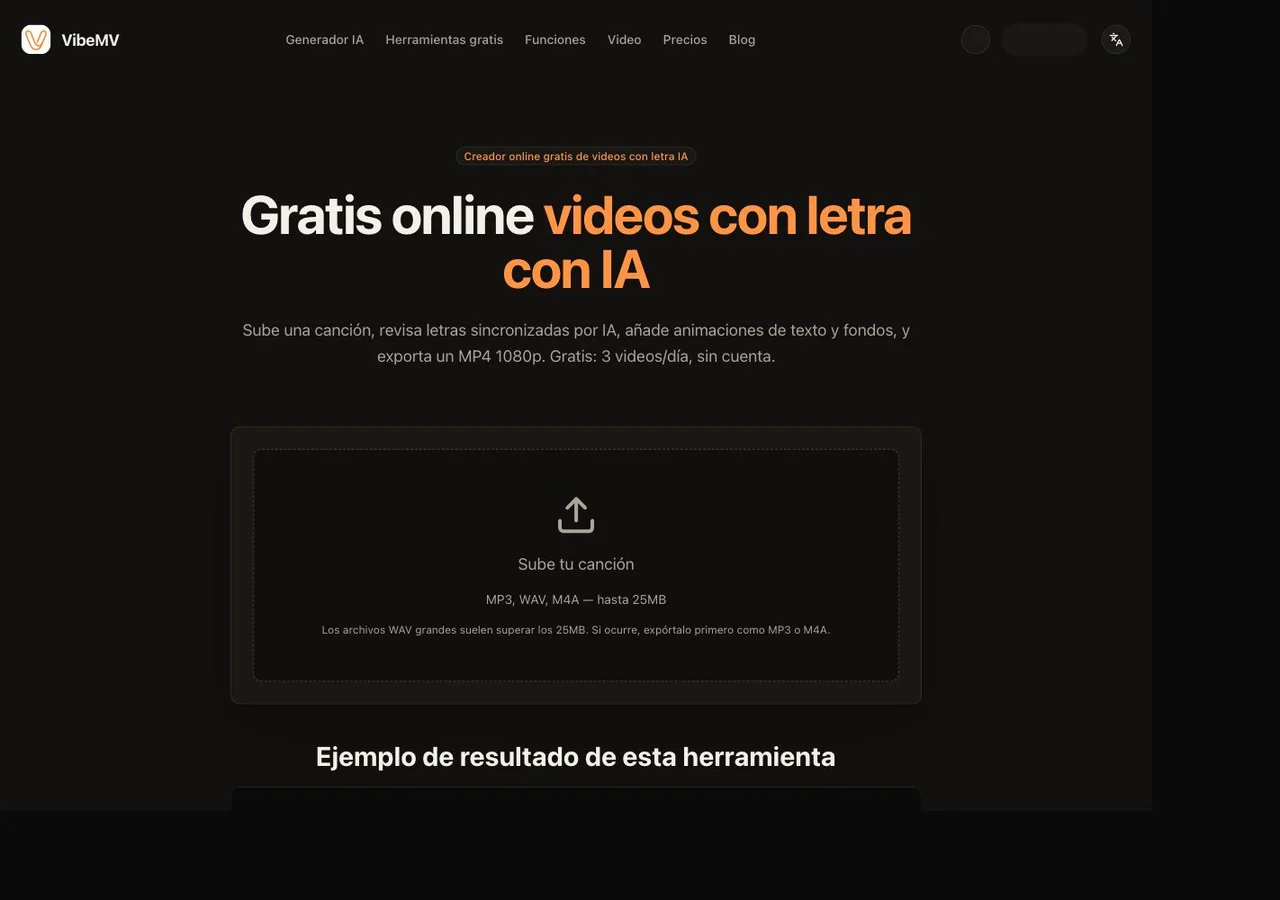
La captura es el estado vacío real de subida. El resultado se hizo el 10 de septiembre de 2026 con nuestro demo Suno de 24 segundos, Karaoke, fondo predeterminado y sin cuenta. La exportación 1080p 16:9 se convirtió a MP4 para reproducción. Esta muestra solo demuestra esta muestra; no prueba otra mezcla ni un antes y un después de palabras mal oídas.
Revisa legibilidad y resaltado por separado. Corrige nombres, repeticiones y errores antes de previsualizar. Si el texto sigue coincidiendo con las palabras alineadas, se conserva el tiempo; un cambio real de la línea reparte las palabras de forma uniforme en el intervalo original. No vuelve a escuchar ni permite arrastrar los límites. Las armonías densas y las voces poco claras exigen revisión. El detalle está en Cuando las palabras o el tiempo fallan.
Herramienta independiente: audio hasta 25MB y, como máximo, 3 solicitudes de reconocimiento o sincronización de letras por IP en una ventana móvil de 24 horas. La edición local, la vista previa y la exportación no consumen ese cupo. Salida 1920×1080 a 30fps en 16:9, sin cuenta. MP4 en navegadores compatibles, WebM alternativo. Conserva la marca Made with VibeMV; no hay opción pagada para quitarla. MP4 aporta audio, no fondo en movimiento. Usa el producto principal para escenas o una versión 9:16 separada.
Abrir herramienta de letras · Tutorial completo de IA
Respuesta rápida: ¿cómo se hace un video con letra?
Para hacer un video con letra, parte de una pista vocal terminada, pon las palabras en una línea de tiempo, estiliza el texto y exporta un archivo que puedas subir. Puedes hacerlo en un editor de línea de tiempo, una app de plantillas o la herramienta de videos con letra de VibeMV.
En VibeMV subes audio (MP3, WAV, M4A, MP4, OGG o WEBM, hasta 25MB). La IA transcribe la voz y estima el timing por palabra. Revisas las líneas, eliges karaoke, máquina de escribir, fundido o brillo neón, añades opcionalmente un fondo estático y exportas 1920×1080 a 30fps.
No pegas una hoja de letras para empezar y no haces keyframes de cada palabra. Sí necesitas una mezcla donde la voz principal se oiga.
Qué necesitas
| Elemento | ¿Obligatorio? | Por qué importa |
|---|---|---|
| Archivo de la canción | Sí | La herramienta temporiza las palabras a partir del audio. Los instrumentales y las voces enterradas suelen fallar. |
| Texto de las letras | Opcional | La IA redacta las líneas. Tú corriges redacción y espacios al revisar. No hay una subida solo de letras. |
| Timing | Automático | Whisper estima marcas de tiempo por palabra. Puedes editar el texto de la línea; no arrastras inicio y fin. |
| Still de fondo | Opcional | JPEG, PNG o WebP de hasta 10MB. Sin imagen, el frame queda oscuro. No es una superposición de video. |
| Derechos de la canción | Sí | Solo publicas un video de la grabación de otra persona si tienes permiso. |
Los WAV grandes suelen pasar de 25MB. Exporta primero a MP3 o M4A si la subida se rechaza.
Formas de hacer un video con letra
Son enfoques, no un ranking de productos.
Editor manual. Premiere, CapCut o After Effects. Colocas cada línea, eliges fuentes y temporizas la pista tú. Encaja cuando ya tienes metraje o un sistema de marca estricto.
App de plantillas. Layouts tipo Canva con cajas de texto sobre un preset. Más rápido que una línea de tiempo en blanco, pero sigues alineando la mayoría de las palabras a mano.
Herramienta de letras en el navegador. Subes la canción, dejas que la IA redacte el texto temporizado, luego estilizas y exportas. Ese es el camino de VibeMV: este flujo de video con letra en el navegador se queda en la pestaña, renderiza en local y envía audio solo para el análisis de letras.
Si necesitas escenas de IA en movimiento en lugar de palabras animadas, salta este formato y usa el generador de videos musicales con IA.
Paso 1: Prepara letras y audio
Usa la mezcla vocal final, no un bounce de prueba, cuando tengas ambas. Voces principales más limpias dan marcas de tiempo más limpias.
No tienes que escribir la letra completa primero. Ten a mano las letras oficiales para corregir nombres, slang y repeticiones en la pantalla de revisión.
Omite pads silenciosos largos si empujan un WAV por encima de 25MB. El límite duro de la herramienta de letras es el tamaño de archivo, no el techo de 7 minutos / 100MB del flujo completo de video musical de VibeMV.
Paso 2: Sube la canción
Abre el creador gratis de videos con letra y sube el archivo. Los tipos aceptados son MP3, WAV, M4A, MP4, OGG y WEBM.
Aquí un MP4 es fuente de audio. La pista de imagen no se conserva. Si esperabas que el videoclip siguiera en pantalla bajo las palabras, ve a Añadir letras a un video existente.
No hace falta cuenta. El reconocimiento o la sincronización de letras se limita a 3 solicitudes por IP en una ventana móvil de 24 horas. Editar en local, previsualizar y exportar no consumen ese cupo.
Paso 3: Sincroniza y revisa
La IA ejecuta Groq Whisper Large V3 con marcas de tiempo por palabra y agrupa las palabras en líneas.
Revisa cada línea antes de la vista previa. Corrige errores evidentes de transcripción. Si el texto editado sigue coincidiendo con las palabras alineadas, se conserva su tiempo. Un cambio real de toda la línea reparte las palabras de forma uniforme en el intervalo original de esa línea. No vuelve a escuchar el audio ni mueve los límites de la línea.
Las mezclas ruidosas, las armonías apiladas y las frases masculladas son el fallo habitual. Si no se detectan letras usables, prueba una mezcla con la voz más alta.
Paso 4: Estiliza el texto
Elige una de cuatro animaciones:
- Karaoke — las palabras se resaltan una a una
- Typewriter — los caracteres aparecen al ritmo de la voz
- Fade — cada línea aparece y desaparece con fundido
- Glow — el texto brilla con la línea entera
Karaoke y Typewriter van palabra por palabra. Fade y Glow van por línea.
Luego añade un still de fondo si quieres portada o un solo fotograma detrás de las palabras. Previsualiza en el lienzo antes de exportar.
Paso 5: Exporta
Exporta desde la misma pestaña. El lienzo es 1920×1080 a 30fps. Los navegadores compatibles guardan MP4; los demás descargan WebM. La exportación es un vídeo, no un archivo de letras o subtítulos SRT, LRC o VTT.
El video se renderiza en el navegador. El audio salió del dispositivo para el análisis de letras; el archivo final se construye en local.
Se dibuja una pequeña marca Made with VibeMV en el frame. No hay un interruptor en la herramienta para quitarla.
Paso 6: Publica
YouTube. 16:9 1080p encaja de forma natural. Un patrón de título habitual es Artist – Song (Official Lyric Video). Pon enlaces de streaming y créditos en la descripción.
TikTok, Reels, Shorts. Puedes subir el archivo 16:9, pero esas superficies prefieren 9:16. Recorta o usa letterbox después de exportar, o haz una versión vertical en otra herramienta.
Spotify Canvas. Canvas quiere un loop 9:16 de 3–8 segundos. Esta exportación es un video con letra 16:9 a duración completa, así que recorta y reencuadra en otro sitio si necesitas Canvas.
Cómo hacer un video con letra gratis (¿sin marca de agua?)
Puedes hacer un video con letra gratis en VibeMV. Las condiciones actuales:
- Precio: gratis
- Cuenta: no requerida
- Límite de sincronización de letras: 3 solicitudes por IP en una ventana móvil de 24 horas; las vistas previas y las exportaciones locales no cuentan
- Salida: 1080p (1920×1080), 30fps, MP4 o fallback WebM
- Marca de agua: sí — una pequeña marca Made with VibeMV en las exportaciones gratis
- Opción de pago sin marca: ninguna en esta herramienta
Si «gratis y limpio» significa ninguna marca, usa un editor manual que ya pagues, o acepta la marca. No esperes que una suscripción de VibeMV la quite aquí. Los planes de pago aplican al generador de videos musicales con IA (Hobby desde $19/mes), que es otro producto: video por escenas, no esta superposición de letras.
Añadir letras a un video existente vs generar desde audio
Tienes una canción terminada y quieres palabras en pantalla. Usa la herramienta de letras. Eso es generar un video con letra desde audio (más un still opcional).
Tienes metraje existente y quieres subtítulos sobre esa imagen. Esta herramienta no puede. Sube un still sacado del metraje si un fotograma congelado basta. Para video en movimiento más letras, usa un editor de línea de tiempo con subtítulos o capas de texto.
Tienes una canción y quieres un video de performance o historia, no tipografía cinética. Eso no es un video con letra. Empieza en el generador de videos musicales con IA.
Errores frecuentes
- Subir un WAV de 40MB. Comprime a MP3 o M4A por debajo de 25MB.
- Saltar el paso de revisión. Whisper oirá mal nombres y ad-libs.
- Esperar 9:16 de la herramienta de letras. El lienzo es solo 16:9.
- Esperar que no haya marca de agua. Las exportaciones gratis incluyen la marca.
- Tratar un MP4 como superposición de video. Solo se usa el audio.
- Usar un instrumental. Tiene que haber palabras cantadas o habladas usables.
- Publicar audio que no controlas. Que el formato encaje no es una licencia.
Cuándo necesitas un video musical completo con IA
Cambia cuando las palabras en pantalla no son el punto: quieres escenas generadas, lip-sync en un personaje, hooks de Dance Mode o un render nativo 9:16.
El flujo de video musical de VibeMV acepta MP3, WAV, AAC, M4A, FLAC o AIFF, de 3 segundos a 7 minutos y hasta 100MB. La salida por defecto es 720p en 16:9 o 9:16, con upscale opcional a 2K donde esté soportado. La generación base empieza en 2 créditos por segundo. El nivel gratis incluye 50 créditos de un solo uso para pruebas cortas. El uso comercial empieza con los planes de pago.
Abre el generador de videos musicales con IA o sigue Cómo crear un video musical con IA para el flujo sección por sección.
Cuando las palabras o el tiempo fallan
Compara las líneas detectadas con la grabación antes de exportar. Una palabra mal escrita y una línea que aparece demasiado pronto o demasiado tarde piden decisiones distintas:
| Lo que ves | Qué comprobar | Qué puedes hacer aquí |
|---|---|---|
| Una palabra mal escrita, con la línea en el momento correcto | El texto en la revisión de la letra | Corrige esa línea y vuelve a escuchar la vista previa |
| Un tiempo irregular de Karaoke o Typewriter después de una edición | Si el texto editado sigue coincidiendo con las palabras alineadas originales | La redacción cambiada se reparte de forma uniforme en el intervalo que ya tenía la línea; un texto correcto no garantiza un tiempo natural por palabra |
| Una línea entera va adelantada o retrasada | El inicio y el fin mostrados de la línea | Las ediciones de texto no pueden mover esos límites; no hay un editor para arrastrar marcas de palabra ni un control de desfase global |
| Falta una línea o las repeticiones están agrupadas mal | La grabación y la lista de líneas detectadas | La interfaz actual no puede insertar, dividir, fusionar ni borrar registros de líneas con tiempo; añadir las palabras a una línea vecina no recupera el tiempo que falta |
| Faltan la mayoría de las palabras o no tienen sentido | La claridad vocal, la grabación elegida y si contiene voz | Una fuente compatible más limpia puede ayudar en un intento nuevo de reconocimiento, pero no está garantizado que lo resuelva |
Puedes editar o vaciar el texto de una fila existente. Un salto de línea dentro de su cuadro de texto no crea otra fila con tiempo. Añadir palabras que faltan a una fila vecina reparte las palabras editadas de esa fila sobre su intervalo antiguo, y la animación puede volverse menos precisa.
Por qué corregir el texto puede cambiar el tiempo de las palabras
Si el texto editado sigue coincidiendo con las palabras alineadas originales una vez que se ignoran espacios de más, tabulaciones y saltos de línea, se usan los tiempos originales de las palabras. Si no, la herramienta reparte de forma uniforme la duración que ya tenía esa línea entre las palabras editadas. Un cambio de letra, de mayúsculas o de puntuación puede disparar esto; la herramienta no vuelve a escuchar la canción cuando editas el texto.
Por ejemplo, una línea aportada a propósito, Hold the night, va de 1.00 a 3.00 segundos. Cámbiala a Hold on to the night: la línea sigue ocupando esos dos segundos, así que sus cinco palabras reciben 0.40 segundos cada una:
| Palabra | Inicio | Fin |
|---|---|---|
| Hold | 1.00 | 1.40 |
| on | 1.40 | 1.80 |
| to | 1.80 | 2.20 |
| the | 2.20 | 2.60 |
| night | 2.60 | 3.00 |
Este es un ejemplo local y controlado del comportamiento de edición, no un resultado de reconocimiento de voz ni un registro de cuándo alguien cantó esas palabras. Karaoke y Typewriter usan estos tiempos por palabra. Fade y Glow muestran la línea entera con el tiempo de la línea, sin resaltado palabra por palabra.
Se conservan los tiempos originales de las palabras alineadas. Restaurar la redacción original permite que la herramienta vuelva a usarlos; no hace falta una solicitud nueva de reconocimiento.
Cuando necesitas otro enfoque de tiempo
Si una línea debería empezar en 0.50 segundos en lugar de 1.00, cambiar su texto no la mueve. La exportación actual es un vídeo MP4 o WebM, no un archivo de letra o subtítulos con tiempo como SRT, LRC o VTT. Para ajustar el tiempo en otro editor, vuelve a crear ahí el tiempo de la letra; esta herramienta no exporta una línea de tiempo de letras para llevártela.
Un intento nuevo de reconocimiento cuenta para el cupo de 3 solicitudes de sincronización de letras por IP en una ventana móvil de 24 horas. Las ediciones locales de texto, las vistas previas y las exportaciones no cuentan. Subir otro archivo te devuelve a la subida; enviar un archivo otra vez para sincronizar letras inicia una solicitud nueva. Revisa el resultado antes de repetir un intento. A diferencia de cambiar el texto, una fuente más clara puede producir una alineación nueva, pero no puede garantizar los límites correctos de cada línea.
Preguntas frecuentes
¿Cómo se hace un video con letra?
Sube una pista vocal, deja que la IA transcriba y temporice las palabras, revisa las líneas, elige una animación de texto, añade opcionalmente una imagen de fondo y exporta. En VibeMV lo haces en el navegador: MP3, WAV, M4A, MP4, OGG o WEBM de hasta 25MB, y luego descargas un archivo 1080p.
¿Cuánto tarda hacer un video con letra?
La mayor parte de la espera es la sincronización de letras, que varía con la duración de la pista y la claridad vocal, más una exportación en el navegador a 30fps. Revisar unas líneas mal oídas suele tardar más que la subida. Una canción típica se termina en una sentada, sin editor de línea de tiempo.
¿Necesito temporizar las letras a mano?
No. VibeMV usa Groq Whisper Large V3 para estimar marcas de tiempo por palabra a partir del audio. Revisas y editas el texto de cada línea antes de la vista previa. No fijas tiempos de inicio y fin a mano. El timing es menos fiable en mezclas ruidosas, armonías apiladas o voces poco claras.
¿Puedo hacer un video con letra gratis?
Sí. La herramienta de videos con letra de VibeMV es gratis y no necesita cuenta. El límite es de 3 solicitudes de reconocimiento o sincronización de letras por IP en una ventana móvil de 24 horas; las vistas previas y las exportaciones locales no consumen ese cupo. Las exportaciones incluyen una pequeña marca Made with VibeMV y se renderizan a 1080p (1920×1080) y 30fps. En esta herramienta no hay un ajuste de pago para quitar la marca.
¿Qué resolución tiene un video con letra gratis?
VibeMV exporta 1920×1080 a 30fps. Los navegadores compatibles descargan MP4; el resto usa WebM. El encuadre es solo 16:9. Encaja en subidas de letras a YouTube. TikTok y Reels aceptan el archivo, pero prefieren 9:16, así que puede que tengas que recortar o usar letterbox después de exportar.
¿Puedo añadir letras a un video existente?
No como superposición en movimiento. La herramienta construye un video 16:9 nuevo a partir del audio más un still opcional (JPEG, PNG o WebP de hasta 10MB). Un MP4 se trata como audio para sincronizar letras, no como footage picture-in-picture. Para subtítulos sobre video en movimiento, usa un editor de línea de tiempo. Para escenas de IA con la misma canción, usa el generador de videos musicales con IA.
¿Un video con letra vale para YouTube o TikTok?
Sí, si tienes los derechos del audio. Exporta un MP4 1080p y súbelo. En YouTube es habitual Artist - Song (Official Lyric Video). En las exportaciones gratis espera la marca Made with VibeMV. Para un corte nativo 9:16 con escenas generadas, usa el generador de videos musicales con IA.
Guías relacionadas:
- Herramienta gratis de videos con letra — texto temporizado desde tu canción, exportación 1080p
- Cómo crear un video musical con IA
- Cómo hacer un video musical
- Video musical con IA desde un archivo de audio
- Precios de VibeMV
Más publicaciones

Prompts de vídeo musical con IA: ejemplos de toma y plantillas
Escribe prompts de vídeo musical con IA para el intro, la estrofa, el estribillo y el puente. Usa una estructura compacta de toma, direcciones de cámara y ejemplos de planificación claramente etiquetados.

Storyboard de vídeo musical con IA: ejemplo de 12 tomas y plantilla
Planifica un storyboard de vídeo musical con IA con 12 tomas cronometradas, fotogramas reales del vídeo terminado y una plantilla CSV gratuita. Mira cómo encajan la actuación y las escenas de historia.

Personajes coherentes en vídeos musicales con IA en VibeMV
Define el Protagonista en el Productor IA, revisa sus referencias en el Plan creativo y comprueba y corrige tomas sueltas en el espacio de trabajo.