Créer une vidéo avec paroles : gratuit, étape par étape [2026]
Apprenez à créer une vidéo avec paroles gratuitement, étape par étape : uploadez une chanson, relisez les paroles synchronisées, choisissez un style de texte et exportez un MP4 1080p pour YouTube ou TikTok.
![Créer une vidéo avec paroles : gratuit, étape par étape [2026]](/_next/image?url=%2Fimages%2Fblog%2Fai-lyric-video-generator-optimized-v20261017.webp&w=3840&q=75 "Créer une vidéo avec paroles : gratuit, étape par étape [2026]")
Créer une vidéo avec paroles gratuitement, étape par étape.
Uploadez une chanson, relisez les lignes synchronisées, choisissez une animation de texte, puis exportez en 1080p. Ceci est le mode d'emploi. L'outil qui fait le travail a sa propre page.
Quel guide lire ensuite ? Cette page est le tutoriel vidéo avec paroles. Pour créer votre vidéo avec paroles ici, utilisez l'outil gratuit. Si vous voulez des scènes, du lip-sync ou un cut natif 9:16 à partir de la même chanson, allez au générateur de clips musicaux IA ou à Comment créer un clip musical avec l'IA.
L’outil réel de paroles et son résultat
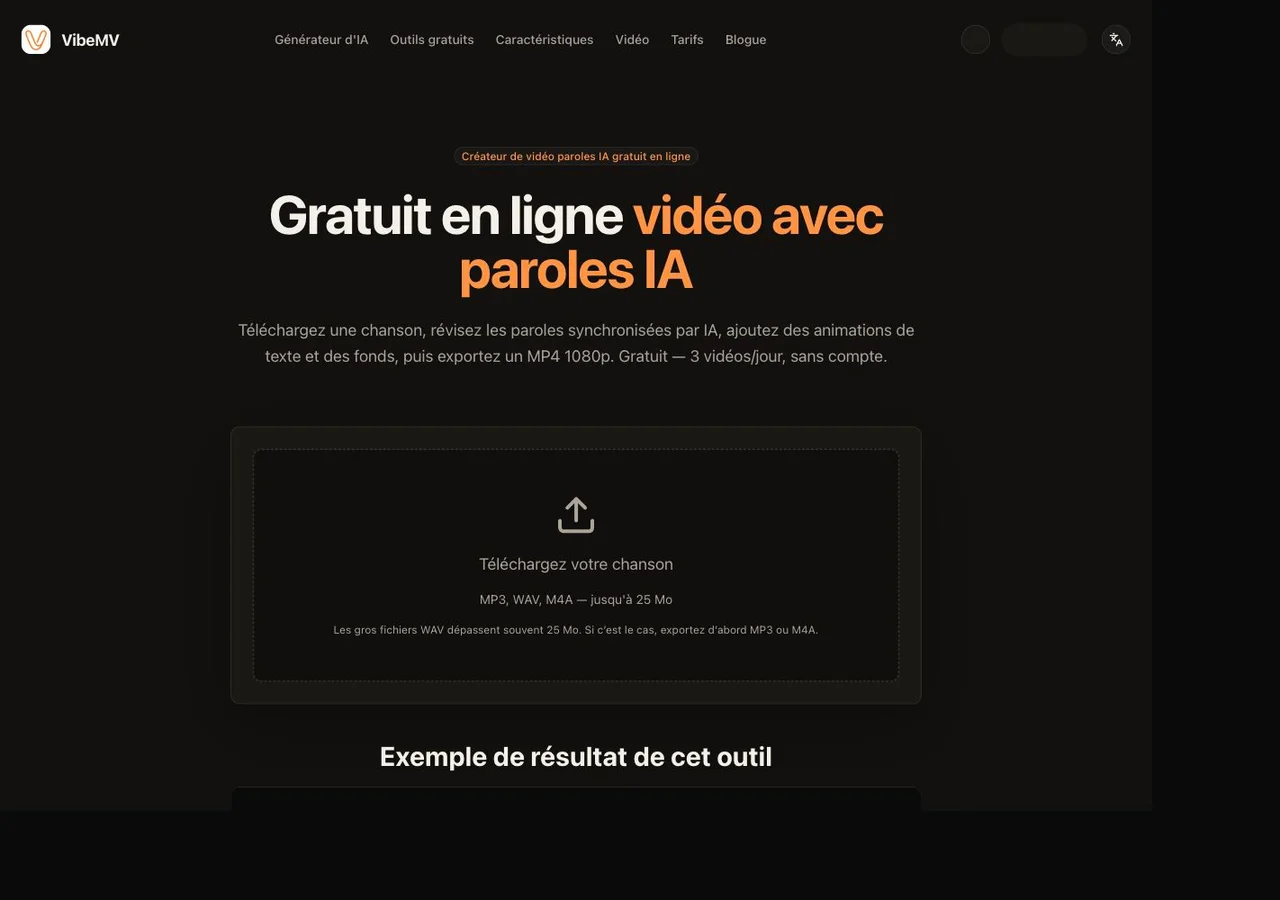
La capture montre le véritable état vide d’import. Le résultat a été créé le 10 septembre 2026 avec notre démo Suno de 24 secondes, karaoké, fond par défaut et sans compte. L’export 1080p 16:9 a été converti en MP4 pour lecture. Cela ne garantit pas la transcription d’un autre mix.
Vérifiez séparément lisibilité et surlignage. Corrigez noms, répétitions et erreurs avant l’aperçu. Modifier une ligne redistribue les mots dans son intervalle ; cela ne réanalyse pas l’audio et ne permet pas de déplacer chaque horodatage. Harmonies denses et voix floues demandent une vérification.
Outil distinct : audio jusqu’à 25 Mo, 3 demandes de reconnaissance/synchronisation des paroles par IP sur 24 heures glissantes, sans compte. La modification locale, l’aperçu et l’export ne consomment pas ce quota. Rendu 1920 × 1080 à 30 ips en 16:9. MP4 sur les navigateurs compatibles, sinon WebM. La marque Made with VibeMV reste, sans option payante pour la retirer. Un MP4 apporte l’audio, pas un fond animé. Les scènes générées et une version 9:16 séparée relèvent du produit principal. L’échantillon de cette page ne prouve que lui-même.
Ouvrir l’outil de paroles · Tutoriel IA complet
Réponse rapide : comment créer une vidéo avec paroles ?
Pour créer une vidéo avec paroles, partez d'une piste vocale finie, placez les mots sur une timeline, stylisez le texte et exportez un fichier à uploader. Vous pouvez le faire dans un éditeur de timeline, une app de modèles, ou l'outil de vidéo avec paroles de VibeMV.
Sur VibeMV, vous uploadez de l'audio (MP3, WAV, M4A, MP4, OGG ou WEBM, jusqu'à 25 Mo). L'IA transcrit la voix et estime le timing au niveau des mots. Vous relisez les lignes, choisissez karaoké, machine à écrire, fondu ou lueur, ajoutez éventuellement un fond fixe, puis exportez 1920×1080 à 30 ips.
Vous ne collez pas une feuille de paroles pour commencer, et vous ne keyframez pas chaque mot. Il vous faut un mix où la voix lead est audible.
Ce qu'il vous faut
| Élément | Obligatoire ? | Pourquoi ça compte |
|---|---|---|
| Fichier de la chanson | Oui | L'outil cale les mots à partir de l'audio. Les instrumentaux et les voix enfouies échouent souvent. |
| Texte des paroles | Optionnel | L'IA rédige les lignes. Vous corrigez le libellé et les espaces à la relecture. Il n'y a pas d'upload paroles seules. |
| Timing | Automatique | Whisper estime les horodatages par mot. Vous pouvez éditer le texte d'une ligne ; vous ne glissez pas début et fin. |
| Image fixe de fond | Optionnel | JPEG, PNG ou WebP jusqu'à 10 Mo. Sans image, le cadre reste sombre. Ce n'est pas une incrustation vidéo. |
| Droits sur la chanson | Oui | Vous ne publiez la vidéo d'un enregistrement d'autrui que si vous y êtes autorisé. |
Les gros WAV dépassent souvent 25 Mo. Exportez d'abord en MP3 ou M4A si l'upload est refusé.
Façons de créer une vidéo avec paroles
Ce sont des approches, pas un classement de produits.
Éditeur manuel. Premiere, CapCut ou After Effects. Vous placez chaque ligne, choisissez les polices et calez le morceau vous-même. Idéal si vous avez déjà des rushes ou une charte stricte.
App de modèles. Mises en page façon Canva, avec des blocs de texte sur un preset. Plus rapide qu'une timeline vide, mais vous alignez encore la plupart des mots à la main.
Outil paroles dans le navigateur. Uploadez la chanson, laissez l'IA rédiger le texte calé, puis stylisez et exportez. C'est le chemin VibeMV : ce flux de vidéo avec paroles dans l'onglet reste dans le navigateur, rend en local et n'envoie l'audio que pour l'analyse des paroles.
Si vous avez besoin de scènes IA en mouvement plutôt que de mots animés, laissez ce format et utilisez le générateur de clips musicaux IA.
Étape 1 : Préparer paroles et audio
Utilisez le mix vocal final, pas un bounce de travail, quand vous avez les deux. Une voix lead plus propre donne des horodatages plus propres.
Vous n'avez pas à taper toutes les paroles d'abord. Gardez les paroles officielles à portée pour corriger noms, argot et refrains répétés sur l'écran de relecture.
Évitez les longs pads silencieux s'ils poussent un WAV au-delà de 25 Mo. La limite dure de l'outil paroles est la taille de fichier, pas le plafond 7 minutes / 100 Mo du workflow clip VibeMV complet.
Étape 2 : Uploader la chanson
Ouvrez le créateur gratuit de vidéo avec paroles et uploadez le fichier. Types acceptés : MP3, WAV, M4A, MP4, OGG et WEBM.
Un MP4 est ici une source audio. La piste image n'est pas conservée. Si vous espériez que le clip reste à l'écran sous les mots, voir Ajouter des paroles à une vidéo existante.
Aucun compte n'est requis. La reconnaissance/synchronisation des paroles est plafonnée à 3 demandes par IP sur 24 heures glissantes. La modification locale du texte, l’aperçu et l’export ne consomment pas ce quota.
Étape 3 : Synchroniser et relire
L'IA lance Groq Whisper Large V3 avec des horodatages au niveau des mots, puis regroupe les mots en lignes.
Vérifiez chaque ligne avant l'aperçu. Corrigez les erreurs de transcription évidentes. Si vous changez les mots d'une ligne, l'outil redistribue ces mots sur la plage horaire déjà attribuée à la ligne. Il n'écoute pas l'audio une seconde fois.
Les mix bruyants, les harmonies superposées et les phrases marmonnées sont les ratés habituels. Si aucune parole utilisable n'est détectée, essayez un mix voix plus en avant.
Étape 4 : Styliser le texte
Choisissez l'une des quatre animations :
- Karaoke — les mots se surlignent en vert au moment où ils sont chantés
- Typewriter — les caractères apparaissent au rythme de la voix, avec un curseur clignotant
- Fade — chaque ligne apparaît et disparaît en fondu
- Glow — texte blanc avec une ombre néon pulsée
Puis ajoutez une image fixe de fond si vous voulez une pochette ou un seul photogramme derrière les mots. Prévisualisez dans le canvas avant d'exporter.
Étape 5 : Exporter
Exportez depuis le même onglet. Le canvas fait 1920×1080 à 30 ips. Les navigateurs compatibles enregistrent un MP4 ; les autres téléchargent un WebM.
La vidéo est rendue dans le navigateur. L'audio a quitté l'appareil pour l'analyse des paroles ; le fichier fini est construit en local.
Une petite mention Made with VibeMV est dessinée dans le cadre. Il n'y a pas d'interrupteur dans l'outil pour la retirer.
Étape 6 : Publier
YouTube. Le 16:9 1080p est le format naturel. Un titre courant est Artist – Song (Official Lyric Video). Mettez les liens de streaming et les crédits dans la description.
TikTok, Reels, Shorts. Vous pouvez uploader le fichier 16:9, mais ces surfaces préfèrent le 9:16. Recadrez ou letterbox après l'export, ou faites une version verticale dans un autre outil.
Spotify Canvas. Canvas veut une boucle 9:16 de 3–8 secondes. Cet export est une vidéo avec paroles 16:9 en durée complète : taillez et recadrez ailleurs si vous avez besoin de Canvas.
Créer une vidéo avec paroles gratuitement (sans filigrane ?)
Vous pouvez créer une vidéo avec paroles gratuitement sur VibeMV. Conditions actuelles :
- Prix : gratuit
- Compte : non requis
- Limite de synchronisation des paroles : 3 demandes par IP sur 24 heures glissantes ; la modification locale, l’aperçu et l’export ne comptent pas
- Sortie : 1080p (1920×1080), 30 ips, MP4 ou repli WebM
- Filigrane : oui — une petite mention Made with VibeMV sur les exports gratuits
- Option payante sans filigrane : aucune dans cet outil
Si « gratuit et propre » signifie aucune marque du tout, utilisez un éditeur manuel que vous payez déjà, ou acceptez la mention. N'attendez pas qu'un abonnement VibeMV l'enlève ici. Les offres payantes concernent le générateur de clips musicaux IA (Hobby à partir de 19 $/mois), un autre produit : de la vidéo par scènes, pas cette superposition de paroles.
Ajouter des paroles à une vidéo existante vs générer depuis l'audio
Vous avez une chanson finie et voulez des mots à l'écran. Utilisez l'outil paroles. C'est générer une vidéo avec paroles à partir de l'audio (plus une image fixe optionnelle).
Vous avez des rushes et voulez des sous-titres sur cette image. Cet outil ne le fait pas. Uploadez un still extrait des rushes si un photogramme figé suffit. Pour de la vidéo en mouvement plus des paroles, utilisez un éditeur de timeline avec sous-titres ou calques de texte.
Vous avez une chanson et voulez une vidéo de performance ou d'histoire, pas de la typo cinétique. Ce n'est pas une vidéo avec paroles. Commencez au générateur de clips musicaux IA.
Erreurs fréquentes
- Uploader un WAV de 40 Mo. Compressez en MP3 ou M4A sous 25 Mo.
- Sauter l'étape de relecture. Whisper entend mal les noms et les ad-libs.
- Attendre du 9:16 de l'outil paroles. Le canvas est uniquement 16:9.
- Attendre l'absence de filigrane. Les exports gratuits portent la mention.
- Traiter un upload MP4 comme une incrustation vidéo. Seul l'audio est utilisé.
- Utiliser un instrumental. Il faut des mots chantés ou parlés utilisables.
- Publier un audio que vous ne contrôlez pas. Un format adapté n'est pas une licence.
Quand il vous faut un clip musical IA complet
Changez de voie quand les mots à l'écran ne sont pas le sujet : vous voulez des scènes générées, du lip-sync sur un personnage, des hooks Dance Mode, ou un rendu natif 9:16.
Le parcours clip de VibeMV accepte MP3, WAV, AAC, M4A, FLAC ou AIFF, de 3 secondes à 7 minutes et jusqu'à 100 Mo. La sortie par défaut est 720p en 16:9 ou 9:16, avec un upscale 2K optionnel là où il est pris en charge. La génération de base commence à 2 crédits par seconde. L'offre gratuite inclut 50 crédits à usage unique pour de courts tests. L'usage commercial commence avec les offres payantes.
Ouvrez le générateur de clips musicaux IA, ou suivez Comment créer un clip musical avec l'IA pour le workflow section par section.
Quand les mots ou le timing sont faux
Comparez les lignes détectées à l’enregistrement avant d’exporter. Un mot faux et une ligne trop tôt ou trop tard demandent des décisions différentes :
| Ce que vous voyez | Ce qu’il faut vérifier | Ce que vous pouvez faire ici |
|---|---|---|
| Un mot faux, la ligne étant au bon moment | Le texte dans Révisez vos paroles | Corrigez cette ligne, puis réécoutez l’aperçu |
| Un timing Karaoke ou Typewriter irrégulier après une modification | Si le texte modifié correspond encore aux mots alignés d’origine | Le nouveau libellé est réparti uniformément sur la durée existante de la ligne ; un texte exact ne garantit pas un timing de mots naturel |
| Toute une ligne est en avance ou en retard | Le début et la fin de ligne affichés | Modifier le texte ne déplace pas ces limites ; il n’y a pas d’éditeur pour glisser les horodatages de mots ni de décalage global |
| Une ligne manque, ou les répétitions sont mal groupées | L’enregistrement et la liste des lignes détectées | L’interface actuelle ne peut pas insérer, scinder, fusionner ou supprimer des lignes minutées ; ajouter les mots à une ligne voisine ne récupère pas le timing manquant |
| La plupart des mots manquent ou n’ont pas de sens | La clarté vocale, l’enregistrement choisi et la présence de voix | Une source prise en charge plus claire peut aider une nouvelle reconnaissance, sans garantie de résoudre le problème |
Vous pouvez modifier ou effacer le texte d’une ligne existante. Un saut de ligne dans sa zone de texte ne crée pas une autre ligne minutée. Ajouter des mots manquants à une ligne voisine répartit les mots modifiés de cette ligne sur son ancienne plage de temps, ce qui peut rendre l’animation moins juste.
Pourquoi corriger le texte peut changer le timing des mots
Si le texte modifié correspond encore aux mots alignés d’origine une fois les espaces en trop, les tabulations et les sauts de ligne ignorés, les timings de mots d’origine sont conservés. Sinon, l’outil divise la durée existante de cette ligne de façon égale entre les mots modifiés. Un changement de lettre, de casse ou de ponctuation peut déclencher cela ; l’outil n’écoute pas la chanson à nouveau lorsque vous modifiez le texte.
Par exemple, une ligne fournie exprès, Hold the night, va de 1,00 à 3,00 secondes. Changez-la en Hold on to the night : la ligne couvre toujours ces deux secondes, donc ses cinq mots reçoivent chacun 0,40 seconde :
| Mot | Début | Fin |
|---|---|---|
| Hold | 1,00 | 1,40 |
| on | 1,40 | 1,80 |
| to | 1,80 | 2,20 |
| the | 2,20 | 2,60 |
| night | 2,60 | 3,00 |
C’est un exemple local contrôlé du comportement d’édition, pas un résultat de reconnaissance vocale ni un relevé du moment où un chanteur a prononcé ces mots. Karaoke et Typewriter utilisent ces timings de mots. Fade et Glow affichent toute la ligne avec le timing de la ligne, sans surlignage mot à mot.
Les timings de mots alignés d’origine sont conservés. Rétablir le libellé d’origine permet à l’outil de les réutiliser ; cela ne demande pas une nouvelle demande de reconnaissance.
Quand il faut une autre approche de timing
Si une ligne devrait commencer à 0,50 seconde au lieu de 1,00, changer son texte ne la déplace pas. L’export actuel est une vidéo MP4 ou WebM, pas un fichier de paroles ou de sous-titres minuté tel que SRT, LRC ou VTT. Pour ajuster le timing dans un autre logiciel, recréez-y le timing des paroles ; cet outil n’exporte pas une timeline de paroles à réutiliser.
Une nouvelle tentative de reconnaissance compte dans le quota de 3 demandes de reconnaissance/synchronisation des paroles par IP sur 24 heures glissantes. La modification locale du texte, l’aperçu et l’export ne comptent pas. Télécharger un autre fichier vous ramène à l’import ; soumettre de nouveau un fichier pour la synchronisation des paroles lance une nouvelle demande. Vérifiez le résultat avant de répéter une tentative. Contrairement à un changement de texte, une source plus claire peut produire un nouvel alignement, mais elle ne peut pas garantir les bonnes limites de lignes.
Questions fréquentes
Comment créer une vidéo avec paroles ?
Uploadez une piste vocale, laissez l'IA transcrire et caler les mots, relisez les lignes, choisissez une animation de texte, ajoutez éventuellement une image de fond, puis exportez. Sur VibeMV, tout se passe dans le navigateur : MP3, WAV, M4A, MP4, OGG ou WEBM jusqu'à 25 Mo, puis téléchargement d'un fichier 1080p.
Combien de temps faut-il pour créer une vidéo avec paroles ?
L'attente vient surtout de la synchronisation des paroles, qui varie selon la durée du morceau et la clarté vocale, plus un export navigateur à 30 ips. Relire quelques lignes mal entendues prend souvent plus de temps que l'upload. Une chanson typique se termine en une session, sans éditeur de timeline.
Dois-je caler les paroles à la main ?
Non. VibeMV utilise Groq Whisper Large V3 pour estimer des horodatages au niveau des mots à partir de l'audio. Vous relisez et éditez le texte des lignes avant l'aperçu. Vous ne réglez pas les débuts et fins à la main. Le timing est moins fiable sur les mix bruyants, les harmonies superposées ou les voix peu claires.
Puis-je créer une vidéo avec paroles gratuitement ?
Oui. L'outil de vidéo avec paroles de VibeMV est gratuit et ne demande pas de compte. La limite est de 3 demandes de reconnaissance/synchronisation des paroles par IP sur 24 heures glissantes ; la modification locale, l’aperçu et l’export ne consomment pas ce quota. Les exports portent une petite marque Made with VibeMV et sont rendus en 1080p (1920×1080) à 30 ips. Cet outil n’a pas de réglage payant pour retirer la marque.
Quelle résolution pour une vidéo avec paroles gratuite ?
VibeMV exporte 1920×1080 à 30 ips. Les navigateurs compatibles téléchargent un MP4 ; les autres basculent vers WebM. Le cadre est uniquement 16:9. Cela convient aux uploads de paroles sur YouTube. TikTok et Reels acceptent le fichier, mais préfèrent le 9:16 : vous devrez peut-être recadrer ou letterbox après l'export.
Puis-je ajouter des paroles à une vidéo existante ?
Pas en incrustation animée. L'outil construit une nouvelle vidéo 16:9 à partir de l'audio plus une image fixe optionnelle (JPEG, PNG ou WebP jusqu'à 10 Mo). Un upload MP4 est traité comme de l'audio pour la sync des paroles, pas comme un picture-in-picture. Pour des sous-titres sur de la vidéo en mouvement, utilisez un éditeur de timeline. Pour des scènes IA à partir de la même chanson, utilisez le générateur de clips musicaux IA.
Une vidéo avec paroles convient-elle à YouTube ou TikTok ?
Oui si vous avez les droits sur l'audio. Exportez un MP4 1080p et uploadez-le. Sur YouTube, le titre suit souvent Artist - Song (Official Lyric Video). Attendez-vous à la mention Made with VibeMV sur les exports gratuits. Pour un cut natif 9:16 avec des scènes générées, utilisez plutôt le générateur de clips musicaux IA.
Guides associés :
- Outil gratuit de vidéo avec paroles — texte calé à partir de votre chanson, export 1080p
- Comment créer un clip musical avec l'IA
- Comment créer un clip musical
- Clip musical IA à partir d'un fichier audio
- Tarifs VibeMV
Plus d’articles

Prompts de clip musical IA : exemples de plans et modèles
Écrivez des prompts de clip musical IA pour l’intro, le couplet, le refrain et le bridge. Structure courte de plan, directions de caméra et modèles de planification clairement identifiés.

Storyboard de clip musical IA : exemple en 12 plans et modèle
Préparez un storyboard de clip musical IA avec 12 plans minutés, des images réelles d’une vidéo finie et un modèle CSV gratuit. Voyez comment performance et scènes narratives s’articulent.

Personnages cohérents dans les clips musicaux IA avec VibeMV
Réglez le Personnage principal dans AI Producer, vérifiez ses références dans le Plan créatif, puis contrôlez et corrigez chaque plan dans l’Espace de travail.