![歌詞動画の作り方:無料・ステップバイステップ [2026]](/_next/image?url=%2Fimages%2Fblog%2Fai-lyric-video-generator-optimized-v20261017.webp&w=3840&q=75 "歌詞動画の作り方:無料・ステップバイステップ [2026]")
無料で歌詞動画を作る、ステップバイステップ。
曲をアップロードし、同期した行を確認し、文字アニメを選んで1080pを書き出します。 これは作り方の記事です。作業をするツールは別ページにあります。
次に読むべきガイドは? このページは歌詞動画のチュートリアルです。ここで歌詞動画を作るなら、無料ツールを使ってください。同じ曲からシーン、リップシンク、ネイティブ9:16カットが欲しい場合は、AIミュージックビデオジェネレーターか AIで音楽ビデオを作る方法 へ進んでください。
実際の歌詞ツールと出力例
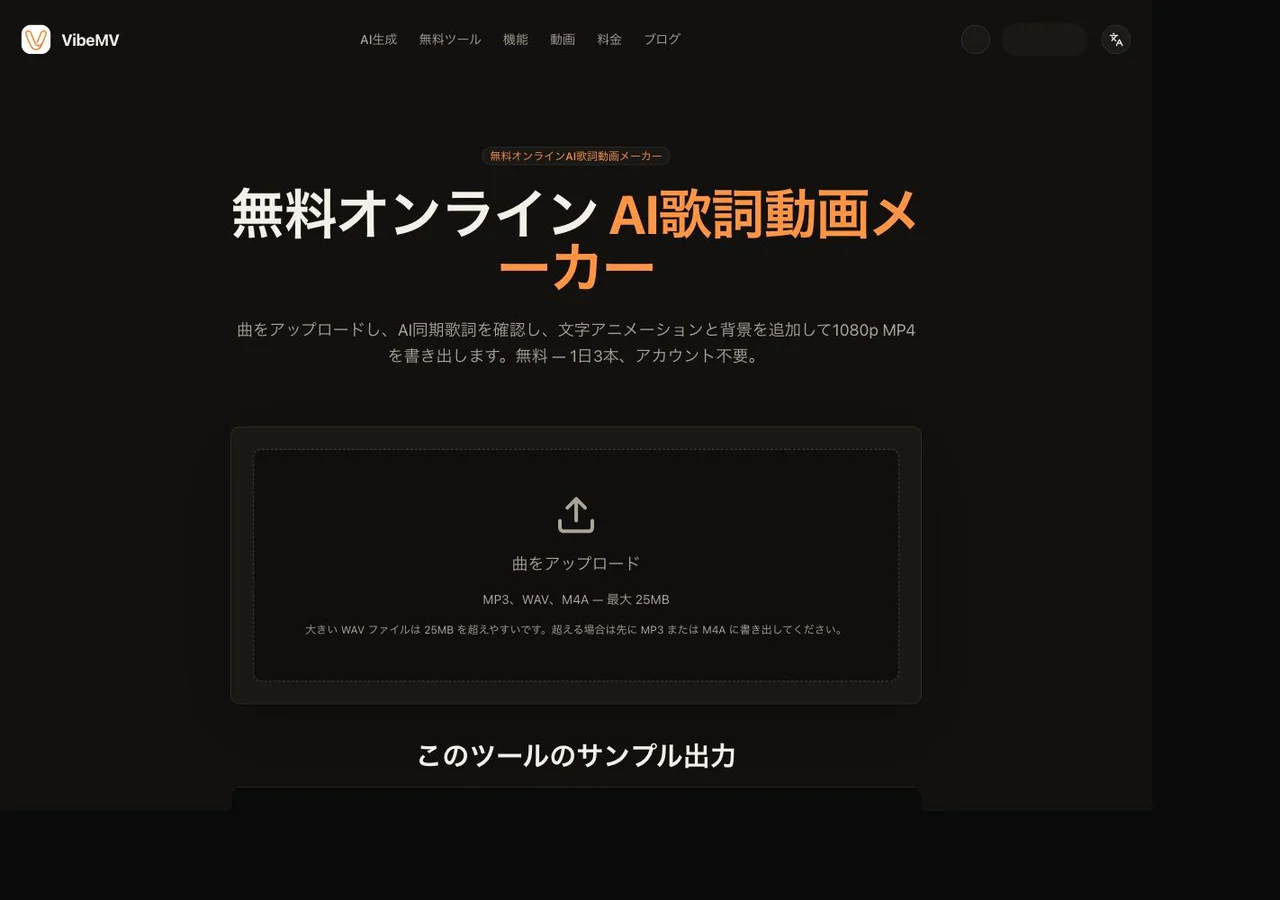
実際の空のアップロード画面です。出力例は自社24秒 Suno デモから、2026年9月10日に無料ツール、カラオケ、標準背景、アカウントなしで作成。1080p・16:9の書き出しを再生用MP4に変換しました。別の曲の文字起こし精度は保証しません。
読みやすさと単語ハイライトを別々に確認。自分の歌詞では名前、反復、誤認識を修正し再プレビューします。行の編集は既存区間内の単語を再配分し、再解析や単語時刻のドラッグは行いません。重なるハーモニーや不明瞭な声は慎重に確認してください。
音源は25MBまで。アカウントは不要です。同一IPあたり、直近24時間で歌詞の認識・同期リクエストは最大3回です。ローカルの文字修正、プレビュー、書き出しはこの回数を使いません。1920×1080・30fps・16:9で、対応ブラウザーはMP4、それ以外はWebMです。Made with VibeMVの表示があり、ここに有料の削除設定はありません。MP4は音声だけを使い、動く背景は残りません。生成シーンや別途の9:16は本製品へ。このサンプルが証明するのは、このサンプルだけです。
クイック回答:歌詞動画はどう作る?
歌詞動画を作るには、完成したボーカル入りトラックを用意し、言葉をタイムラインに乗せ、文字を整え、アップロードできるファイルに書き出します。タイムライン編集ソフト、テンプレートアプリ、または VibeMVの歌詞動画ツール でできます。
VibeMVでは音声(MP3、WAV、M4A、MP4、OGG、WEBM、最大25MB)をアップロードします。AIがボーカルを文字起こしし、単語単位のタイミングを推定します。行を確認し、カラオケ、タイプライター、フェード、ネオングローから選び、任意で静止画背景を足して、1920×1080・30fpsで書き出します。
最初に歌詞シートを貼り付ける必要はなく、単語ごとにキーフレームを打つ必要もありません。リードボーカルが聞こえるミックスは必要です。
用意するもの
| 項目 | 必須? | なぜ重要か |
|---|---|---|
| 曲ファイル | はい | ツールは音声から単語のタイミングを取ります。インストや埋もれたボーカルは失敗しやすいです。 |
| 歌詞テキスト | 任意 | AIが行案を作ります。確認画面で文言とスペースを直します。歌詞だけのアップロードはありません。 |
| タイミング | 自動 | Whisperが単語のタイムスタンプを推定します。行テキストは編集できますが、開始と終了はドラッグできません。 |
| 背景の静止画 | 任意 | JPEG、PNG、WebP、最大10MB。画像がなければ暗いフレームになります。動画オーバーレイではありません。 |
| 曲の権利 | はい | 他人の録音の動画を公開してよいのは、許可がある場合だけです。 |
大きなWAVは25MBを超えがちです。アップロードが拒否されたら、先にMP3かM4Aに書き出してください。
歌詞動画の作り方の種類
製品の順位ではなく、やり方の整理です。
手動エディタ。 Premiere、CapCut、After Effects。行の配置、フォント、タイミングを自分で決めます。既存映像や厳しいブランド規定があるときに向きます。
テンプレートアプリ。 Canva系のレイアウトにテキストボックスを置く方式です。真っ白なタイムラインより速いですが、ほとんどの単語は手で合わせます。
ブラウザの歌詞ツール。 曲をアップロードし、AIにタイミング付きテキストを作らせ、スタイルを選んで書き出します。それがVibeMVの道です。このブラウザ内の歌詞動画ワークフロー はタブ内で完結し、ローカルでレンダリングし、音声は歌詞解析のためだけに送ります。
アニメ文字ではなく動くAIシーンが必要なら、この形式は飛ばして AIミュージックビデオジェネレーター を使ってください。
ステップ1:歌詞と音声を準備する
両方あるなら、スクラッチバウンスではなく最終ボーカルミックスを使います。リードがはっきりしているほど、タイムスタンプもきれいになります。
最初に全歌詞を打ち込む必要はありません。確認画面で固有名詞、スラング、繰り返し行を直せるよう、公式歌詞は手元に置いておきます。
WAVが25MBを超えるなら、長い無音パッドは切ってください。歌詞ツールの上限はファイルサイズです。フル尺VibeMVミュージックビデオの7分 / 100MB上限ではありません。
ステップ2:曲をアップロードする
無料の歌詞動画メーカー を開き、ファイルをアップロードします。受け付ける形式はMP3、WAV、M4A、MP4、OGG、WEBMです。
ここでのMP4は音声ソースです。映像トラックは残りません。ミュージックビデオが歌詞の下に残ることを期待していたなら、既存動画に歌詞を載せる を見てください。
アカウントは不要です。歌詞の認識・同期は、同一IPあたり直近24時間で3回までです。ローカルの文字修正、プレビュー、書き出しはこの回数を使いません。
ステップ3:同期して確認する
AIはGroq Whisper Large V3で単語単位のタイムスタンプを取り、単語を行にまとめます。
プレビュー前にすべての行を確認してください。明らかな文字起こしミスを直します。行の言葉を変えると、ツールはその行の既存の時間幅に単語を再配分します。音声を聞き直すわけではありません。
ノイズの多いミックス、重なったハーモニー、不明瞭なフレーズがよく外れる箇所です。使える歌詞が検出されないときは、ボーカルを前に出したミックスを試してください。
ステップ4:文字を整える
4つのアニメから1つ選びます。
- カラオケ — 歌われるタイミングで単語が緑にハイライトされます
- タイプライター — ボーカルに合わせて文字が現れ、カーソルが点滅します
- フェード — 各行がフェードイン/アウトします
- ネオングロー — 白い文字に、脈打つネオンの影が付きます
カバーアートや1枚のフレームを文字の後ろに置きたいときは、静止画背景を追加します。書き出す前にキャンバスでプレビューしてください。
ステップ5:書き出す
同じタブから書き出します。キャンバスは1920×1080、30fpsです。対応ブラウザはMP4を保存し、それ以外はWebMをダウンロードします。
動画はブラウザ内でレンダリングされます。音声は歌詞解析のために端末を離れ、完成ファイルはローカルで作られます。
小さな Made with VibeMV 表示がフレームに描かれます。ツール内に外すトグルはありません。
ステップ6:公開する
YouTube。 16:9の1080pが自然に合います。よくあるタイトルは Artist – Song (Official Lyric Video) です。配信リンクとクレジットは説明欄へ。
TikTok、Reels、Shorts。 16:9ファイルはアップロードできますが、これらの面は9:16を好みます。書き出し後にクロップかレターボックスするか、別ツールで縦版を作ってください。
Spotify Canvas。 Canvasは3〜8秒の9:16ループを求めます。この書き出しはフル尺の16:9歌詞動画なので、Canvasが必要なら別の場所で切って再フレーミングしてください。
歌詞動画を無料で作る(ウォーターマークなし?)
VibeMVでは 歌詞動画を無料で作れます。現在の条件は次のとおりです。
- 料金: 無料
- アカウント: 不要
- 認識・同期の上限: 同一IPあたり、直近24時間で3回。ローカルの文字修正、プレビュー、書き出しはこの回数を使わない
- 出力: 1080p(1920×1080)、30fps、MP4またはWebMフォールバック
- ウォーターマーク: あり — 無料書き出しに小さなMade with VibeMV表示
- 有料のウォーターマークなし: このツールにはありません
「無料でクリーン」が印なしを意味するなら、すでに払っている手動エディタを使うか、表示を受け入れてください。VibeMVの有料プランがここで外すとは期待しないでください。有料プランが対象なのは AIミュージックビデオジェネレーター(Hobbyは月額$19から)で、別製品です。シーンベースの動画であり、この歌詞オーバーレイではありません。
既存動画に歌詞を載せるか、音声から生成するか
完成した曲があり、画面に言葉を出したい。 歌詞ツールを使います。音声(と任意の静止画)から歌詞動画を生成する、ということです。
既存映像があり、その絵の上にキャプションを載せたい。 このツールではできません。静止画で足りるなら、映像から切り出した1枚をアップロードしてください。動く映像+歌詞なら、キャプションやテキストレイヤーに対応したタイムライン編集ソフトを使います。
曲があり、キネティックな文字ではなくパフォーマンスや物語の動画が欲しい。 それは歌詞動画ではありません。AIミュージックビデオジェネレーター から始めてください。
よくある失敗
- 40MBのWAVを上げる。 25MB未満のMP3かM4Aに圧縮する。
- 確認ステップを飛ばす。 Whisperは固有名詞やアドリブを聞き間違えます。
- 歌詞ツールから9:16が出ると期待する。 キャンバスは16:9のみです。
- ウォーターマークなしを期待する。 無料書き出しには表示が入ります。
- MP4アップロードを映像オーバーレイだと思い込む。 使われるのは音声だけです。
- インストを使う。 使える歌唱または話し言葉が必要です。
- 権利のない音声を公開する。 フォーマットが合うこととライセンスは別です。
フル尺のAIミュージックビデオが必要なとき
画面上の言葉が主題でないなら切り替えます。生成シーン、キャラクターのリップシンク、Dance Modeのフック、ネイティブ9:16レンダーが欲しい場合です。
VibeMVのミュージックビデオ経路はMP3、WAV、AAC、M4A、FLAC、AIFFを受け付け、3秒から7分、最大100MBです。標準出力は720pの16:9または9:16で、対応時は任意の2Kアップスケールがあります。ベース生成は1秒あたり2クレジットからです。無料枠には短いテスト用の一回限り50クレジットが含まれます。商用利用は有料プランから始まります。
AIミュージックビデオジェネレーター を開くか、セクションごとの流れは AIで音楽ビデオを作る方法 を見てください。
言葉やタイミングが違うとき
書き出す前に、検出された行を録音と見比べます。間違った単語と、行全体が早すぎる、または遅すぎることは、別の判断です。
| 見えているもの | 確認すること | ここでできること |
|---|---|---|
| 単語は違うが、行の時刻は合っている | 歌詞の確認画面のテキスト | その行を直し、プレビューをもう一度聴く |
| 編集のあと、KaraokeやTypewriterのタイミングが不揃い | 編集後のテキストが、元の同期済みの単語とまだ一致するか | 変わった文言は、既存の行の時間幅に均等に配られる。テキストが正確でも、自然な単語のタイミングは保証されない |
| 行全体が早い、または遅い | 表示されている行の開始と終了 | 文字の編集ではその境界を動かせない。単語のタイムスタンプをドラッグする編集や、全体をずらす操作はない |
| 行が欠けている、または繰り返しのまとまりが違う | 録音と、検出された行の一覧 | 今の画面では、時間付きの行を挿入、分割、結合、削除できない。隣の行へ言葉を足しても、欠けたタイミングは戻らない |
| ほとんどの単語が欠けている、または意味をなさない | ボーカルの明瞭さ、選んだ録音、ボーカルがあるか | よりきれいな対応音源が、新しい認識の助けになることはある。解決は保証されない |
既存の行のテキストは編集でき、空にもできます。そのテキスト欄の中の改行は、別の時間付きの行を作りません。欠けた単語を隣の行へ足すと、その行の編集後の単語が古い時間幅に配られ、アニメーションがより不正確になり得ます。
文字を直すと単語のタイミングが変わる理由
余分なスペース、タブ、改行を無視したときに、編集後のテキストが元の同期済みの単語とまだ一致するなら、元の単語のタイミングを使います。そうでなければ、ツールはその行の既存の長さを、編集後の単語へ均等に分けます。文字、大文字小文字、句読点の変更が、この均等配分を起こし得ます。テキストを編集しても、ツールは曲を聞き直しません。
たとえば、意図して渡した行 Hold the night は 1.00秒から3.00秒 です。これを Hold on to the night に変えても、行はその2秒のままなので、五つの単語はそれぞれ 0.40秒 です。
| 単語 | 開始 | 終了 |
|---|---|---|
| Hold | 1.00 | 1.40 |
| on | 1.40 | 1.80 |
| to | 1.80 | 2.20 |
| the | 2.20 | 2.60 |
| night | 2.60 | 3.00 |
これは編集の挙動を示す、制御されたローカルの例です。音声認識の結果でも、歌手がその言葉を歌った時刻の記録でもありません。Karaoke と Typewriter はこの単語のタイミングを使います。Fade と Glow は行のタイミングで行全体を表示し、単語ごとのハイライトはありません。
元の同期済みの単語タイミングは残ります。元の文言に戻すと、ツールはそれを再び使います。新しい認識リクエストは要りません。
別のタイミングの方法が必要なとき
行を1.00秒ではなく0.50秒から始めたいとき、テキストを変えても動きません。現在の書き出しはMP4またはWebMの動画であり、SRT、LRC、VTTのような時間付き歌詞や字幕ファイルではありません。別の編集ソフトでタイミングを直すなら、そこで歌詞のタイミングを作り直します。このツールは、持ち出せる歌詞のタイムラインを書き出しません。
新しい認識の試行は、同一IPあたり、直近24時間で3回の歌詞の認識・同期の回数に入ります。ローカルの文字修正、プレビュー、書き出しは入りません。別のファイルをアップロードはアップロードへ戻ります。歌詞同期のためにファイルを再び送ると、新しいリクエストが始まります。繰り返す前に結果を確認してください。テキストの変更と違い、よりきれいな音源は新しい同期を作り得ますが、正しい行の境界は保証しません。上限に達したときは、しばらくしてからもう一度試してください。
よくある質問
歌詞動画はどう作る?
ボーカル入りの音源をアップロードし、AIに文字起こしとタイミング付けを任せ、行を確認し、文字アニメを選び、任意で背景画像を追加して書き出します。VibeMVではブラウザ内で完結します。MP3、WAV、M4A、MP4、OGG、WEBM(最大25MB)を上げると、1080pファイルをダウンロードできます。
歌詞動画の作成にはどれくらい時間がかかる?
待ち時間の大半は歌詞同期です。曲の長さとボーカルの明瞭さで変わり、そのあとに30fpsのブラウザ書き出しが続きます。聞き間違いの行を直すほうが、アップロードより時間がかかることが多いです。典型的な曲なら、タイムライン編集ソフトなしで一度の作業で終えられます。
歌詞のタイミングは手作業で付ける必要がある?
いいえ。VibeMVはGroq Whisper Large V3で、音声から単語単位のタイムスタンプを推定します。プレビュー前に行テキストを確認・編集します。開始と終了の時刻は手で設定しません。ノイズの多いミックス、重なったハーモニー、不明瞭なボーカルではタイミングの精度が落ちます。
歌詞動画は無料で作れる?
はい。VibeMVの歌詞動画ツールは無料で、アカウントは不要です。上限は、同一IPあたり直近24時間で歌詞の認識・同期リクエスト3回です。ローカルの文字修正、プレビュー、書き出しはこの回数を使いません。書き出しには小さなMade with VibeMVの表示が入り、1080p(1920×1080)、30fpsでレンダリングされます。このツールに、有料で表示を外す設定はありません。
無料の歌詞動画の解像度は?
VibeMVは1920×1080、30fpsで書き出します。対応ブラウザはMP4をダウンロードし、それ以外はWebMにフォールバックします。フレームは16:9のみです。YouTubeの歌詞動画アップロードには合います。TikTokとReelsはファイルを受け付けますが9:16を好むので、書き出し後にクロップやレターボックスが必要になることがあります。
既存動画に歌詞を載せられる?
動く映像の上へのオーバーレイとしてはできません。このツールは音声と任意の静止画(JPEG、PNG、WebP、最大10MB)から新しい16:9動画を作ります。MP4のアップロードは歌詞同期用の音声として扱われ、ピクチャーインピクチャー映像にはなりません。動く映像へのキャプションはタイムライン編集ソフトを使ってください。同じ曲からAIシーンを作るなら、AIミュージックビデオジェネレーターを使います。
歌詞動画はYouTubeやTikTokに使える?
音声の権利があるなら使えます。1080p MP4を書き出してアップロードしてください。YouTubeの歌詞投稿は Artist - Song (Official Lyric Video) がよく使われます。無料書き出しにはMade with VibeMVの表示が入ります。生成シーン付きのネイティブ9:16カットが必要なら、代わりにAIミュージックビデオジェネレーターを使ってください。
関連ガイド:
- 無料の歌詞動画ツール — 曲からタイミング付きテキスト、1080p書き出し
- AIで音楽ビデオを作る方法
- ミュージックビデオの作り方
- 音声ファイルからAIミュージックビデオ
- VibeMVの料金
その他の投稿

AIミュージックビデオのプロンプト:ショット例と計画テンプレート
イントロ、ヴァース、コーラス、ブリッジ向けのAIミュージックビデオ用プロンプトを書く。短いショット構成、カメラの方向、計画例として明示した文面を使う。

AIミュージックビデオのストーリーボード:12ショットの実例とテンプレート
時間付きの12ショット、完成動画の実フレーム、無料CSVでAIミュージックビデオのストーリーボードを計画する。パフォーマンスと物語の場面の役割を分ける。

VibeMVでAIミュージックビデオのキャラクターを揃える
AIプロデューサーで主人公を設定し、クリエイティブプランの参照を確認してから、ワークスペースで個々のショットを見て直す。