![AI로 노래를 뮤직비디오로 만드는 방법 [2026 가이드]](/_next/image?url=%2Fimages%2Fblog%2Fsong-to-video-ai-optimized-v20261017.webp&w=3840&q=75 "AI로 노래를 뮤직비디오로 만드는 방법 [2026 가이드]")
마지막 검토: 2026년 10월 17일. "Song to video AI"는 많은 음악인이 실제로 찾는 작업을 그대로 말합니다. 완성된 노래가 있고, 그 노래를 영상으로 만들고 싶다는 뜻입니다. 좋은 흐름은 빈 영상 타임라인이 아니라 노래에서 시작합니다.
VibeMV에서는 완성된 오디오 파일을 업로드하고, AI가 보컬, 비트, 섹션, 에너지를 분석하게 한 뒤, 비주얼 방향을 선택하고, 구간별로 생성해 16:9 또는 9:16으로 내보낼 수 있습니다. 현재 VibeMV 기준은 MP3/WAV/AAC/M4A/FLAC/AIFF 입력, 3초부터 7분까지, 100 MB 업로드 제한, 기본 720p, 가능한 경우 선택적 2K 업스케일, 그리고 기본/기본값 생성은 생성된 1초당 2 credits부터 시작한다는 점입니다.
다음에는 어떤 가이드를 읽어야 할까요? 이 페이지는 완성된 노래 한 곡을 영상으로 바꾸는 흐름에 집중합니다. 원곡이 Suno에서 만들어졌다면 Suno 노래를 뮤직비디오로 만드는 방법을 읽으세요. Udio에서 만든 곡이라면 현재 Udio 내보내기 제한이 워크플로우를 바꾸므로 Udio 노래를 뮤직비디오로 만드는 방법을 먼저 보세요. 파일 형식, 업로드 제한, MP3/WAV 준비가 필요하다면 오디오 파일로 AI 뮤직비디오 만들기를 사용하세요. 전체 AI 제작 과정을 보고 싶다면 AI로 뮤직비디오를 만드는 방법을 읽으세요. 바로 생성하려면 AI music video generator에서 시작하세요. 완전한 MV가 필요한지 가벼운 비주얼라이저로 충분한지 고민 중이라면 뮤직비디오 생성기와 음악 비주얼라이저 비교를 읽으세요.
구간별 노래→영상 사례
AI Producer에서 창작 요구를 적고 크리에이티브 플랜을 검토한 뒤 작업 공간에 적용합니다. 플랜 생성·적용은 무료이며 시작 이미지와 영상 생성은 크레딧을 씁니다. 샷마다 모델과 장면·립싱크·적합한 단일 인물의 짧은 댄스를 명시하세요. Classic AI Director는 별도 흐름이며 그 스토리보드는 AI Producer의 플랜과 다릅니다.
주 제품은 박자·에너지·보컬 구간·곡 구조를 분석하며 가사를 읽거나 전사하지 않습니다. 모든 요금제에서 MP3/WAV/AAC/M4A/FLAC/AIFF 파일을 지원합니다. 길이는 3초~7분, 크기는 최대 100MB입니다. 생성 전에 16:9 또는 9:16을 선택하세요. 다른 화면비는 별도로 생성해야 합니다. 기본 해상도는 720p이며 지원되는 경우 2K 버전을 추가할 수 있습니다.
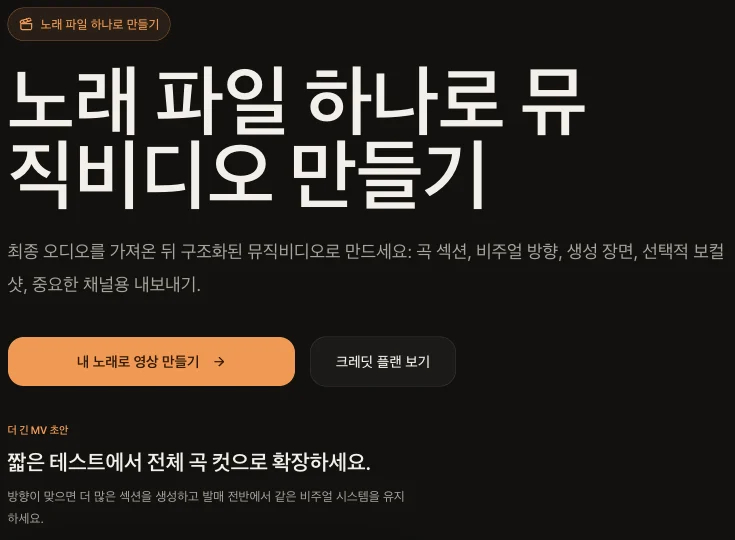
로컬에서 실제 렌더링한 완성 곡 시작 페이지입니다. 시작점과 공개 조건을 보여주며 작업 공간 생성 진행 화면은 아닙니다.
79초 예시는 018초 세계 설정, 1845초 도로와 공연, 45~79초 여행과 모닥불로 볼 수 있습니다. 생성 로그가 아닌 감상 구간입니다. 자신의 실제 곡 구조에 샷 역할을 배정하고 이 시간을 복사하지 마세요.
샘플 확인 항목
- 입과 보컬: 자음·쉼·가려지지 않은 얼굴을 확인하세요.
- 연속성: 이웃 샷의 인물과 시각 방향을 확인하세요.
- 수정: 약한 샷을 특정하세요. 다른 화면비와2K는 별도 작업입니다.
다음은 진단 예시이며 실제 테스트 결과가 아닙니다. 고개를 돌려 입이 가려지면 정면 시작 이미지로 해당 샷만 재생성하세요. 보컬이 늦게 시작하면 프롬프트를 바꾸기 전에 오디오 구간과 음성의 선명도를 확인하세요. 음원을 고정하고 한 번에 하나의 변수만 바꾸세요. 입이 보이지 않거나 보컬이 불명확하면 Scene을 사용하세요.
기존 참고 이미지와 새 시작 이미지 한 장을 사용하는 10초 샷은 Base에서 20+4=24크레딧, Pro에서 80+4=84크레딧입니다. Dance는 생성된 영상 1초당 12크레딧이며, 선택 사항인 2K 버전은 1초당 1크레딧이 추가됩니다. 재생성은 별도로 과금됩니다. 신규 계정의 50크레딧은 일회성 개인용입니다. 상업적 이용에는 활성 유료 구독이 필요하며 크레딧 팩만으로는 이용 권한이 부여되지 않습니다.
내 곡으로 시작 · 현재 가격과 크레딧 · 립싱크 제작 가이드
직접 답변: 완성된 노래를 AI 뮤직비디오로 만드는 방법
완성된 노래를 AI 뮤직비디오로 만들려면 음악 전용 워크플로우를 쓰는 것이 좋습니다. 최종 믹스를 업로드하고, 시스템이 섹션과 보컬을 감지하게 한 뒤, 비주얼 방향을 정하고, 어디에 장면 모드와 립싱크 모드를 쓸지 결정하고, 영상을 렌더링한 다음 약한 구간만 다시 생성합니다. VibeMV는 이 완성곡 중심 흐름에 맞춰 만들어져 있습니다. 오디오를 넣으면 전체 MV를 만들고, 16:9 또는 9:16으로 내보낼 수 있습니다.
- 완성된 노래를 업로드합니다. MP3, WAV, AAC, M4A, FLAC, AIFF를 사용할 수 있습니다.
- AI가 트랙을 분석하게 합니다. 섹션, 보컬, 비트, 에너지를 봅니다.
- 노래의 장르와 분위기에 맞는 비주얼 콘셉트를 선택합니다.
- 장면 모드, 립싱크 모드 또는 둘의 조합을 보컬 위치에 맞게 정합니다.
- 목표 화면비로 생성합니다. YouTube는 16:9, 세로 소셜은 9:16입니다.
- 전체 영상을 검토하고 약한 구간만 다시 생성합니다.
- 내보내고 재활용합니다. 티저, Canvas 스타일 루프, 소셜 클립으로 나눌 수 있습니다.
완성된 노래 vs 오디오 파일 가이드
| 사용자 의도 | 가장 알맞은 페이지 | 이유 |
|---|---|---|
| "완성된 노래가 있다. 이걸 영상으로 만들고 싶다." | 이 페이지 | 창작 중심 song-to-video 워크플로우 |
| "Suno에서 만든 노래로 뮤직비디오가 필요하다." | Suno song to music video | Suno 내보내기, 권리, VibeMV 업로드 흐름 |
| "Udio에서 만든 노래로 뮤직비디오가 필요하다." | Udio song to music video | Udio 내보내기 현실 점검, 권리, 합법적인 오디오 파일 워크플로우 |
| "어떤 파일 형식을 업로드해야 하나?" | 오디오 파일로 편집 가능한 AI 뮤직비디오 만들기 | 형식, 파일 크기, 오디오 준비, 업로드 제한 |
| "AI 제작 전체 과정은 어떻게 작동하나?" | AI로 뮤직비디오 만드는 방법: 완전 가이드 | 전체 단계별 AI 튜토리얼 |
| "간단한 오디오 비주얼만 필요하다." | Music visualizer | 가벼운 티저, waveform, 비트 반응 비주얼 |
| "가사를 동기화하고 싶다." | Lyric video maker | 텍스트와 가사 중심 영상 자산 |
목표별 Song-To-Video 워크플로우
| 목표 | 첫 렌더에 가장 좋은 구간 | 모드 선택 | 이유 |
|---|---|---|---|
| 더 많은 credits를 쓰기 전에 새 싱글을 테스트 | 20-30초 코러스 또는 hook | 장면 모드 또는 립싱크 모드 | 전체 곡을 렌더링하기 전에 비주얼 방향이 노래와 맞는지 확인할 수 있음 |
| YouTube 뮤직비디오 공개 | 16:9 전체 곡 | 섹션별 혼합 워크플로우 | 보컬 구간은 퍼포먼스로 끌고 가고, 인트로, 브릿지, 연주 구간은 시네마틱하게 유지할 수 있음 |
| TikTok, Reels, Shorts 자산 제작 | 9:16 hook, 드롭, 강한 가사 한 줄 | 보통 장면 모드, 얼굴이 중요할 때 립싱크 | 숏폼 클립은 하나의 분명한 비주얼 아이디어와 빠른 인지가 필요함 |
| 랩 또는 보컬 중심 곡을 영상으로 제작 | 벌스와 코러스 테스트 | 선명한 보컬 구간은 립싱크 | 전체 곡 생성 전에 입 모양, 캐릭터 프레이밍, 속도감이 맞는지 확인할 수 있음 |
| 인스트루멘털, EDM, ambient 트랙을 영상으로 제작 | 드롭, 빌드업, 또는 가장 분위기가 강한 구간 | 장면 모드 | 입 모양보다 에너지, 질감, 전환을 따라가는 영상이 더 중요함 |
Step 1: 노래에서 가장 좋은 구간부터 시작하기
정식 릴리즈라면 노래 전체를 렌더링할 수 있습니다. 하지만 테스트할 때는 가장 많은 정보를 주는 구간부터 시작하세요.
- 코러스: hook, 립싱크, 소셜 클립에 적합
- 드롭: EDM, visualizer, 비트 싱크 장면에 적합
- 벌스: 내러티브, 랩, 캐릭터 퍼포먼스에 적합
- 브릿지: 대비와 분위기 변화를 확인하기 좋음
VibeMV 무료 티어는 50 credits를 제공하므로 기본 요율의 짧은 테스트를 커버할 수 있습니다. 구간 반올림과 더 높은 비용의 모델은 실제 가능한 길이에 영향을 줄 수 있으므로, 첫 무료 테스트 대상은 hook이나 코러스가 가장 현실적입니다.
Step 2: 장르에 맞게 워크플로우 조정하기
| 장르 또는 곡 유형 | 추천 방식 |
|---|---|
| Pop / singer-songwriter | 보컬 구간은 립싱크, 인트로와 브릿지는 장면 모드 |
| Rap / hip-hop | 선명하고 느린 구간은 립싱크, 매우 빠르거나 많이 처리된 구간은 장면 모드 |
| EDM / electronic | 드롭과 빌드업은 비트 싱크 장면 모드, 피처링 보컬만 립싱크 |
| Instrumental / ambient | 장면 모드, 추상 비주얼, visualizer 스타일 움직임 |
| Acoustic / piano | 더 강한 내러티브 프롬프트, 은은한 움직임과 조명 변화 |
| Cover songs | 공개 전 권리와 플랫폼 규칙 확인. cover song guide 참고 |
모든 노래를 같은 템플릿에 넣을 필요는 없습니다. 보컬 발라드와 인스트루멘털 전자음악은 서로 다른 영상 논리가 필요합니다.
Step 3: AI가 노래를 분석하게 하기
업로드 후 AI는 섹션 경계, 보컬 영역, 에너지 변화를 찾습니다. 이 분석이 노래를 어떤 영상 구간으로 바꿀지 결정합니다.
렌더링 전에 분석을 확인하세요. 구조가 특이하거나, 긴 무음이 있거나, 템포가 바뀌거나, 보컬이 너무 조용한 곡은 구간 경계나 모드 선택을 조정해야 할 수 있습니다. 초기에 구조를 바로잡으면 credits 낭비를 줄일 수 있습니다.
Step 4: 구체적인 비주얼 방향 정하기
비주얼 방향은 노래의 감정 중심과 맞아야 합니다. "cinematic하게"처럼 추상적인 말만 쓰기보다, 화면에 보이는 선택지를 구체적으로 적으세요.
- 대상: 보컬리스트, 아바타, 풍경, 방, 도시, 추상 형태
- 환경: 무대, 침실, 사막, 거리, 물속, 초현실 공간
- 조명: 네온, 달빛, 따뜻한 텅스텐 조명, 부드러운 창가 빛
- 팔레트: 검정과 빨강, 파랑과 은색, 따뜻한 금색, 흑백
- 카메라 느낌: handheld, slow dolly, close-up, wide shot
예시:
"A lone vocalist in a small late-night studio, warm lamp light, rain on the window, muted amber and blue palette, slow close-up camera movement, intimate and melancholic."
Step 5: 립싱크가 필요한 위치 정하기
립싱크는 시청자가 퍼포머나 캐릭터와 연결되어야 할 때 강합니다. 인트로, 솔로, 추상적인 드롭, 또는 보컬이 너무 많이 가공되어 입 모양을 안정적으로 맞추기 어려운 구간에서는 덜 유용합니다.
실용적인 혼합 플랜은 다음과 같습니다.
- Intro: 장면 모드
- Verse: 립싱크
- Chorus: 립싱크 또는 고에너지 장면 모드
- Instrumental break: 장면 모드
- Final chorus: 더 강한 비주얼 강도의 립싱크
더 자세한 기능 가이드는 AI lip-sync music videos와 turn a song into a lip-sync music video를 참고하세요.
Step 6: 생성, 검토, 반복하기
첫 번째 렌더만 보고 워크플로우를 판단하지 마세요. 편집자처럼 확인합니다.
- 섹션 전환이 음악적으로 느껴지는가?
- 코러스가 벌스보다 더 강하게 보이는가?
- 캐릭터 샷이 필요한 곳에 쓰였는가?
- 다시 생성해야 할 약한 구간이 2-3개 정도인가?
- 이 곡은 16:9, 9:16, 또는 둘 다 필요한가?
곡 전체를 다시 생성하는 것보다 약한 구간 몇 개만 다시 만드는 편이 보통 더 효율적입니다. 영상이 약한 곳에서만 프롬프트를 조정하거나, 모드를 바꾸거나, 다른 비주얼 방향을 선택하세요.
완성된 노래를 위한 반복 개선 체크리스트
전체 렌더에 credits를 쓰기 전에 이 체크리스트를 사용하세요.
- 먼저 최종 오디오 믹스를 확정하세요. 영상 방향을 정한 뒤 노래를 바꾸는 일은 피하는 편이 좋습니다.
- 완성된 영상을 나중에 크롭하기보다 생성 전에 16:9 또는 9:16을 선택하세요.
- 전체 곡을 렌더링하기 전에 코러스, 드롭, 또는 가장 강한 20-30초를 테스트하세요.
- 퍼포머나 캐릭터가 감정을 끌고 가야 하는 구간에만 립싱크를 사용하세요.
- 인트로, 연주 구간, 추상적인 드롭, 많이 처리된 보컬에는 장면 모드를 유지하세요.
- 전체 곡을 처음부터 다시 시작하기보다 약한 구간만 다시 생성하세요.
- 스토리, 속도감, 모드 선택이 맞은 뒤에만 선택적 2K 업스케일을 고려하세요.
- 공개 전에 권리, 커버곡 허가, 플랫폼 규칙을 확인하세요.
Step 7: 내보내고 재활용하기
완성된 노래 영상은 여러 자산으로 확장할 수 있습니다.
| 자산 | 원본 구간 | 형식 |
|---|---|---|
| YouTube 뮤직비디오 | 전체 곡 | 16:9 |
| TikTok / Reels hook | 코러스, 드롭, 강한 가사 | 9:16 |
| YouTube Shorts 티저 | 가장 강한 비주얼 순간 | 9:16 |
| Spotify Canvas 스타일 루프 | 3-8초 움직임 루프 | 9:16 |
| Press kit clip | 가장 완성도 높은 구간 | 16:9 또는 9:16 |
소셜용 전략은 2026년 소셜 미디어용 뮤직비디오를 만드는 최고의 AI 플랫폼도 참고할 수 있습니다.
자주 묻는 질문
AI로 완성된 노래를 뮤직비디오로 만들려면 어떻게 하나요?
완성된 노래를 업로드하고, AI가 섹션과 보컬을 분석하게 한 뒤, 비주얼 스타일을 선택합니다. 구간별로 장면 모드나 립싱크 모드를 정하고, 생성 후 검토하며, 약한 구간만 다시 생성해서 내보냅니다.
song-to-video AI와 오디오 파일 가이드는 무엇이 다른가요?
Song-to-video AI는 완성된 트랙을 영상으로 만드는 창작 흐름입니다. 오디오 파일 가이드는 MP3/WAV/AAC/M4A/FLAC/AIFF, 비트레이트, 파일 크기, 길이 제한, 업로드 준비 같은 기술적인 내용을 다룹니다.
어떤 노래가 AI 뮤직비디오 생성에 잘 맞나요?
벌스, 코러스, 드롭, 브릿지, 연주 구간처럼 구조가 명확한 곡이 가장 다루기 쉽습니다. 보컬 중심 곡은 립싱크와 잘 맞고, 인스트루멘털과 전자음악은 비트 싱크나 추상 비주얼과 잘 맞는 경우가 많습니다.
TikTok과 Reels용 세로 영상을 만들 수 있나요?
네. TikTok·Reels·Shorts는 생성 전에 9:16, 일반 YouTube 공개는 16:9를 선택하세요. 둘 다 필요하면 시각적 방향을 유지하고 각 화면비를 별도로 생성하며 두 번의 생성 비용을 계산하세요.
song-to-video 렌더에는 credits가 얼마나 필요한가요?
VibeMV의 기본/기본값 생성은 생성된 1초당 2 credits부터 시작합니다. 30초 기본 테스트 클립은 약 60 credits, 3분 기본 곡은 약 360 credits, 5분 기본 곡은 약 600 credits가 필요하며, 선택적 업스케일, 재생성, 구간 반올림, 더 높은 비용의 모델은 별도로 영향을 줄 수 있습니다.
음악 전용 AI 도구가 일반 영상 생성기보다 나은가요?
완성된 노래를 다룰 때는 보통 그렇습니다. 음악 전용 흐름은 섹션 분할, 비트에 맞춘 진행, 선택적 립싱크를 처리합니다. 일반 영상 모델도 좋은 클립을 만들 수 있지만, 조립과 싱크는 대개 수동으로 해야 합니다.
한 곡으로 시작하기
완성된 노래 하나와 목표 출력 하나를 정하세요. 유료 credits를 쓰기 전에 확인하고 싶다면 가장 강한 25초부터 테스트하세요. 결과가 곡과 맞으면 전체 버전을 만들고, 이후 소셜 자산을 잘라내면 됩니다.
AI music video generator에서 시작하거나, 형식, 업로드 제한, 파일 준비가 더 필요하다면 오디오 파일로 편집 가능한 AI 뮤직비디오 만들기을 읽어보세요.
더 많은 게시물

AI 뮤직비디오 프롬프트: 샷 예시와 템플릿
인트로, 벌스, 코러스, 브리지용 AI 뮤직비디오 프롬프트를 쓰세요. 짧은 샷 구조, 카메라 방향, 분명히 표시한 계획 예시를 사용합니다.

AI 뮤직비디오 스토리보드: 12샷 예시와 템플릿
시간 범위가 있는 12개 샷, 완성 영상의 실제 프레임, 무료 CSV 템플릿으로 AI 뮤직비디오 스토리보드를 계획하세요. 공연 장면과 이야기 장면이 어떻게 이어지는지 살펴봅니다.

VibeMV에서 AI 뮤직비디오 캐릭터를 이어 가기
AI 프로듀서에서 주인공을 정하고, 크리에이티브 플랜의 참조를 검토한 뒤, 작업 공간에서 개별 샷을 확인하고 고치세요.