
AI 뮤직비디오 프롬프트는 샷 하나의 역할에서 시작하세요. 피사체, 장소, 주된 행동, 프레이밍, 카메라 방향을 적고, 이웃 샷에서 이어져야 할 요소를 이름 붙이세요.
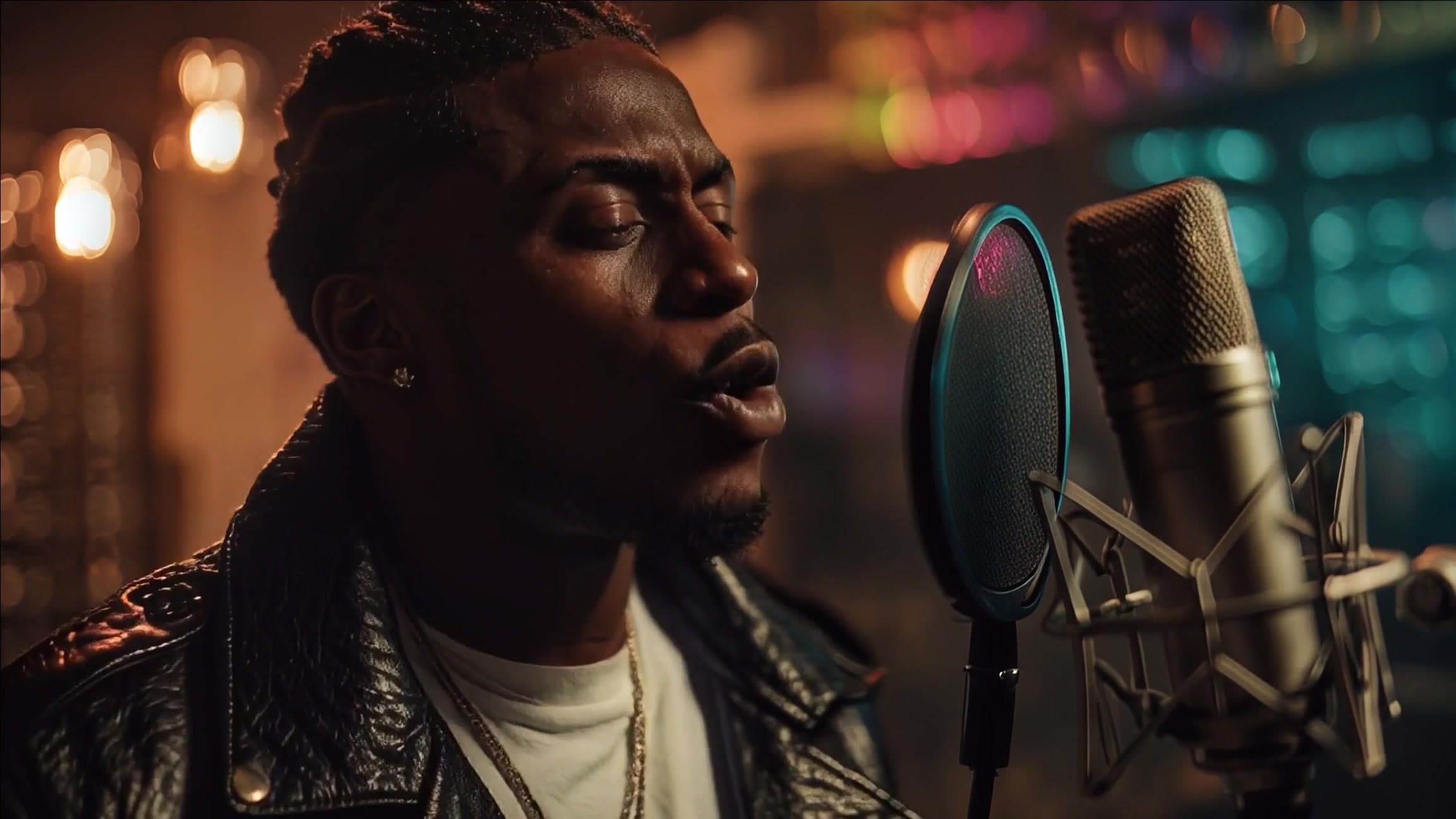
아래 예시는 글로 쓴 계획 템플릿입니다. 완성 영상 프레임과 시간 범위가 있는 실제 순서는 12샷 스토리보드 예시를 보세요. 그 패널은 결과 증거이고, 이 템플릿은 자기 방향을 쓰기 위한 자료입니다. 표지는 편집용 일러스트입니다. 이 페이지는 검증된 완성 영상이 아닙니다.
짧은 프롬프트 구조
필요한 결정마다 문장 하나로 시작하세요.
| 결정 | 예시 |
|---|---|
| 피사체와 장소 | 리허설룸 창가에 선, 어두운 재킷의 공연자 한 명 |
| 주된 행동 | 짧은 옆걸음과 어깨 액센트 |
| 프레이밍 | 손과 발 주위에 여백이 있는 전신 |
| 카메라 | 느린 횡이동 |
| 연속성 | 참조한 옷, 장소, 조명을 유지 |
| 끝 | 컷으로 넘어갈 때까지 움직임을 이어 감 |
여섯 가지를 모든 프롬프트에 억지로 넣지 마세요. 고정 카메라나 정지한 공연자가 딱 맞을 수 있습니다. 짧은 샷 하나에 여러 장소, 의상 변경, 복잡한 행동을 요구하면 실패할 지점이 늘어납니다.
인트로, 벌스, 코러스, 브리지: 계획 템플릿
이 네 개의 글 예시는 곡의 구간에 서로 다른 시각적 역할을 주기 위한 것입니다. 상상한 세계 하나를 공유하지만, 생성된 뮤직비디오로 함께 시험된 적은 없습니다.
각 템플릿은 모습과 움직임 지시를 함께 적습니다. 템플릿 전체를 한 칸에 붙여 넣지 말고, 아래 칸에 나눠 넣으세요. “캐릭터 참조에서” 같은 말은 이미지를 고르는 문법이 아니라 보통 문장입니다. 주인공을 설정하고, 컨트롤에서 그 샷이 고른 참조를 확인하세요.
인트로: 장소를 세우기
해 질 녘의 빈 옥상. 멀리 따뜻한 리허설룸 창 하나. 구름 빛이 천천히 바뀌는 넓은 고정 프레임. 절제된 앰버와 슬레이트 팔레트. 아직 공연자는 없음. 짧은 오프닝 샷이 읽을 수 있을 만큼 장면을 단순하게 유지.무엇을 드러낼지 고르기 전에, 인트로가 하는 일을 먼저 들으세요. 곡이 바로 보컬로 시작한다면 빈 설정 샷은 잘못된 선택일 수 있습니다.
벌스: 공연을 읽히게 하기
캐릭터 참조와 같은 공연자, 같은 어두운 재킷, 리허설룸 창가에 서 있음. 미디엄 프레이밍, 절제된 손동작 하나, 느린 횡방향 카메라. 얼굴은 선명하게, 조명은 오프닝과 같게 유지.노래하는 클로즈업이라면 맞는 립싱크 흐름과 적합한 보컬 구간을 고르세요. 장면 프롬프트에 노래를 언급한다고 보컬 동기화가 성립하지는 않습니다.
코러스: 세계를 바꾸지 않고 에너지를 올리기
같은 공연자와 옷, 옥상. 손과 발 주위에 여유가 있는 전신 프레이밍. 자신 있는 한 걸음과 강한 팔 액센트 하나. 절제된 로우앵글 푸시인. 이미 정한 앰버와 슬레이트 팔레트 안에서 더 강한 따뜻한 역광. 행동을 컷까지 이어 감.안무가 필요하면 그 샷의 댄스와 실제 입력 조건을 따로 평가하세요. 카메라가 더 역동적이라고 생성된 행동이 믿을 수 있는 댄스 루틴이 되지는 않습니다.
브리지: 대비를 만들기
코러스 뒤 리허설룸 창으로 돌아옴. 창틀에 얹은 공연자의 손이라는 조용한 디테일. 어두운 소매가 보임. 고정된 클로즈 프레이밍, 부드러운 측면광, 최소한의 움직임. 장소와 색 팔레트는 유지. 다른 인물은 넣지 않음.인서트는 쉼을 만들고, 어려운 얼굴을 다시 생성해야 하는 횟수를 줄일 수 있습니다. 이것은 편집 선택이지, 깨진 캐릭터 참조를 고치는 방법이 아닙니다.
현재 작업 공간에서 템플릿 쓰기
- AI 프로듀서 → 주인공에서 캐릭터 이미지를 올리거나, 주연의 모습을 인물 메모에 적으세요. 둘 다 적어도 됩니다.
- 전체 의도와 장면 진행은 생성 설정 → 스토리 방향에 적으세요. 크리에이티브 브리프는 이 입력 묶음의 이름이며, 별도의 텍스트 상자가 아닙니다.
- 크리에이티브 플랜에서 각 샷의 이미지 프롬프트를 보고, 피사체, 옷, 장소, 정지 구도를 확인하세요. 플랜을 적용한 뒤에는 작업 공간의 이미지 단계에서 이미지 프롬프트를 수정하세요. 시작 정지 화면을 안내하려면 참조 이미지를 확인하고, 새 시작 프레임이 필요할 때 이미지 생성을 선택하세요.
- 행동과 카메라 움직임은 그 샷의 선택 사항인 비디오 프롬프트에 넣으세요. 시작 이미지를 설명하는 글과 다릅니다.
벌스 템플릿이라면 정지 화면 설명은 “리허설룸 창가에 선, 어두운 재킷의 선택된 공연자. 미디엄 프레이밍. 얼굴은 선명”이 될 수 있습니다. 비디오 프롬프트는 “절제된 손동작 하나, 느린 횡방향 카메라”가 될 수 있습니다. 이것도 시험하지 않은 글 예시이며, 이 문장에 참조 이미지가 붙어 있지는 않습니다.
샷 구성을 곡과 맞추고, 움직임을 생성하기 전에 각 시작 프레임을 확인하세요. 액센트 하나용 프롬프트가 긴 벌스 전체를 실수로 덮으면 안 됩니다. 대표가 되는 짧은 구간을 생성한 뒤, 곡과 함께 보고 나서 그 방식을 늘리세요.
크리에이티브 플랜을 만들거나 적용하는 것은 무료입니다. 미디어 생성과 재생성은 크레딧을 씁니다. 본 제품은 비트, 에너지, 보컬 구간, 곡 구조를 분석하며, 가사를 받아 적거나 해석하지는 않습니다. 이야기에 꼭 필요한 의미는 스토리 방향에 직접 적으세요.
프롬프트만이 아니라 결과를 검토하세요
시작, 중간, 끝을 보세요. 돌 때 얼굴이 바뀌는지, 손이 프레임을 벗어나는지, 샷이 너무 일찍 멈추는지, 다음 컷이 의미 있게 다른지 확인하세요. 프롬프트, 참조, 고른 모드, 결과, 다음 수정을 짧게 남겨 두세요.
샷 순서, 시간 범위, 연결은 스토리보드 예시와 빈 템플릿을 쓰세요. 샷을 넘는 참조 선택은 캐릭터 계획 가이드를 쓰세요. 생성된 장면이 아니라 화면에 시간이 맞는 글자가 필요하면 가사 비디오 메이커를 쓰세요.
자주 묻는 질문
AI 뮤직비디오 프롬프트에는 무엇을 적어야 하나요?
피사체, 주된 행동 하나, 프레이밍, 카메라 움직임, 장소, 연속성 제약을 적으세요. 요청을 샷 길이에 맞추고, 움직임을 생성하기 전에 시작 프레임을 확인하세요.
인트로, 벌스, 코러스, 브리지 템플릿에는 생성 결과가 있나요?
이것은 글로 쓴 계획 예시이며, 생성 결과의 기록도 아니고 연결된 스토리보드 샘플 뒤의 원래 프롬프트도 아닙니다. 자기 곡에 맞게 고치고, 자기 결과물을 직접 확인하세요.
VibeMV는 비디오 프롬프트를 반드시 요구하나요?
아닙니다. 작업 공간의 비디오 프롬프트는 선택 사항입니다. 시작 프레임만으로 생성할 수 있습니다. 특정 행동, 프레이밍, 카메라 방향을 전달하고 싶을 때 프롬프트가 유용합니다.
완성된 곡과 시각 방향이 준비되면 AI 뮤직비디오 생성기에서 시작하세요.
더 많은 게시물

AI 뮤직비디오 스토리보드: 12샷 예시와 템플릿
시간 범위가 있는 12개 샷, 완성 영상의 실제 프레임, 무료 CSV 템플릿으로 AI 뮤직비디오 스토리보드를 계획하세요. 공연 장면과 이야기 장면이 어떻게 이어지는지 살펴봅니다.

VibeMV에서 AI 뮤직비디오 캐릭터를 이어 가기
AI 프로듀서에서 주인공을 정하고, 크리에이티브 플랜의 참조를 검토한 뒤, 작업 공간에서 개별 샷을 확인하고 고치세요.
DistroVid Spotify 뮤직비디오 가이드 (2026)
DistroVid 가격, Spotify 자격, 파일 요구사항, 전달 단계, 타이밍, 권리, 다른 경로가 더 나은 경우를 검토하세요.