![Comment transformer une chanson en clip musical avec l'IA [Guide 2026]](/_next/image?url=%2Fimages%2Fblog%2Fsong-to-video-ai-optimized-v20261017.webp&w=3840&q=75 "Comment transformer une chanson en clip musical avec l'IA [Guide 2026]")
"Song to video AI" est la façon dont beaucoup d'artistes formulent le besoin : j'ai une chanson terminée, je veux en faire un clip. Le meilleur workflow part donc du morceau, pas d'une timeline vidéo vide.
Avec VibeMV, vous uploadez un fichier audio fini, l'IA analyse les voix, les beats, les sections et l'énergie, puis vous choisissez une direction visuelle, générez par segments et exportez en 16:9 ou 9:16. Les faits produit actuels sont : entrée MP3/WAV/AAC/M4A/FLAC/AIFF, durée de 3 secondes à 7 minutes, limite d'upload de 100 MB, sortie par défaut 720p, upscale optionnel 2K lorsqu'il est disponible et génération base/default à partir de 2 crédits par seconde générée.
Quel guide lire ensuite ? Cette page se concentre sur la transformation d'une chanson finie en vidéo. Si la chanson source vient de Suno, lisez Générateur de clip Suno : transformer une chanson Suno en MV complet. Si elle vient de Udio, lisez Comment transformer une chanson Udio en clip musical en 2026, car les limites d'export actuelles de Udio changent le workflow. Pour les détails de formats, limites d'upload et préparation MP3/WAV, utilisez Créer un clip musical IA à partir d'un fichier audio. Pour le processus complet de production IA, lisez Comment créer un clip musical avec l'IA : guide complet. Si vous voulez commencer à générer, utilisez l'AI music video generator. Si vous hésitez entre un clip complet et un visualiseur plus léger, lisez générateur de clips musicaux vs visualiseur musical.
Une chanson en vidéo, section par section
Dans AI Producer, décrivez le besoin, examinez le plan créatif puis appliquez-le à l’espace de travail. Créer et appliquer le plan est gratuit ; images de départ et vidéos consomment des crédits. Choisissez modèle et mode pour chaque plan : Scène, Synchronisation labiale ou Danse pour un hook court avec un seul interprète admissible. Classic AI Director est distinct ; son storyboard n’est pas le plan créatif d’AI Producer.
Le produit principal analyse rythme, énergie, passages vocaux et structure, sans lire ni transcrire les paroles. Tous les forfaits acceptent MP3/WAV/AAC/M4A/FLAC/AIFF, de 3 secondes à 7 minutes, jusqu’à 100MB. Choisissez 16:9 ou 9:16 avant génération ; un autre format est séparé. Sortie normale 720p, version 2K facultative si prise en charge.
Capture réelle de la page d’entrée chanson rendue localement, avec informations d’entrée et de crédits. Ce n’est pas une capture de progression dans l’espace de travail.
Les 79 secondes peuvent se lire en chapitres : 0–18 s installe le monde, 18–45 s développe route et performance, 45–79 s poursuit voyage et feu de camp. Ce ne sont pas des journaux de génération. Attribuez les rôles des plans selon votre chanson, sans copier ces temps.
Points à examiner dans cet exemple
- Bouche et voix : consonnes, pauses et visage dégagé.
- Continuité : interprète et direction entre plans voisins.
- Correction : isolez un plan faible ; autre format et 2K sont des travaux supplémentaires.
Exemples de diagnostic, sans résultats inventés : si la tête masque la bouche, essayez une image plus frontale et régénérez seulement ce plan ; si la voix entre tard, vérifiez extrait et clarté avant le prompt. Gardez l’audio et changez une variable. Sans bouche visible ou voix claire, utilisez Scène.
Un plan de 10 secondes avec référence existante et nouvelle image de départ coûte Modèle Base 20+4=24 crédits, Modèle Pro 80+4=84. Danse coûte 12 par seconde, 2K facultatif ajoute 1 crédit par seconde de sortie. Régénérer crée un résultat payant supplémentaire. Les 50 crédits initiaux sont uniques et personnels ; l’usage commercial exige un abonnement actif, pas seulement un pack.
Commencer avec votre chanson · Tarifs et crédits actuels · Guide de synchronisation labiale
Réponse directe : comment transformer une chanson finie en clip musical avec l'IA
Pour transformer une chanson finie en clip musical avec l'IA, utilisez un workflow spécialisé musique : uploadez le mix final, laissez le système détecter les sections et les voix, choisissez une direction visuelle, décidez où utiliser mode Scène ou lip-sync mode, générez la vidéo, puis régénérez seulement les sections faibles. VibeMV est conçu pour ce workflow de chanson finie : audio en entrée, MV complet en sortie, avec export 16:9 ou 9:16.
- Uploadez la chanson finie en MP3, WAV, AAC, M4A, FLAC ou AIFF.
- Laissez l'IA analyser la piste : sections, voix, beats et énergie.
- Choisissez un concept visuel cohérent avec le genre et l'humeur du morceau.
- Utilisez mode Scène, lip-sync mode ou les deux selon l'emplacement des voix.
- Générez dans le format cible : 16:9 pour YouTube, 9:16 pour les réseaux verticaux.
- Regardez la vidéo complète et régénérez uniquement les sections faibles.
- Exportez et déclinez les meilleurs moments en teasers, boucles type Canvas et clips sociaux.
Chanson finie vs guide fichier audio
| Intention utilisateur | Meilleure page | Pourquoi |
|---|---|---|
| "J'ai une chanson finie. Transformez-la en vidéo." | Cette page | Workflow créatif song-to-video |
| "J'ai créé une chanson dans Suno et il me faut un clip." | Suno song to music video | Export Suno, droits et workflow d'upload VibeMV |
| "J'ai créé une chanson dans Udio et il me faut un clip." | Udio song to music video | Vérification de l'export Udio, droits et workflow légitime depuis fichier audio |
| "Quel type de fichier dois-je uploader ?" | Créer un clip musical IA à partir d'un fichier audio | Formats, taille de fichier, préparation audio, limites d'upload |
| "Comment fonctionne tout le processus IA ?" | Comment créer un clip musical avec l'IA : guide complet | Tutoriel IA complet étape par étape |
| "J'ai seulement besoin d'un visuel audio simple." | Music visualizer | Teaser léger, waveform et visuels réactifs au beat |
| "Je veux des paroles synchronisées." | Lyric video maker | Asset vidéo centré sur le texte |
Workflow song-to-video par objectif
| Objectif | Meilleur premier rendu | Choix du mode | Pourquoi |
|---|---|---|---|
| Tester un nouveau single avant de dépenser plus de crédits | Refrain ou hook de 20-30 secondes | mode Scène ou lip-sync mode | Vérifie si la direction visuelle convient au morceau avant de rendre toute la piste |
| Publier un clip musical YouTube | Chanson complète en 16:9 | Workflow mixte par sections | Les sections vocales peuvent porter la performance, tandis que les intros, bridges et passages instrumentaux restent cinématiques |
| Créer des assets TikTok, Reels ou Shorts | Hook, drop ou phrase forte en 9:16 | Souvent mode Scène, lip-sync si le visage compte | Les clips courts ont besoin d'une idée visuelle claire et immédiatement lisible |
| Transformer un morceau rap ou très vocal en vidéo | Test couplet plus refrain | Lip-sync pour les sections vocales claires | Confirme le mouvement de bouche, le cadrage du personnage et le rythme avant une génération complète |
| Transformer une piste instrumentale, EDM ou ambient en vidéo | Drop, build ou section d'ambiance la plus forte | mode Scène | La vidéo doit suivre l'énergie, la texture et les transitions plutôt que le mouvement de bouche |
Étape 1 : commencer par la meilleure section de la chanson
Pour une sortie complète, vous pouvez rendre toute la chanson. Pour un test, commencez par la section qui vous apprendra le plus :
- Refrain : meilleur choix pour le hook, le lip-sync et les clips sociaux
- Drop : idéal pour l'EDM, les visualizers et les scènes synchronisées au beat
- Couplet : utile pour la narration, le rap et la performance de personnage
- Bridge : bon test pour le contraste et le changement d'humeur
Le plan gratuit de VibeMV inclut 50 crédits, ce qui peut couvrir un court test au tarif base. Le segment rounding et les modèles plus coûteux peuvent réduire la durée exacte possible, donc le hook ou le refrain est la meilleure cible pour un test gratuit.
Étape 2 : adapter le workflow au genre
| Genre ou type de chanson | Approche recommandée |
|---|---|
| Pop / singer-songwriter | Lip-sync sur les sections vocales, mode Scène pour l'intro et le bridge |
| Rap / hip-hop | Lip-sync pour les passages clairs et plus lents ; mode Scène pour les passages très rapides ou fortement traités |
| EDM / électronique | Visuels beat-sync en mode Scène pour les drops et builds ; lip-sync seulement pour les voix invitées |
| Instrumental / ambient | mode Scène, visuels abstraits, mouvement proche d'un visualizer |
| Acoustique / piano | Prompts narratifs plus précis ; mouvements subtils et variations de lumière |
| Reprises | Vérifiez les droits et les règles des plateformes avant publication ; voir le guide des reprises |
L'objectif n'est pas de forcer toutes les chansons dans le même modèle. Une ballade vocale et une piste électronique instrumentale n'ont pas besoin de la même logique vidéo.
Étape 3 : laisser l'IA analyser la chanson
Après l'upload, l'IA cherche les limites de sections, les zones vocales et les changements d'énergie. Cette analyse détermine comment le morceau devient une série de segments vidéo.
Vérifiez l'analyse avant le rendu. Si la chanson a une structure inhabituelle, de longs silences, des changements de tempo ou une voix très discrète, vous devrez peut-être ajuster les limites de segment ou le choix du mode. Plus la structure est corrigée tôt, moins vous risquez de gaspiller des crédits.
Étape 4 : choisir une direction visuelle
Écrivez une direction visuelle alignée sur le centre émotionnel de la chanson. Évitez les prompts vagues comme "make it cinematic". Donnez au modèle des choix concrets :
- Sujet : chanteur, avatar, paysage, pièce, ville, forme abstraite
- Environnement : scène, chambre, désert, rue, sous l'eau, espace surréaliste
- Lumière : néon, clair de lune, tungstène chaud, lumière douce de fenêtre
- Palette : noir et rouge, bleu et argent, or chaud, monochrome
- Sensation caméra : caméra portée, lent travelling, gros plan, plan large
Exemple :
"A lone vocalist in a small late-night studio, warm lamp light, rain on the window, muted amber and blue palette, slow close-up camera movement, intimate and melancholic."
Étape 5 : décider où le lip-sync aide vraiment
Le lip-sync est puissant lorsque le spectateur doit se connecter à un interprète ou à un personnage. Il est moins utile pendant les intros, solos, drops abstraits ou sections où la voix est trop traitée pour produire un mouvement de bouche fiable.
Utilisez un plan mixte :
- Intro : mode Scène
- Couplet : lip-sync
- Refrain : lip-sync ou mode Scène très énergique
- Passage instrumental : mode Scène
- Dernier refrain : lip-sync avec une intensité visuelle plus forte
Pour un guide plus détaillé, lisez AI lip-sync music videos et turn a song into a lip-sync music video.
Étape 6 : générer, revoir et itérer
Ne jugez pas tout le workflow sur le premier rendu. Regardez-le comme un monteur :
- Les changements de section semblent-ils musicaux ?
- Le refrain paraît-il plus fort que le couplet ?
- Les plans de personnage sont-ils utilisés au bon moment ?
- Y a-t-il 2 ou 3 segments faibles à régénérer ?
- Le morceau fonctionnerait-il mieux en 16:9, en 9:16 ou dans les deux formats ?
Régénérer quelques segments est souvent plus efficace que recommencer toute la chanson. Ajustez le prompt, changez de mode ou choisissez une autre direction visuelle uniquement là où la vidéo est faible.
Checklist d'itération pour chansons finies
Avant de dépenser des crédits sur un rendu complet, utilisez cette checklist :
- Verrouillez d'abord le mix audio final ; évitez de remplacer la chanson après avoir choisi la direction vidéo.
- Choisissez 16:9 ou 9:16 avant la génération au lieu de recadrer une vidéo terminée après coup.
- Testez le refrain, le drop ou les 20-30 secondes les plus fortes avant de rendre toute la chanson.
- Utilisez le lip-sync seulement lorsqu'un interprète ou personnage doit porter l'émotion.
- Gardez mode Scène pour les intros, passages instrumentaux, drops abstraits et voix très traitées.
- Régénérez les sections faibles au lieu de recommencer toute la chanson depuis zéro.
- Envisagez l'upscale optionnel 2K seulement une fois que l'histoire, le rythme et les choix de mode fonctionnent.
- Vérifiez les droits, les permissions pour les reprises et les règles des plateformes avant publication.
Étape 7 : exporter et décliner
Une vidéo de chanson finie peut devenir plusieurs assets :
| Asset | Section source | Format |
|---|---|---|
| Clip musical YouTube | Chanson complète | 16:9 |
| Hook TikTok / Reels | Refrain, drop, phrase forte | 9:16 |
| Teaser YouTube Shorts | Moment visuel le plus fort | 9:16 |
| Boucle type Spotify Canvas | Boucle animée de 3 à 8 secondes | 9:16 |
| Clip pour press kit | Meilleur segment finalisé | 16:9 ou 9:16 |
Pour une stratégie spécifique aux réseaux sociaux, lisez Meilleure IA pour clips musicaux sur les réseaux sociaux.
FAQ
Comment transformer une chanson finie en clip musical avec l'IA ?
Uploadez la chanson finie, laissez l'IA analyser les sections et les voix, choisissez un style visuel, sélectionnez mode Scène ou lip-sync mode selon les sections, générez, révisez, régénérez les segments faibles, puis exportez.
Quelle est la différence entre song-to-video AI et un guide fichier audio ?
Song-to-video AI décrit le workflow créatif pour une piste finie. Le guide fichier audio couvre les détails techniques : MP3/WAV/AAC/M4A/FLAC/AIFF, bitrate, taille de fichier, limites de durée et préparation avant upload.
Quels types de chansons fonctionnent le mieux pour générer un clip musical IA ?
Les chansons avec une structure claire sont les plus simples : couplets, refrains, drops, bridges ou passages instrumentaux. Les morceaux très vocaux bénéficient du lip-sync. Les pistes instrumentales et électroniques profitent souvent de visuels abstraits ou synchronisés au beat.
Puis-je créer des vidéos verticales pour TikTok et Reels ?
Oui. Choisissez 9:16 avant la génération pour TikTok, Reels et Shorts, ou 16:9 pour une publication YouTube classique. Si vous avez besoin des deux, gardez la même direction visuelle et générez chaque format séparément ; prévoyez des crédits pour les deux.
Combien de crédits utilise un rendu song-to-video ?
La génération base/default de VibeMV commence à 2 crédits par seconde générée. Un test base de 30 secondes utilise environ 60 crédits, une chanson base de 3 minutes environ 360 crédits et une chanson base de 5 minutes environ 600 crédits, avant upscale optionnel, régénération, segment rounding ou modèles plus coûteux.
Vaut-il mieux utiliser un outil IA spécialisé musique ou un générateur vidéo généraliste ?
Pour une chanson finie, généralement oui. Un workflow spécialisé musique gère la segmentation, le rythme lié au beat et le lip-sync optionnel. Un modèle vidéo généraliste peut créer de bons clips, mais l'assemblage et la synchronisation sont souvent manuels.
Commencer avec une seule chanson
Choisissez une chanson finie et un seul format cible. Si vous voulez une preuve avant de dépenser des crédits payants, testez d'abord les 25 secondes les plus fortes. Si le résultat correspond au morceau, lancez la version complète et découpez ensuite les assets sociaux.
Commencez avec l'AI music video generator, ou utilisez Créer un clip musical IA à partir d'un fichier audio si vous avez besoin de plus de détails sur les formats, les limites d'upload et la préparation du fichier.
Plus d’articles
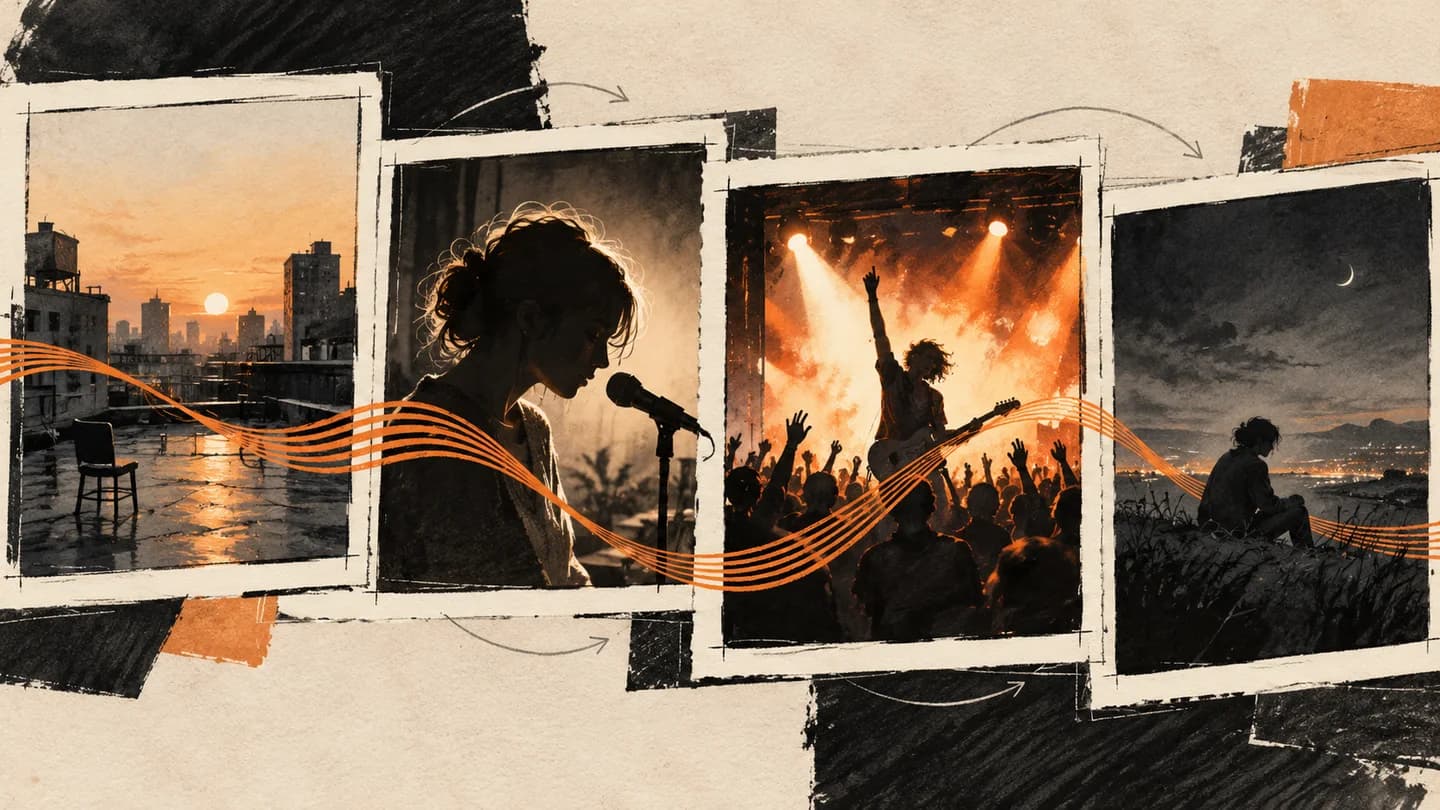
Prompts de clip musical IA : exemples de plans et modèles
Écrivez des prompts de clip musical IA pour l’intro, le couplet, le refrain et le bridge. Structure courte de plan, directions de caméra et modèles de planification clairement identifiés.
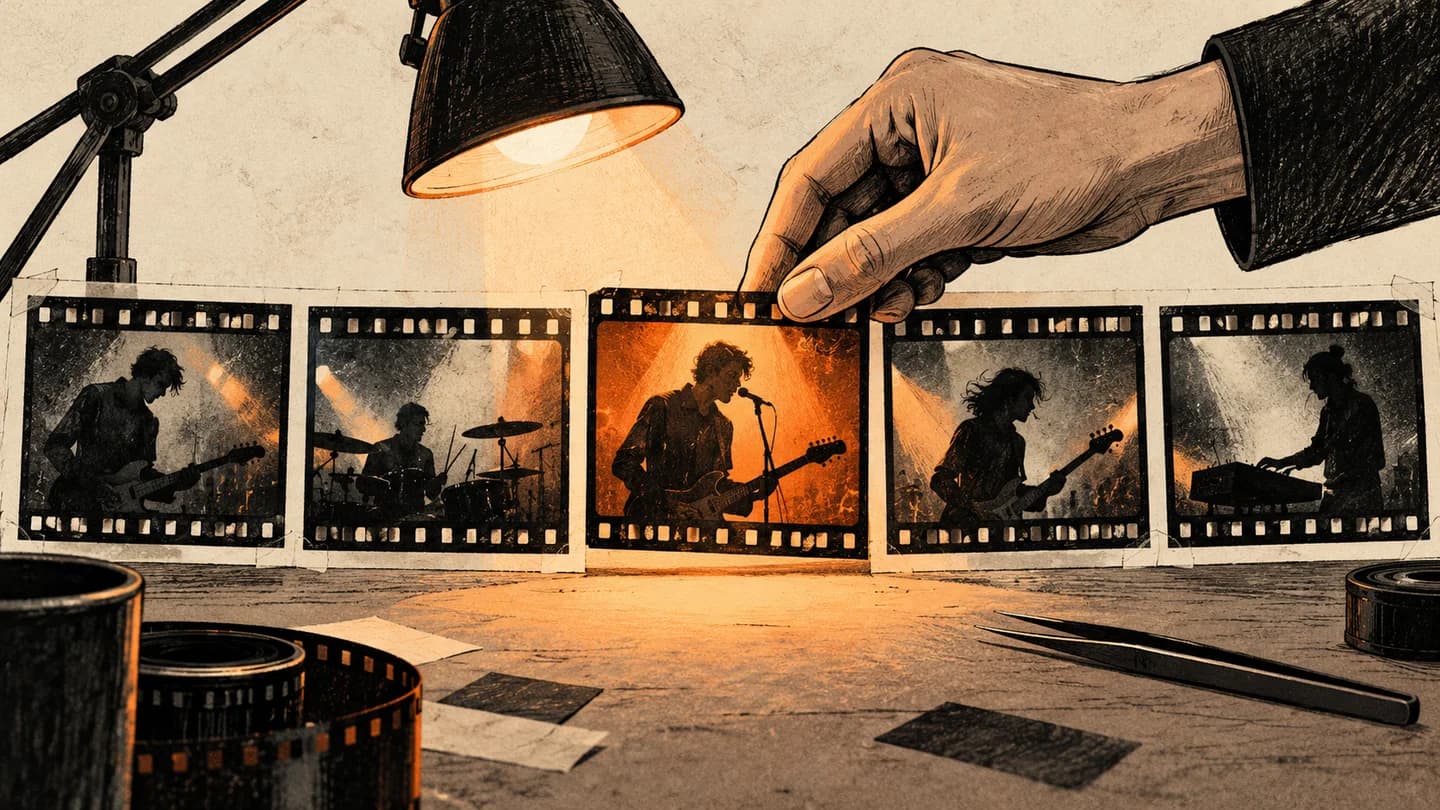
Storyboard de clip musical IA : exemple en 12 plans et modèle
Préparez un storyboard de clip musical IA avec 12 plans minutés, des images réelles d’une vidéo finie et un modèle CSV gratuit. Voyez comment performance et scènes narratives s’articulent.
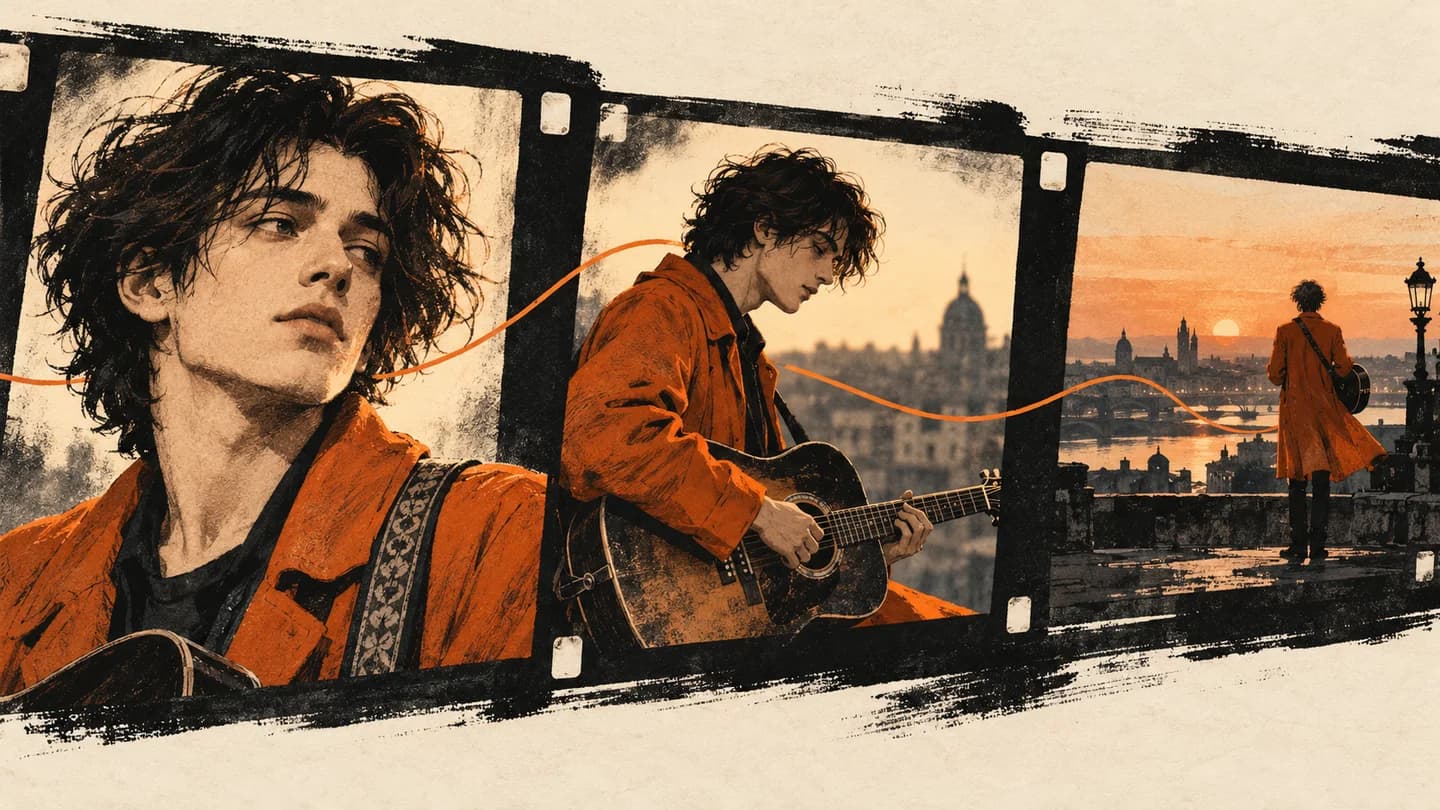
Personnages cohérents dans les clips musicaux IA avec VibeMV
Réglez le Personnage principal dans AI Producer, vérifiez ses références dans le Plan créatif, puis contrôlez et corrigez chaque plan dans l’Espace de travail.