![AIで曲をミュージックビデオに変える方法 [2026ガイド]](/_next/image?url=%2Fimages%2Fblog%2Fsong-to-video-ai-optimized-v20261017.webp&w=3840&q=75 "AIで曲をミュージックビデオに変える方法 [2026ガイド]")
"Song to video AI" は、多くの音楽制作者が実際に抱く目的をそのまま表しています。完成した曲があり、それをミュージックビデオにしたい。最適な流れは、空の動画タイムラインからではなく、曲そのものから始まります。
VibeMVでは、完成した音声ファイルをアップロードし、AIがボーカル、ビート、構成、エネルギーを分析します。そのうえでビジュアルの方向性を選び、セクション単位で生成し、16:9または9:16で書き出します。現在のVibeMVの仕様は、MP3/WAV/AAC/M4A/FLAC/AIFF入力、3秒から7分、100 MBアップロード制限、標準720p、利用可能な場合は任意の2Kアップスケール、base/default generationは生成1秒あたり2 creditsからです。
次に読むべきガイドは? このページは、完成した曲を1本の動画に変える流れに集中しています。元の曲をSunoで作った場合は Sunoの曲をミュージックビデオにする方法 を読んでください。Udioで作った場合は、現在のUdioの書き出し制限によって手順が変わるため Udioの曲をミュージックビデオにする方法 が適しています。ファイル形式、アップロード制限、MP3/WAVの準備は 音声ファイルからAIで編集可能なミュージックビデオを作る を使ってください。AI制作全体の流れを知りたい場合は AIで音楽ビデオを作る方法:完全ガイド へ。すぐに生成するなら AI music video generator から始められます。 フルMVが必要か、軽いビジュアライザーで十分か迷う場合は、音楽ビデオ生成ツールと音楽ビジュアライザーの違い を読んでください。
曲から動画へ:区間ごとの実例
AI Producer で制作要望を入力し、クリエイティブプランを確認してワークスペースに適用します。プラン作成・適用は無料、開始画像と動画生成はクレジットを使います。各ショットのモデルとモードを明示し、シーン、リップシンク、条件に合う短い1人の ダンス を選びます。Classic AI Director は別の手順で、そのストーリーボードは AI Producer のプランとは異なります。
主製品はビート、エネルギー、ボーカル区間、構成を解析し、歌詞を読み取ったり文字起こししたりしません。全プランで MP3/WAV/AAC/M4A/FLAC/AIFF、3秒〜7分、100MBまで。生成前に16:9か9:16を決め、別比率は別生成です。通常は720pで、対応時に2K版を追加できます。
ローカルで実際に表示した完成曲の入口画面です。入力・クレジットの案内であり、ワークスペースの生成進捗画面ではありません。
79秒の実例は、0〜18秒が世界観、18〜45秒が道路と演奏、45〜79秒が焚き火と旅という視聴上の章に分けられます。生成ログではありません。自分の曲では実際の構成にショットの役割を割り当て、時間をそのままコピーしないでください。
実例で確認するポイント
- 口と声:子音、間、口元の見え方を確認。
- 連続性:隣接ショットの出演者と方向性を確認。
- 修正:弱いショットを絞る。別比率や2Kは追加作業。
以下は診断の例で、実測した失敗記録ではありません。顔の回転で口が隠れるなら正面寄りの開始画像でそのショットだけ再生成。歌い出しが遅れるなら音源区間と声の明瞭さを先に確認します。音源を固定し変数を1つずつ変え、口を見せない演出や不明瞭な声には シーン を使います。
既存参考画像と新しい開始画像1枚を使う10秒なら Baseモデル シーン/リップシンク は20+4=24、Proモデル は80+4=84クレジット。ダンス は1秒12、任意の2K版は出力1秒あたり1クレジット追加です。再生成は新たな課金。新規50クレジットは一度限りの個人用で、商用利用は有効な有料契約が必要です。
曲から始める · 現在の料金とクレジット · リップシンクの手順
直接回答:AIで完成曲をミュージックビデオに変える方法
AIで完成した曲をミュージックビデオにするには、音楽向けのワークフローを使います。最終ミックスをアップロードし、システムにセクションとボーカルを検出させ、ビジュアルの方向性を決め、シーンモードまたはリップシンクを使う場所を選び、映像を生成してから弱いセクションだけを再生成します。VibeMVはこの完成曲向けの流れに合わせて作られており、音声を入れるとフルMVとして出力でき、16:9または9:16に対応しています。
- 完成した曲をアップロードします。形式はMP3、WAV、AAC、M4A、FLAC、AIFFです。
- AIにトラックを分析させます。構成、ボーカル、ビート、エネルギーを見ます。
- 曲のジャンルとムードに合うビジュアルコンセプトを選びます。
- シーンモード、リップシンク、または両方を、ボーカルの出方に合わせて使い分けます。
- 目的の画角で生成します。YouTubeなら16:9、縦型SNSなら9:16です。
- 完成動画を確認し、弱いセクションだけを再生成します。
- 書き出して再利用します。ティーザー、Canvas風ループ、SNSクリップに切り出せます。
完成曲ガイドと音声ファイルガイドの違い
| 目的 | 最適なページ | 理由 |
|---|---|---|
| 「完成した曲を動画にしたい」 | このページ | song-to-videoのクリエイティブな流れ |
| 「Sunoで作った曲をミュージックビデオにしたい」 | Suno song to music video | Sunoの書き出し、権利、VibeMVへのアップロード手順 |
| 「Udioで作った曲をミュージックビデオにしたい」 | Udio song to music video | Udioの書き出し事情、権利、正当な音声ファイルワークフロー |
| 「どのファイル形式をアップロードすべき?」 | 音声ファイルからAIで編集可能なミュージックビデオを作る | 形式、ファイルサイズ、音声準備、アップロード制限 |
| 「AI制作全体を知りたい」 | AIで音楽ビデオを作る方法:完全ガイド | AI制作全体のステップ解説 |
| 「簡単な音声ビジュアルだけ欲しい」 | Music visualizer | 軽いティーザー、波形、ビート反応ビジュアル |
| 「歌詞を同期したい」 | Lyric video maker | 歌詞表示を中心にしたミュージックビデオ素材 |
目的別 Song-To-Video ワークフロー
| 目的 | 最初に試す生成 | モード選択 | 理由 |
|---|---|---|---|
| 新曲に合う方向性を、追加creditsを使う前に確認したい | 20-30秒のコーラスまたはフック | シーンモードまたはリップシンク | フルトラックを生成する前に、映像の方向性が曲に合うか確認できる |
| YouTube向けのミュージックビデオを公開したい | 16:9で曲全体 | セクションごとの混合ワークフロー | ボーカル部分はパフォーマンスを見せ、イントロ、ブリッジ、インスト部分は映画的に保てる |
| TikTok、Reels、Shorts用の素材を作りたい | 9:16のフック、ドロップ、強い歌詞 | 通常はシーンモード、顔が重要なときはリップシンク | ショート動画には、すぐ伝わる1つの明確なビジュアルが必要 |
| ラップやボーカル中心の曲を動画にしたい | ヴァースとコーラスのテスト | はっきりしたボーカル部分はリップシンク | フル生成の前に、口の動き、キャラクターの構図、テンポを確認できる |
| インスト、EDM、アンビエントを動画にしたい | ドロップ、ビルド、または最もムードが強い部分 | シーンモード | 口の動きより、エネルギー、質感、展開に映像を合わせるべきだから |
Step 1:曲のいちばん強い部分から始める
正式なリリースでは曲全体を生成できます。ただし最初のテストでは、判断材料が多い部分から始めるのが現実的です。
- コーラス: フック、リップシンク、SNSクリップ向き
- ドロップ: EDM、visualizer、ビート同期シーン向き
- ヴァース: 物語、ラップ、キャラクターパフォーマンス向き
- ブリッジ: コントラストや感情の変化を試しやすい
VibeMVの無料枠には50 creditsが含まれ、base rateの短いテストに使えます。セグメント丸めや高コストモデルによって実際に生成できる長さは変わるため、最初の検証にはフックやコーラスが向いています。
Step 2:ジャンルに合わせて流れを変える
| ジャンルや曲タイプ | おすすめの進め方 |
|---|---|
| Pop / singer-songwriter | ボーカル部分はリップシンク、イントロやブリッジはシーンモード |
| Rap / hip-hop | 聞き取りやすい遅めの部分はリップシンク、速い部分や加工が強い部分はシーンモード |
| EDM / electronic | ドロップやビルドはビート同期のシーンモード、ボーカルが目立つ部分だけリップシンク |
| Instrumental / ambient | シーンモード、抽象ビジュアル、visualizer風の動き |
| Acoustic / piano | より具体的な物語プロンプト、控えめな動きと光 |
| Cover songs | 公開前に権利とプラットフォーム規則を確認。詳しくは cover song guide |
すべての曲を同じテンプレートに入れる必要はありません。ボーカルバラードとインストの電子音楽では、映像の作り方が変わります。
Step 3:AIに曲を分析させる
アップロード後、AIはセクションの境界、ボーカルの範囲、エネルギー変化を探します。この分析が、曲をどのような映像セグメントに変換するかを決めます。
生成前に確認してください。構成が特殊な曲、長い無音、テンポ変化、小さいボーカルがある曲では、セグメント境界やモード選択を調整したほうがよい場合があります。早い段階で構成を直すほど、creditsの無駄を減らせます。
Step 4:具体的なビジュアル方向を決める
ビジュアル方向は、曲の感情の中心に合わせます。"cinematic" だけでは弱いので、見える要素を具体的にします。
- 主体: ボーカリスト、アバター、風景、部屋、都市、抽象形状
- 場所: ステージ、寝室、砂漠、路地、水中、シュールな空間
- 光: ネオン、月明かり、暖かいランプ、柔らかい窓光
- 色: 黒と赤、青と銀、暖かいゴールド、モノクロ
- カメラ: handheld、ゆっくりしたdolly、close-up、wide shot
例:
"A lone vocalist in a small late-night studio, warm lamp light, rain on the window, muted amber and blue palette, slow close-up camera movement, intimate and melancholic."
Step 5:リップシンクを使う場所を決める
リップシンクは、視聴者にパフォーマーやキャラクターを見せたいときに強いです。イントロ、ソロ、抽象的なドロップ、ボーカル加工が強すぎる部分では、必ずしも必要ありません。
実用的には混合プランが向いています。
- Intro: シーンモード
- Verse: リップシンク
- Chorus: リップシンク、または高エネルギーのシーンモード
- Instrumental break: シーンモード
- Final chorus: より強いビジュアルのリップシンク
詳しくは AI lip-sync music videos と turn a song into a lip-sync music video も参考になります。
Step 6:生成、確認、改善
最初の生成だけで判断しないでください。編集者の目線で確認します。
- セクションの切り替わりに音楽的な納得感があるか
- コーラスがヴァースより強く見えるか
- キャラクターショットが必要な場所で使われているか
- 再生成すべき弱いセグメントは2-3個だけか
- 16:9、9:16、または両方のどれが合うか
曲全体を作り直すより、弱いセグメントだけを再生成するほうが効率的なことが多いです。弱い場所だけプロンプト、モード、ビジュアル方向を変えます。
完成曲向け Iteration Checklist
フル生成にcreditsを使う前に、このチェックリストを使ってください。
- 先に最終オーディオミックスを確定し、映像方向を決めたあとで曲を差し替えない。
- 完成後にクロップするのではなく、生成前に16:9または9:16を決める。
- 曲全体を生成する前に、コーラス、ドロップ、または最も強い20-30秒を試す。
- パフォーマーやキャラクターが感情を担う場所だけリップシンクを使う。
- イントロ、インスト部分、抽象的なドロップ、加工が強いボーカルにはシーンモードを残す。
- フル曲を最初から作り直すのではなく、弱いセクションだけを再生成する。
- ストーリー、テンポ、モード選択が機能してから、任意の2Kアップスケールを検討する。
- 公開前に権利、カバー曲の許諾、プラットフォーム規則を確認する。
Step 7:書き出して再利用する
完成曲の動画は、複数の素材に展開できます。
| 素材 | 元にする部分 | 形式 |
|---|---|---|
| YouTube向けMV | 曲全体 | 16:9 |
| TikTok / Reels用フック | コーラス、ドロップ、強い歌詞 | 9:16 |
| YouTube Shortsティーザー | 最も強いビジュアル瞬間 | 9:16 |
| Spotify Canvas風ループ | 3-8秒の動き | 9:16 |
| Press kit clip | 最も完成度の高いセグメント | 16:9または9:16 |
SNS向けの考え方は 2026年、SNS向け音楽ビデオ制作に最適なAIプラットフォーム も参考にしてください。
よくある質問
AIで完成した曲をミュージックビデオに変えるには?
完成した曲をアップロードし、AIにセクションとボーカルを分析させ、ビジュアルスタイルを選びます。セクションごとにシーンモードまたはリップシンクを選び、生成後に確認し、弱い部分だけを再生成して書き出します。
song-to-video AI と音声ファイルガイドの違いは?
song-to-video AI は、完成した曲を映像にするためのクリエイティブな流れです。音声ファイルガイドは、MP3/WAV/AAC/M4A/FLAC/AIFF、ビットレート、ファイルサイズ、長さ制限、アップロード準備などの技術面を扱います。
AIミュージックビデオ生成に向いている曲は?
ヴァース、コーラス、ドロップ、ブリッジ、インスト部分など、構成がはっきりしている曲は扱いやすいです。ボーカル中心の曲はリップシンクに向きます。インストや電子音楽は、ビート同期や抽象的なビジュアルと相性が良いことが多いです。
TikTokやReels向けの縦型動画は作れますか?
はい。TikTok・Reels・Shorts向けには生成前に9:16、通常のYouTube公開には16:9を選びます。両方必要な場合は視覚的な方向性をそろえ、それぞれの比率で別途生成し、両方のクレジットを見積もってください。
song-to-videoの生成には何credits必要ですか?
VibeMVのbase/default generationは、生成1秒あたり2 creditsから始まります。30秒のbaseテストクリップは約60 credits、3分のbase曲は約360 credits、5分のbase曲は約600 creditsです。任意のupscale、再生成、セグメント丸め、または高コストモデルを使う前の目安です。
音楽専用AIツールと汎用動画生成ツールはどちらがよいですか?
完成曲を扱うなら、多くの場合は音楽専用のワークフローのほうが効率的です。セクション分割、ビートに合うテンポ、必要に応じたリップシンクを扱えるためです。汎用動画モデルでも良いクリップは作れますが、編集と同期は手作業になりやすいです。
まず一曲で始める
完成した曲を一つ選び、最初の出力目標を一つ決めます。有料creditsを使う前に確かめたい場合は、いちばん強い25秒から試すのが現実的です。曲に合う結果が出たら、フルバージョンを生成してSNS素材を切り出します。
AI music video generator から始めるか、形式、アップロード制限、ファイル準備を詳しく知りたい場合は 音声ファイルからAIで編集可能なミュージックビデオを作る を読んでください。
その他の投稿
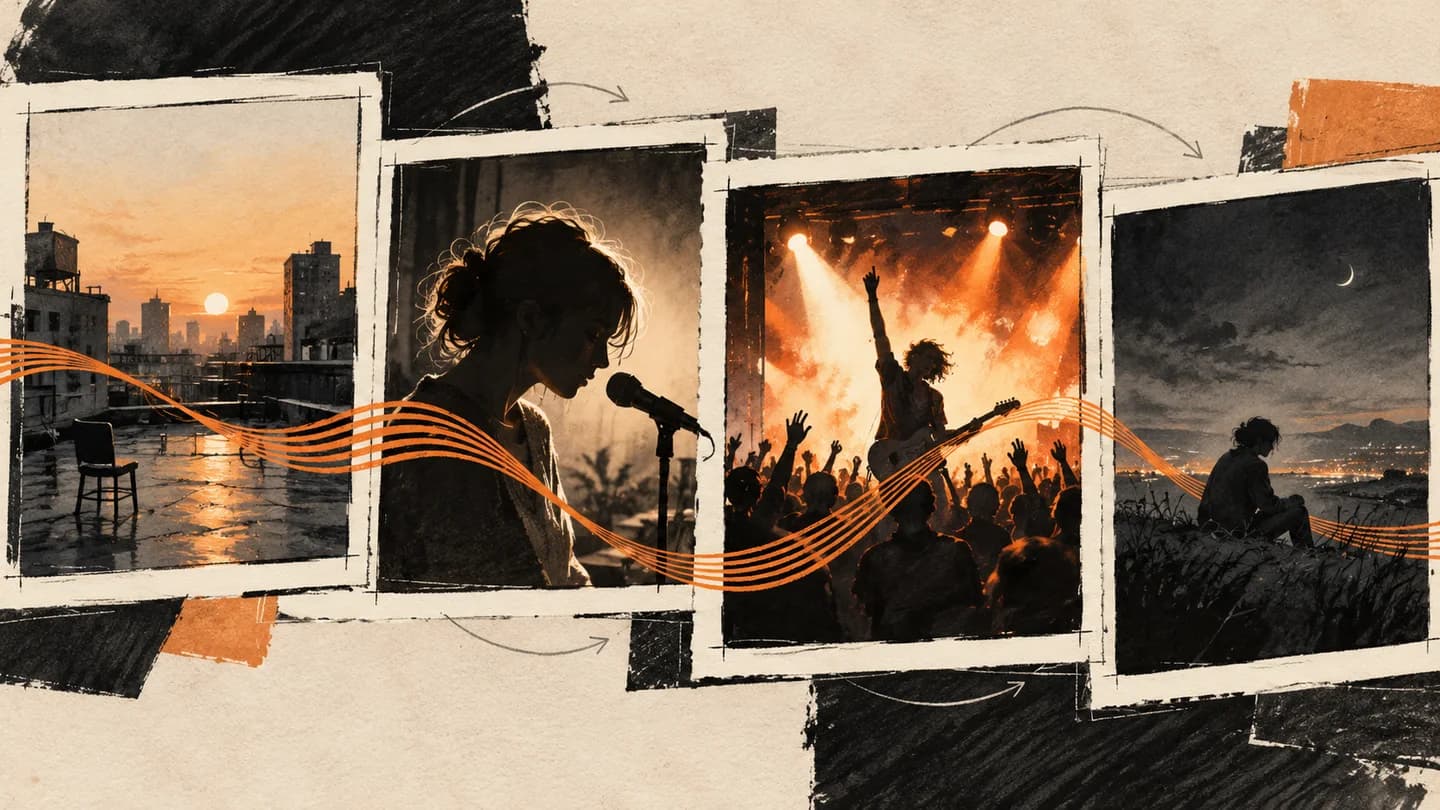
AIミュージックビデオのプロンプト:ショット例と計画テンプレート
イントロ、ヴァース、コーラス、ブリッジ向けのAIミュージックビデオ用プロンプトを書く。短いショット構成、カメラの方向、計画例として明示した文面を使う。
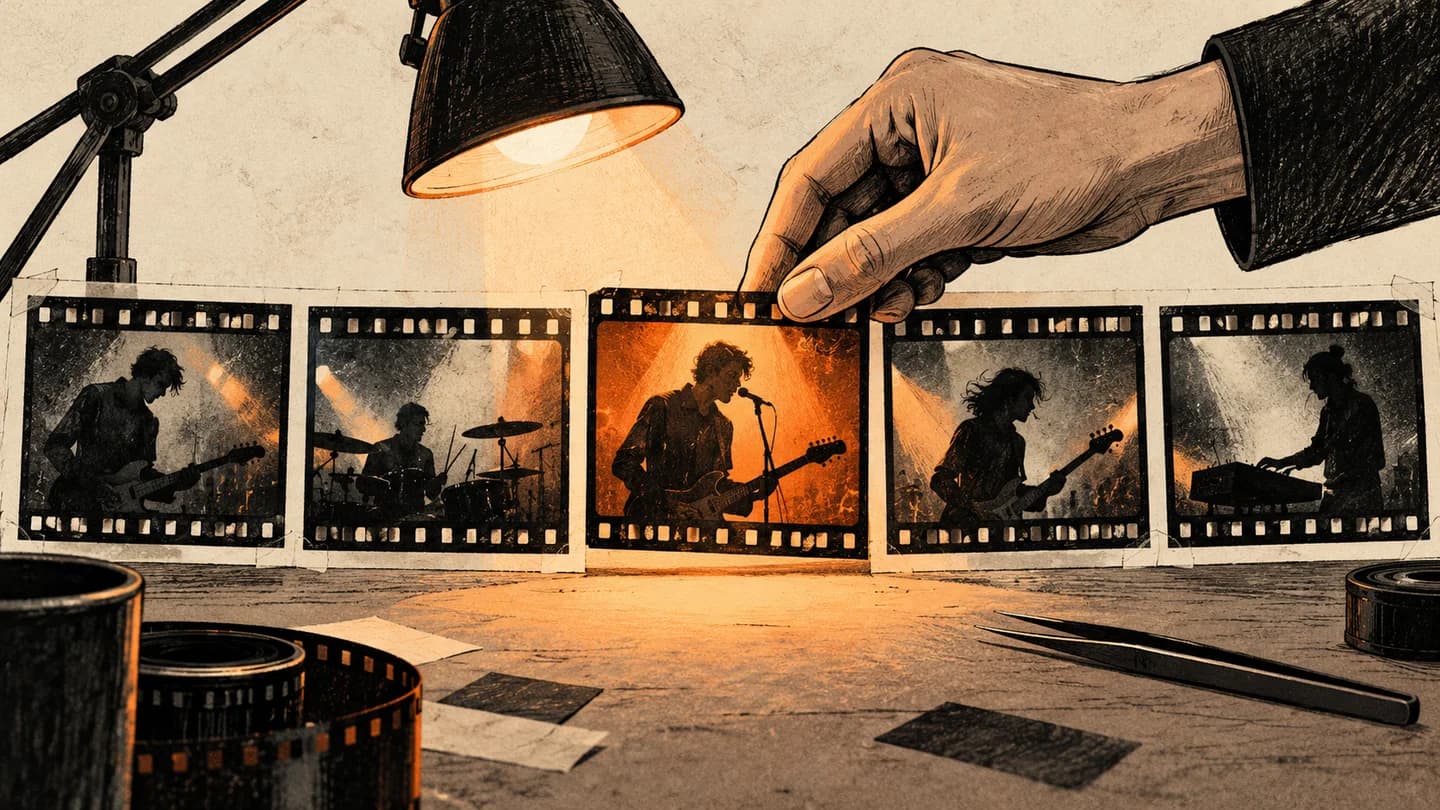
AIミュージックビデオのストーリーボード:12ショットの実例とテンプレート
時間付きの12ショット、完成動画の実フレーム、無料CSVでAIミュージックビデオのストーリーボードを計画する。パフォーマンスと物語の場面の役割を分ける。
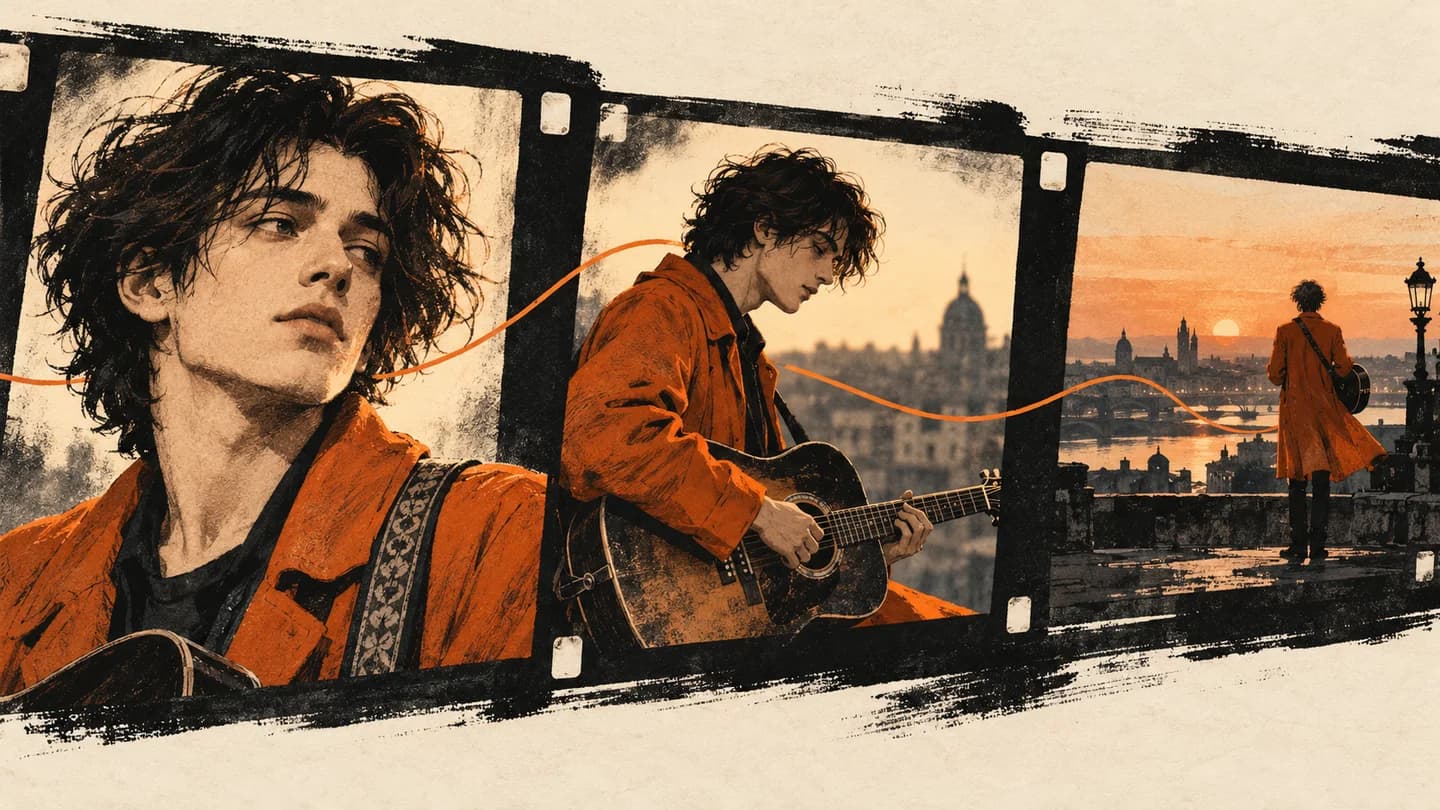
VibeMVでAIミュージックビデオのキャラクターを揃える
AIプロデューサーで主人公を設定し、クリエイティブプランの参照を確認してから、ワークスペースで個々のショットを見て直す。