Spotify Canvas vs videoclipe: qual você precisa?
Compare Spotify Canvas e videoclipes completos por propósito, formato, acesso, caminho de upload e esforço para escolher o asset de lançamento certo primeiro.
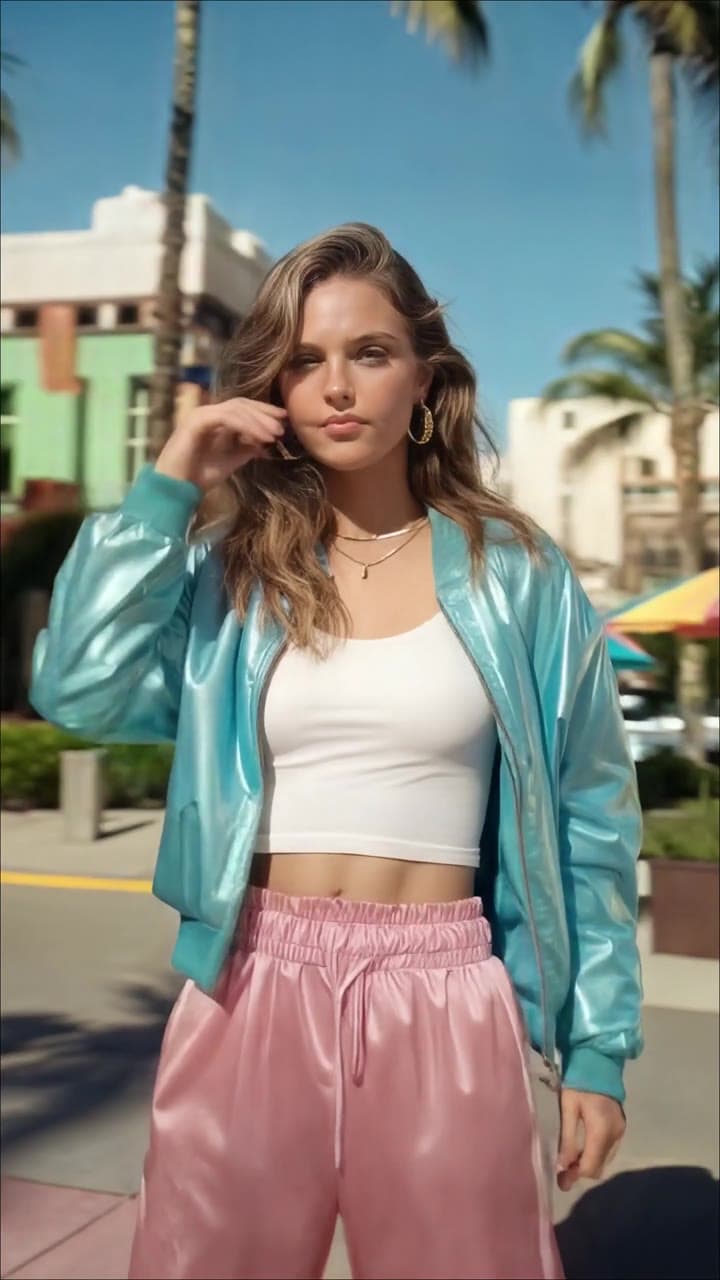 Loop de 3-8 seg
Verificado em 30 de julho de 2026. Escolha Spotify Canvas quando precisar de um loop visual curto na visualização Now Playing no mobile. Escolha um videoclipe oficial quando precisar da faixa completa, performance, história ou lançamento visual principal. Eles usam formatos, arquivos, caminhos de upload e níveis de produção diferentes; um não substitui o outro.
Spotify Canvas vs videoclipe
| Pergunta | Spotify Canvas | Videoclipe oficial |
|---|---|---|
| Para que serve? | Adiciona movimento atrás de uma faixa no Now Playing mobile | Apresenta a faixa completa como lançamento em vídeo |
| Quanto dura? | 3-8 segundos | Normalmente a faixa completa; recomendado acima de 30 segundos e abaixo de 20 minutos |
| Qual formato? | 9:16 vertical | 16:9 horizontal recomendado |
| Qual arquivo? | MP4 ou JPG, 720-1080 px de altura | MP4 recomendado, 1920 x 1080 ou superior |
| Quem pode adicionar? | Artistas principais elegíveis com acesso Admin ou Editor | Gravadora/distribuidora, ou equipe com acesso ao beta de upload direto |
| Usa a faixa completa? | Não; faz loop visual atrás da faixa | Sim; a música deve ser o foco principal |
| Gera royalties de vídeo? | Não é tratado como stream de vídeo completo | Vídeos qualificados podem gerar royalties e ser elegíveis para charts |
O Spotify documenta Canvas e vídeos completos como produtos separados. Canvas não é um teste em miniatura para o videoclipe principal.
Escolha Canvas para um visual rápido da faixa
Canvas é o trabalho mais leve. Use quando a faixa já está no Spotify e você quer um pouco de movimento sem produzir um MV completo.
A meta atual de Canvas é:
- 3-8 segundos
- 9:16 vertical
- 720-1080 pixels de altura
- MP4 ou JPG
O Spotify recomenda evitar fala, canto ou rap que pareça sincronizar com letras. Evite cortes rápidos e flashes intensos, mantenha assuntos importantes longe das bordas e não repita o nome do artista e da faixa já exibidos no Spotify.
O criador gratuito de Spotify Canvas cria um MP4 H.264 de 576 x 1024 sem faixa de áudio. A altura de 1024 px fica dentro da faixa atual de Canvas do Spotify, e a ferramenta roda localmente no navegador.
Escolha videoclipe para o lançamento principal
Faça o vídeo completo quando a história visual fizer parte da campanha: performance, narrativa, dança, sessão de estúdio ou um mundo gerado completo construído ao redor da faixa.
O Spotify aceita atualmente videoclipes oficiais, performances ao vivo, sessões de estúdio ou acústicas, covers e versões alternativas. Não aceita visualizers, lyric videos, vídeos sem música, vídeos só com imagem estática ou shows com várias faixas como uploads oficiais completos, embora um vídeo com letras sincronizadas para o YouTube continue útil como asset de lançamento.
O arquivo também precisa de rota de entrega. Use gravadora ou distribuidora elegível, ou o beta de upload direto do Spotify for Artists quando Video & Visuals → Upload Video estiver disponível para sua equipe. Leia o guia completo de upload antes de agendar o lançamento.
O melhor plano de lançamento costuma ser os dois
Não estique um loop curto de Canvas pela faixa inteira. Comece com uma direção visual e faça dois assets com propósito definido:
- Crie e revise o videoclipe completo em
16:9. - Encontre um momento que ainda leia claramente no celular.
- Reenquadre esse momento como um loop limpo de
3-8 segundosem9:16. - Envie o vídeo completo pela rota de entrega dele.
- Adicione Canvas separadamente à faixa no Spotify for Artists.
Isso mantém a identidade do artista consistente sem fingir que um arquivo atende aos dois formatos.
Como enviar cada formato
Para Canvas, abra o Spotify for Artists na web, escolha Music, selecione a faixa e clique em Add Canvas. No app mobile, escolha a faixa e use Edit Canvas. O primeiro artista principal ou um artista principal tanto na faixa quanto no release precisa de acesso Admin ou Editor.
Para videoclipe completo, a entrega depende do acesso. Se Upload Video aparecer em Video & Visuals, um Admin ou Editor pode usar o beta de upload direto. Caso contrário, confirme suporte com a gravadora ou distribuidora que gerencia a rota de vídeo.
Onde a VibeMV entra
Use o criador de Spotify Canvas para o loop curto. Use o gerador de videoclipe com IA para a faixa completa: defina a direção visual, gere tomadas ao redor das seções, revise footage fraca e monte a edição final.
A VibeMV cria o arquivo visual. Ela não concede acesso ao beta do Spotify, não libera direitos nem envia o arquivo. Antes de exportar o vídeo completo, confira os requisitos exatos de videoclipe do Spotify.
FAQ
Spotify Canvas é um videoclipe?
Não. Canvas é um loop de 3-8 segundos em 9:16 na visualização Now Playing no mobile do Spotify. Um videoclipe oficial do Spotify é um vídeo completo com foco na música, vinculado a uma faixa.
Qual a diferença entre Spotify Canvas e videoclipe?
Canvas é um loop vertical leve anexado a uma faixa. Um videoclipe oficial carrega a faixa completa, normalmente é produzido em 16:9, precisa de rota de entrega e pode gerar royalties e ser elegível para charts.
Um artista deve fazer Canvas e videoclipe completo?
Muitas vezes sim. Produza o videoclipe completo como asset principal de lançamento e adapte um momento visual forte em um loop separado de 3-8 segundos em 9:16 para Canvas.
Posso transformar um Canvas em videoclipe oficial do Spotify?
Não estendendo o mesmo loop. O Spotify atualmente não aceita visualizers como videoclipes oficiais completos. Crie um vídeo com foco na música, da faixa completa, que siga a política de conteúdo completo.
Qual formato de vídeo do Spotify devo fazer primeiro?
Faça Canvas primeiro quando precisar de um loop mobile rápido para uma faixa já publicada. Faça o videoclipe completo primeiro quando o vídeo for central na campanha e você tiver entrega por distribuidora ou acesso ao beta de upload direto.
Fontes oficiais
Mais posts

Prompts de videoclipe com IA: exemplos de tomada e modelos
Escreva prompts de videoclipe com IA para intro, verso, refrão e ponte. Use uma estrutura curta de tomada, direção de câmera e exemplos de planejamento bem identificados.

Storyboard de videoclipe com IA: exemplo de 12 tomadas e modelo
Planeje um storyboard de videoclipe com IA com 12 tomadas cronometradas, quadros reais do vídeo pronto e um CSV gratuito. Veja como performance e história se encaixam.

Personagens consistentes em videoclipes com IA no VibeMV
Defina o Personagem principal no AI Producer, revise as referências no Plano criativo e confira e corrija tomadas individuais no espaço de trabalho.