Créer un clip musical sans matériel de tournage : no-camera workflow IA [2026]
Un no-camera workflow pratique pour transformer une chanson finie en AI music video, avec les limites VibeMV, les crédits, les vérifications de droits et les cas où un éditeur vidéo reste préférable.
![Créer un clip musical sans matériel de tournage : no-camera workflow IA [2026]](/_next/image?url=%2Fimages%2Fblog%2Fcreate-music-video-without-filming-equipment-optimized-v20261017.webp&w=3840&q=75 "Créer un clip musical sans matériel de tournage : no-camera workflow IA [2026]")
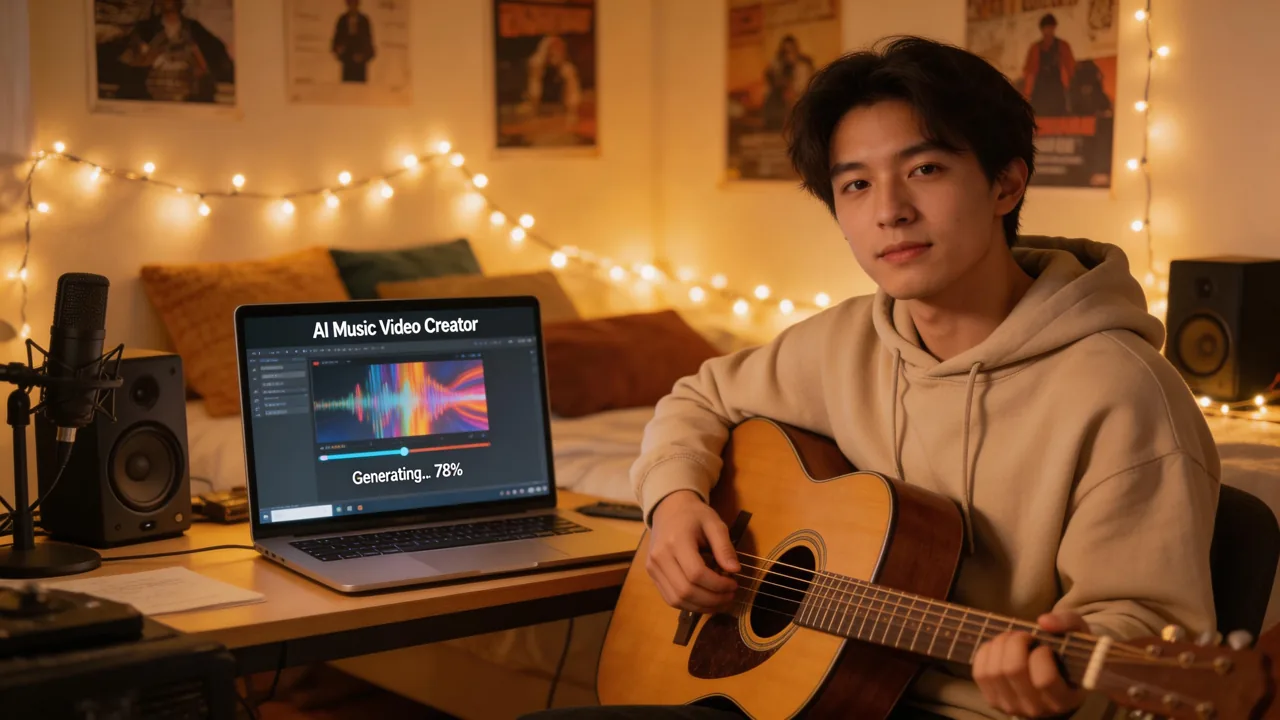
Vous pouvez créer un clip musical sans matériel de tournage si votre point de départ est une chanson finie et si vous acceptez d'utiliser des visuels générés par IA plutôt que des images caméra. VibeMV est conçu pour ce chemin centré sur la musique : uploadez un fichier audio, choisissez 16:9 ou 9:16, testez une courte section, puis développez la direction si le résultat sert bien le morceau.
Ce n'est pas la même chose que filmer une performance. Si vous avez besoin de vrais interprètes, d'une chorégraphie live, de scènes documentaires, de lieux précis ou d'une continuité exacte entre plans filmés, il vous faut encore un workflow caméra ou un éditeur vidéo. Si votre objectif est de donner à une chanson un asset visuel de sortie sans organiser de tournage, l'IA peut être le chemin le plus pratique.
Quel guide lire ensuite ? Cette page traite de la contrainte sans caméra. Pour le workflow IA complet, lisez Comment créer un clip musical avec l'IA. Pour les formats et limites de fichiers, lisez AI music video à partir d'un fichier audio. Pour les options gratuites et petit budget, lisez créateurs de clips musicaux gratuits.
Réponse directe : peut-on créer un clip musical sans matériel de tournage ?
Oui. Avec VibeMV, une chanson finie ou un fichier audio musical peut devenir un clip musical MP4 généré par IA sans caméra, lumières, décor ni footage filmé. Vous devez quand même choisir le format de sortie, décider si le mode Scène ou lip-sync convient au morceau, tester une courte section et revoir le résultat final avant publication.
La bonne attente est "pas de matériel de tournage requis", pas "aucun jugement de production requis". Il faut toujours une direction créative, une vérification des droits, une planification des crédits et une revue qualité.
| Point de départ | Meilleur chemin |
|---|---|
| Chanson finie sans footage | Utiliser VibeMV pour générer des scènes de clip musical IA |
| Hook de chanson à tester sur les réseaux | Générer d'abord une courte section en 9:16 |
| Sortie complète de type YouTube | Générer puis revoir un asset plein morceau en 16:9 |
| Images caméra déjà existantes | Utiliser un éditeur vidéo, puis éventuellement ajouter des assets générés par IA |
| Besoin d'une vraie performance live | Filmer ou commander du footage |
| Besoin d'une waveform ou d'une boucle de pochette | Utiliser un visualizer ou un outil MP3 to video |
Faits VibeMV pour les clips sans caméra
| Domaine | Fait VibeMV actuel |
|---|---|
| Audio pris en charge | MP3, WAV, AAC, M4A, FLAC, AIFF |
| Durée | 3 secondes à 7 minutes |
| Taille d'upload | Jusqu'à 100 MB |
| Format de sortie | MP4 |
| Sortie paysage | 16:9 |
| Sortie verticale | 9:16 |
| Résolution de base | 720p par défaut |
| Upscale | Upscale optionnel 2K lorsqu'il est disponible |
| Lip-sync | Optionnel pour les sections vocales claires |
| Accès gratuit | 50 crédits de démarrage utilisables une seule fois pour de courts tests |
| Calcul des crédits | La génération base/default commence à 2 crédits par seconde générée avant upscale optionnel, régénération ou modèles plus coûteux |
| Usage commercial | Disponible à partir des abonnements VibeMV payants ; les packs de crédits seuls servent à des générations personnelles supplémentaires |
Utilisez pricing pour vérifier les plans actuels et les limites d'usage commercial.
Ce que signifie vraiment "sans matériel de tournage"
Cela signifie que vous pouvez supprimer la couche de production caméra :
- pas de boîtier ou d'objectif caméra
- pas de kit lumière
- pas de location de lieu
- pas de journée de tournage
- pas de système de playback sur plateau
- pas de performance filmée
- pas d'assemblage timeline à partir de clips caméra
Cela ne signifie pas que vous pouvez supprimer la revue. Les clips musicaux générés par IA demandent toujours :
- un bon fichier audio source
- une direction visuelle claire
- une décision entre mode Scène et mode lip-sync
- une revue des visages, mains, mouvements, cadrages et transitions
- une vérification des droits pour la chanson, les samples, les reprises et le résultat généré
- le bon plan VibeMV si l'asset est destiné à une sortie commerciale
No-camera workflow avec VibeMV
Utilisez ce workflow lorsque la source est une chanson finie ou une section précise d'une chanson.
Étape 1 : choisir l'objectif de sortie
Commencez par définir ce que la vidéo doit accomplir.
| Objectif | Meilleur premier asset |
|---|---|
| Tester un concept visuel | Hook de 15 à 30 secondes |
| Promouvoir un refrain sur plateformes short-form | Clip vertical 9:16 |
| Publier une vidéo YouTube complète | Vidéo plein morceau en 16:9 |
| Créer un asset pour page artiste | 16:9 plus cutdowns courts |
| Faire une simple pochette animée | Visualizer ou outil MP3 to video |
Si vous avez seulement besoin d'une waveform, d'une boucle de pochette ou d'un asset social léger, commencez par music visualizer ou MP3 to video. Si vous avez besoin d'un clip musical IA complet, commencez par l'AI music video generator.
Étape 2 : préparer l'audio
VibeMV accepte les fichiers MP3, WAV, AAC, M4A, FLAC et AIFF de 3 secondes à 7 minutes, jusqu'à 100 MB.
Avant l'upload :
- utilisez le mix final lorsque c'est possible
- coupez les longs silences au début ou à la fin
- évitez l'audio clippé ou déformé
- choisissez la section vocale la plus claire si vous testez le lip-sync
- confirmez que vous avez les droits d'utiliser la chanson, le sample, la reprise ou l'audio généré par IA
Pour plus de détail, utilisez AI music video à partir d'un fichier audio.
Étape 3 : choisir 16:9 ou 9:16
Choisissez le cadre avant de générer.
| Usage plateforme | Sortie recommandée |
|---|---|
| Sortie YouTube | 16:9 paysage |
| Intégration sur site web | 16:9 paysage |
| TikTok, Reels, Shorts | 9:16 vertical |
| Test de hook social | 9:16 vertical |
| Press kit ou EPK | 16:9 plus cutdowns courts |
Pour une planification par plateforme, lisez AI music video pour YouTube et AI music video generator pour TikTok.
Étape 4 : choisir Scène, lip-sync ou un workflow mixte par sections
Sans caméra ne veut pas forcément dire lip-sync. Faites correspondre le mode à la section du morceau.
| Section du morceau | Meilleur premier mode |
|---|---|
| Intro instrumentale | Scène |
| Beat drop | Scène |
| Gros plan vocal clair | Lip-sync |
| Couplet rap rapide | Court test lip-sync d'abord |
| Refrain avec interprète visible | Lip-sync ou mixte |
| Section ambient ou cinématique | Scène |
Pour choisir le mode, lisez lip-sync vs beat-sync music videos et transformer une chanson en clip lip-sync.
Étape 5 : générer un test court avant le morceau complet
Ne dépensez pas tout le budget de crédits avant de savoir si le concept fonctionne. Un test de 15 secondes représente environ 30 crédits et un clip de 30 secondes environ 60 crédits, avant upscale optionnel ou régénération.
Revoyez le test court pour vérifier :
- si la direction visuelle correspond au morceau
- si le sujet est correctement cadré
- si le mouvement paraît musical
- si la première image fonctionne pour la plateforme cible
- si les sections lip-sync sont exploitables
- si le résultat mérite d'être développé en asset plus long
Si le test est faible, ajustez le prompt, le mode ou la section. S'il fonctionne, développez la même direction.
Planifier les crédits sans tournage
La génération base/default de VibeMV commence à 2 crédits par seconde générée, avant upscale optionnel, régénération ou modèles plus coûteux.
| Asset | Crédits base approximatifs |
|---|---|
| Test hook de 15 secondes | 30 crédits |
| Clip vertical de 30 secondes | 60 crédits |
| Teaser de 60 secondes | 120 crédits |
| Clip musical de 3 minutes | 360 crédits |
| Clip musical de 5 minutes | 600 crédits |
Les comptes gratuits reçoivent 50 crédits de démarrage utilisables une seule fois pour de courts tests. Les abonnements payants ajoutent des crédits mensuels et des droits d'usage commercial. Les packs de crédits peuvent ajouter des générations personnelles supplémentaires, mais les packs de crédits seuls ne donnent pas de droits d'usage commercial.
Pour planifier le budget, lisez comparaison des prix des générateurs de clips musicaux IA, créateurs de clips musicaux gratuits et le moyen le moins cher de créer un clip musical.
Quand VibeMV est un bon choix
Utilisez VibeMV lorsque :
- vous avez une chanson finie mais aucun footage caméra
- vous voulez des scènes, une ambiance, une performance ou du lip-sync générés
- vous avez besoin d'une sortie MP4 en 16:9 ou 9:16
- vous voulez tester un hook avant de créer la vidéo complète
- vous voulez un workflow spécialisé musique plutôt qu'un éditeur vidéo généraliste
- vous pouvez revoir la sortie IA avant publication
Pour planifier une sortie d'artiste indépendant, lisez AI music video pour artistes indépendants.
Quand VibeMV n'est pas le bon choix
Utilisez un autre workflow lorsque :
- vous avez besoin de vraies images live
- vous avez besoin d'une vidéo documentaire ou behind-the-scenes
- vous avez besoin d'une vraie chorégraphie ou d'une continuité de lieu
- vous avez déjà du footage finalisé et devez seulement travailler l'audio
- vous avez besoin d'une simple waveform, d'une boucle Canvas ou d'un lyric video
- vous ne pouvez pas vérifier les droits de la source audio
Pour les assets légers, utilisez audio visualizer video maker, Spotify Canvas maker ou lyric video maker.
Ce qu'il faut vérifier avant de publier
Avant de publier une AI music video sans caméra, vérifiez :
- que l'audio est bien la version finale prévue
- que le format d'image correspond à la plateforme
- que les visages, mains et mouvements de personnage sont acceptables
- que les sections lip-sync sont exploitables si elles sont activées
- qu'aucun sujet important n'est coupé en 9:16
- que les premières secondes ont du sens pour la plateforme
- que les paroles, samples, reprises et audios générés sont autorisés pour votre usage
- que votre plan VibeMV correspond aux besoins d'usage commercial
Pour la planification des droits, lisez le guide copyright des clips musicaux.
FAQ
Puis-je créer un clip musical sans matériel de tournage ?
Oui. Si votre source est une chanson finie ou un fichier audio musical, VibeMV peut générer une AI music video en 16:9 ou 9:16 à partir de cet audio. Vous devez quand même vérifier le résultat, les droits, les crédits et l'adéquation à la plateforme avant de publier.
De quoi ai-je besoin pour créer un clip musical sans filmer ?
Il vous faut un fichier audio final en MP3, WAV, AAC, M4A, FLAC ou AIFF, une courte section de test, une direction visuelle et un workflow de clip musical IA comme VibeMV. Aucune caméra, lumière, scène ni footage filmé n'est requis pour le chemin généré par IA.
Une AI music video est-elle identique à un footage filmé ?
Non. Les clips musicaux générés par IA peuvent créer des scènes, des visuels stylisés et du lip-sync optionnel sans tournage, mais ils ne remplacent pas de vraies images de performance, de documentaire, de chorégraphie ou de lieu lorsque ces éléments sont essentiels à la sortie.
Combien de crédits utilise un clip VibeMV sans caméra ?
La génération base/default de VibeMV commence à 2 crédits par seconde générée, avant upscale optionnel, régénération ou modèles plus coûteux. Un test base de 15 secondes représente environ 30 crédits, un clip base de 30 secondes environ 60 crédits, un clip musical base de 3 minutes environ 360 crédits et un clip musical base de 5 minutes environ 600 crédits.
Puis-je créer des vidéos verticales sans matériel de tournage ?
Oui. VibeMV prend en charge la sortie MP4 verticale 9:16 pour les clips de type TikTok, Reels et Shorts, ainsi que la sortie MP4 paysage 16:9 pour les sorties de type YouTube.
Quand devrais-je utiliser un éditeur vidéo plutôt que VibeMV ?
Utilisez un éditeur vidéo lorsque vous avez déjà du footage, devez remplacer l'audio dans une vidéo existante, avez besoin de montage sur timeline ou devez préserver exactement de vraies images caméra. Utilisez VibeMV lorsque le travail consiste à transformer de l'audio musical en scènes de clip générées.
Recommandation finale
Utilisez VibeMV lorsque le problème est simple : vous avez une chanson finie, mais pas de footage caméra. Commencez par un court test no-camera, revoyez le résultat, puis passez à un asset complet en 16:9 ou 9:16 si le concept fonctionne.
Si votre problème consiste à monter des images existantes, ajouter de l'audio à une vidéo finie ou préserver une vraie performance, utilisez plutôt un éditeur vidéo ou un workflow filmé.
Commencez avec l'AI music video generator, puis utilisez pricing pour planifier les crédits et les besoins d'usage commercial.
Plus d’articles
Meilleur générateur de clip musical IA pour artistes indépendants en 2026
Comparez les générateurs de clips musicaux IA pour artistes indépendants selon le workflow de chanson finie, les tests gratuits, l'usage commercial, les crédits, le lip-sync, les formats sociaux et l'effort de montage.
![Clip musical IA pour YouTube : workflow prêt à publier [2026]](/_next/image?url=%2Fimages%2Fblog%2Fai-music-video-for-youtube-optimized-v20261017.webp&w=3840&q=75 "Clip musical IA pour YouTube : workflow prêt à publier [2026]")
Clip musical IA pour YouTube : workflow prêt à publier [2026]
Créez un clip musical IA prêt pour YouTube à partir d'un fichier audio : plan 16:9, extraits Shorts, budget crédits, miniature, vérification des droits et décisions d'export.
Droits d’auteur des clips musicaux IA (2026)
Guide pratique des droits d'auteur pour clips musicaux IA : composition, master, visuels, synchronisation, usage commercial et règles de plateforme.