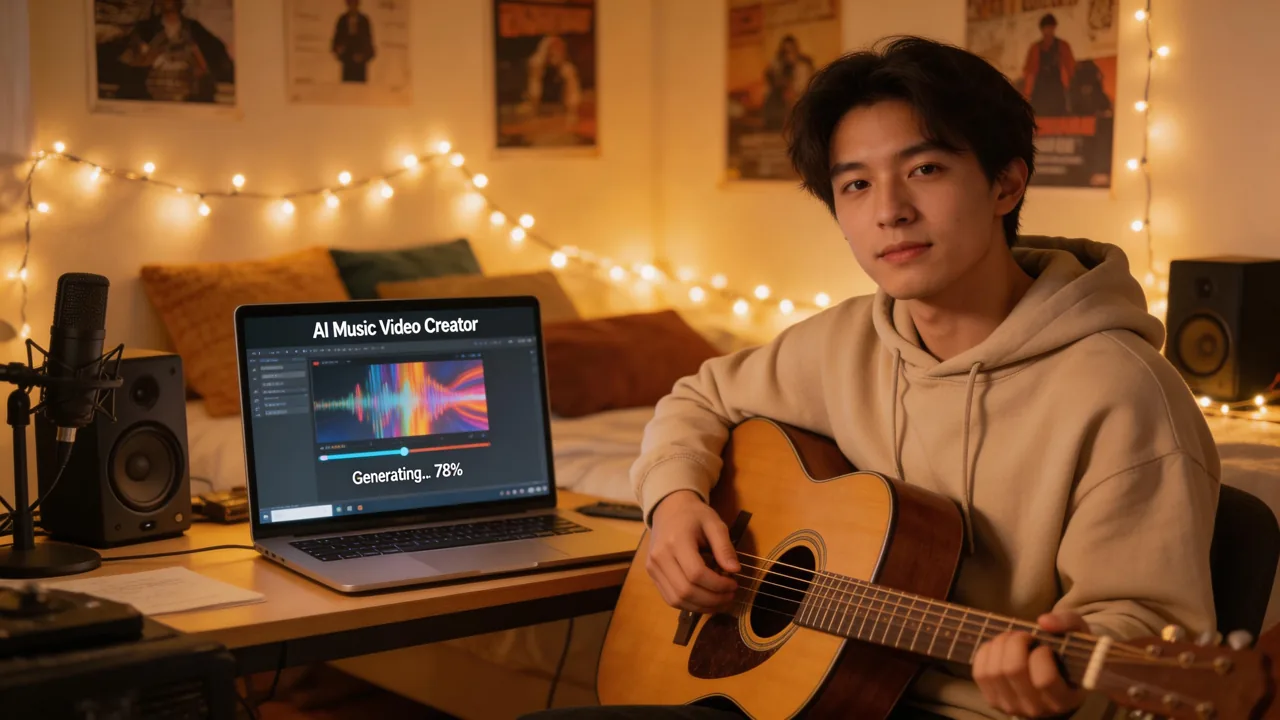
![撮影機材なしでミュージックビデオを作る方法: AI music videoワークフロー [2026]](/_next/image?url=%2Fimages%2Fblog%2Fcreate-music-video-without-filming-equipment-optimized-v20261017.webp&w=3840&q=75 "撮影機材なしでミュージックビデオを作る方法: AI music videoワークフロー [2026]")
完成した楽曲があり、カメラで撮った映像ではなくAI生成ビジュアルを使う前提なら、撮影機材なしでミュージックビデオを作れます。VibeMVはこの音楽起点の流れに合わせたツールです。音声ファイルをアップロードし、16:9または9:16を選び、まず短い区間で試して、曲に合う方向性なら長い尺へ広げます。
これは、パフォーマンスを撮影することと同じではありません。実在の出演者、ライブの振り付け、ドキュメンタリー的な場面、ロケーション映像、厳密な映像の連続性が必要なら、カメラを使う制作フローや動画編集ソフトが必要です。目的が「撮影を組まずに楽曲へ視覚的なリリース素材を用意すること」なら、AIのほうが実務的な選択になり得ます。
次に読むべきガイドは? このページは撮影機材なしという制約に絞ったガイドです。AIを使う全体の流れはAIでミュージックビデオを作る方法、ファイル形式と制限は音声ファイルからAIミュージックビデオを作る、無料または低予算の選択肢は無料ミュージックビデオメーカーを読んでください。
直接回答: 撮影機材なしでミュージックビデオは作れる?
はい。VibeMVでは、完成した楽曲または音楽オーディオファイルから、カメラ、照明、セット、撮影済み映像なしでAI生成のMP4ミュージックビデオを作れます。それでも、出力の縦横比を選ぶこと、シーンモードとlip-syncモードのどちらが曲に合うかを判断すること、短い区間で試すこと、公開前に最終結果を確認することは必要です。
期待値は「撮影機材が不要」であって、「制作判断が不要」ではありません。クリエイティブ方針、権利確認、クレジット計画、品質レビューは引き続き必要です。
| 出発点 | おすすめの進め方 |
|---|---|
| 完成した楽曲はあるが映像素材がない | VibeMVでAI music videoシーンを生成する |
| SNSで曲のフックを試したい | まず9:16の短い区間を生成する |
| YouTube向けのフル尺リリースを作りたい | 16:9の楽曲全体版を生成してレビューする |
| 既存のカメラ映像がある | 動画編集ソフトを使い、必要ならAI生成素材を追加する |
| 実際のライブパフォーマンスが必要 | 撮影する、または映像を依頼する |
| 波形やジャケットのループで足りる | ビジュアライザーまたはMP3 to videoツールを使う |
撮影機材なしのミュージックビデオ向けVibeMV製品情報
| 項目 | 現在のVibeMV仕様 |
|---|---|
| 対応音声 | MP3, WAV, AAC, M4A, FLAC, AIFF |
| 長さ | 3秒から7分 |
| アップロードサイズ | 最大100 MB |
| 出力形式 | MP4 |
| 横型出力 | 16:9 |
| 縦型出力 | 9:16 |
| 基本解像度 | 720p default |
| アップスケール | 利用可能な場合は任意で2K upscale |
| Lip-sync | 明瞭なボーカル区間で任意 |
| 無料アクセス | 短いテスト用の50 one-time starter credits |
| クレジット計算 | Base/default generation starts at 2 credits per generated second before optional upscale, regeneration, or higher-cost models |
| 商用利用 | 有料VibeMVサブスクリプションから。credit packs alone are extra personal-use generations |
現在のプランと商用利用の境界は料金ページで確認してください。
「撮影機材なし」が実際に意味すること
撮影機材なしとは、カメラ制作の層を省けるという意味です。
- カメラ本体やレンズはいらない
- 照明キットはいらない
- ロケーション予約はいらない
- 撮影日は不要
- セットで再生するプレイバック機材はいらない
- 撮影済みのパフォーマンス映像はいらない
- カメラクリップをタイムラインで組み立てる必要はない
ただし、レビューを省けるわけではありません。AI生成のミュージックビデオにも次が必要です。
- 良い状態の元音声ファイル
- 明確なビジュアル方針
- シーンモードかlip-syncモードかの判断
- 顔、手、動き、フレーミング、切り替わりの確認
- 楽曲、サンプル、カバー、生成出力に関する権利確認
- 商用リリースに使う場合の適切なVibeMVプラン
VibeMVで進めるno-camera workflow
元になる素材が完成した楽曲、または楽曲内の特定区間である場合は、この流れで進めます。
ステップ1: リリース目的を決める
まず、その動画に何をさせたいのかを決めます。
| 目的 | 最初に作るとよい素材 |
|---|---|
| ビジュアルコンセプトを試す | 15-30秒のフック |
| ショート動画向けにサビを宣伝する | 9:16の縦型クリップ |
| YouTubeでフル尺を公開する | 16:9の楽曲全体版 |
| アーティストページ用の素材を作る | 16:9版と短い切り出し |
| シンプルな動くジャケットにしたい | ビジュアライザーまたはMP3 to videoツール |
波形、ジャケットループ、軽いSNS素材だけで足りるなら、music visualizerまたはMP3 to videoから始めてください。フルのAI music videoが必要なら、AI music video generatorを使います。
ステップ2: 音声を準備する
VibeMVは、3秒から7分、最大100 MBのMP3、WAV、AAC、M4A、FLAC、AIFFファイルに対応しています。
アップロード前に確認すること:
- 可能な限り最終ミックスを使う
- 冒頭や末尾の長い無音を切る
- クリップや歪みの強い音声を避ける
- lip-syncを試すなら、最も明瞭なボーカル区間を選ぶ
- 楽曲、サンプル、カバー、AI生成音声を使う権利があるか確認する
詳しくは音声ファイルからAIミュージックビデオを作るを参照してください。
ステップ3: 16:9か9:16を選ぶ
生成する前にフレームを選びます。
| 配信先の用途 | 推奨出力 |
|---|---|
| YouTubeリリース | 16:9横型 |
| Webサイト埋め込み | 16:9横型 |
| TikTok、Reels、Shorts | 9:16縦型 |
| SNSでのフックテスト | 9:16縦型 |
| プレスキットやEPK | 16:9版と短い切り出し |
プラットフォーム別の計画は、YouTube向けAIミュージックビデオとTikTok向けAI music video generatorを読んでください。
ステップ4: 通常、lip-sync、または区間ごとの混合フローを選ぶ
no-cameraだからといって、常にlip-syncが正解とは限りません。曲の区間に合わせてモードを選びます。
| 曲の区間 | 最初に試すとよいモード |
|---|---|
| インストのイントロ | 通常 |
| ビートドロップ | 通常 |
| 明瞭なボーカルの寄り | Lip-sync |
| 速いラップのバース | まず短いlip-syncテスト |
| 見えるパフォーマーを置きたいサビ | Lip-syncまたは混合 |
| アンビエント、シネマティックな区間 | 通常 |
モード選びの詳しい考え方は、lip-syncとbeat-syncのミュージックビデオ比較と楽曲をlip-syncミュージックビデオに変える方法を参照してください。
ステップ5: フル尺の前に短いテストを生成する
コンセプトが機能するか分からない段階で、全クレジットを使い切らないでください。任意のアップスケールや再生成の前で、15秒テストは約30クレジット、30秒クリップは約60クレジットです。
短いテストでは次を確認します。
- ビジュアル方針が曲に合っているか
- 被写体のフレーミングが適切か
- 動きが音楽的に感じられるか
- 最初のフレームが配信先に合っているか
- lip-sync区間が使える品質か
- 長い素材へ広げる価値があるか
テストが弱ければ、プロンプト、モード、区間を変えます。うまくいった場合は、同じ方向性を広げます。
撮影なしでのクレジット計画
VibeMVのbase/default生成は、任意のアップスケール、再生成、または高コストモデルを加える前の段階で、生成1秒あたり2クレジットから始まります。
| 素材 | baseクレジットの目安 |
|---|---|
| 15秒のフックテスト | 30クレジット |
| 30秒の縦型クリップ | 60クレジット |
| 60秒のティザー | 120クレジット |
| 3分のミュージックビデオ | 360クレジット |
| 5分のミュージックビデオ | 600クレジット |
無料アカウントには、短いテスト用に50 one-time starter creditsが付与されます。有料サブスクリプションでは月間クレジットと商用利用権が追加されます。クレジットパックは個人利用の追加生成に使えますが、credit packs alone do not grant commercial-use rightsです。
予算計画には、AIミュージックビデオジェネレーター料金比較、無料ミュージックビデオメーカー、ミュージックビデオを最も安く作る方法を参照してください。
VibeMVが向いているケース
VibeMVを使うとよいのは、次のような場合です。
- 完成した楽曲はあるがカメラ映像がない
- 生成されたシーン、ムード、パフォーマンス、またはlip-syncがほしい
- 16:9または9:16のMP4出力が必要
- フル尺を作る前に曲のフックを試したい
- 汎用動画編集ソフトではなく、音楽向けのワークフローを使いたい
- 公開前にAI出力をレビューできる
インディペンデントアーティストのリリース計画は、インディペンデントアーティスト向けAIミュージックビデオを読んでください。
VibeMVが向いていないケース
別のワークフローを使うべきなのは、次のような場合です。
- 実際のライブ映像が必要
- ドキュメンタリーや舞台裏映像が必要
- 本物の振り付けやロケーションの連続性が必要
- すでに完成した映像があり、音声編集だけが必要
- シンプルな波形、Canvasループ、歌詞動画だけで足りる
- 音声ソースの権利を確認できない
軽量な素材には、audio visualizer video maker、Spotify Canvas maker、lyric video makerを使ってください。
公開前に確認すること
no-cameraのAIミュージックビデオを公開する前に、次を確認します。
- 音声が意図した最終版である
- アスペクト比が配信先に合っている
- 顔、手、キャラクターの動きが許容できる
- lip-syncを有効にした区間が使える
- 9:16で重要な被写体が切れていない
- 冒頭数秒がプラットフォームに合っている
- 歌詞、サンプル、カバー、生成音声について、自分の用途で必要な権利を確認している
- VibeMVプランが商用利用の必要条件に合っている
権利の確認にはミュージックビデオ著作権ガイドを参照してください。
FAQ
撮影機材なしでミュージックビデオを作れますか?
はい。元になる素材が完成した楽曲または音楽オーディオファイルなら、VibeMVはその音声から16:9または9:16のAI music videoを生成できます。ただし公開前に、出力内容、権利、クレジット、配信先との適合性を必ず確認する必要があります。
撮影せずにミュージックビデオを作るには何が必要ですか?
完成したMP3、WAV、AAC、M4A、FLAC、AIFFの音声ファイル、短いテスト区間、ビジュアル方針、VibeMVのようなAI music-video workflowが必要です。AI生成の手順では、カメラ、照明、セット、撮影済み映像は不要です。
AI music videoは撮影映像と同じですか?
いいえ。AI生成のミュージックビデオは、撮影なしでシーン、スタイライズされた映像、任意のlip-syncを作れますが、実写パフォーマンス、ドキュメンタリー映像、振り付け、ロケーション映像がリリースに不可欠な場合の代替にはなりません。
no-cameraのVibeMVミュージックビデオは何クレジット使いますか?
VibeMVのbase/default生成は、任意のアップスケール、再生成、または高コストモデルを加える前の段階で、生成1秒あたり2クレジットから始まります。15秒のbaseテストは約30クレジット、30秒のbaseクリップは約60クレジット、3分のbaseミュージックビデオは約360クレジット、5分のbaseミュージックビデオは約600クレジットです。
撮影機材なしで縦型動画を作れますか?
はい。VibeMVはTikTok、Reels、Shorts向けの9:16縦型MP4出力に対応し、YouTube向けリリースには16:9横型MP4も使えます。
VibeMVではなく動画編集ソフトを使うべきなのはいつですか?
すでに映像素材がある場合、既存動画の音声を差し替えたい場合、タイムライン上で複数素材を細かくミックスしたい場合、実写カメラ映像を正確に残す必要がある場合は、動画編集ソフトを使ってください。音楽オーディオからAI生成のミュージックビデオシーンを作る仕事にはVibeMVが向いています。
最終おすすめ
問題が「完成した楽曲はあるが、カメラ映像がない」ことなら、VibeMVを使ってください。まず短いno-cameraテストを作り、出力を確認し、コンセプトが機能する場合だけ16:9または9:16のリリース素材へ広げます。
既存映像を編集したい、完成動画に音声を追加したい、実際のパフォーマンスを正確に残したい場合は、動画編集ソフトまたは撮影を含むワークフローを使ってください。
まずAI music video generatorから始め、料金ページでクレジットと商用利用の必要条件を確認してください。
その他の投稿
2026年版:インディーアーティスト向けベストAIミュージックビデオ生成ツール
インディーアーティスト向けAIミュージックビデオ生成ツールを、完成曲ワークフロー、無料テスト、商用利用権、クレジット、リップシンク、SNS形式、編集工数で比較します。
![YouTube向けAIミュージックビデオ:アップロード準備フロー [2026]](/_next/image?url=%2Fimages%2Fblog%2Fai-music-video-for-youtube-optimized-v20261017.webp&w=3840&q=75 "YouTube向けAIミュージックビデオ:アップロード準備フロー [2026]")
YouTube向けAIミュージックビデオ:アップロード準備フロー [2026]
音源からYouTube向けAIミュージックビデオを作る手順。16:9設計、Shorts切り出し、credit予算、サムネイル確認、権利確認、書き出し品質の判断まで。
![ミュージックビデオ著作権ガイド:AIツール、事前ライセンス音楽と商業利用 [2026年]](/_next/image?url=%2Fimages%2Fblog%2Fmusic-video-copyright-guide-optimized-v20261017.webp&w=3840&q=75 "ミュージックビデオ著作権ガイド:AIツール、事前ライセンス音楽と商業利用 [2026年]")
ミュージックビデオ著作権ガイド:AIツール、事前ライセンス音楽と商業利用 [2026年]
ミュージックビデオの著作権、シンクライセンス、商業利用向け事前ライセンス音楽、AI生成コンテンツの権利、プラットフォームポリシーの完全ガイド。AIビデオジェネレーターを使用するミュージシャン必読。